今回は、「アイテムを編集する方法」を解説していきたいと思います。
モデルに使用するアイテムは、簡単な操作で自由に編集できるようになっています。
アイテムの編集方法
アイテムを編集して見た目を変更したい場合は、
「テクスチャを編集」をクリックします。
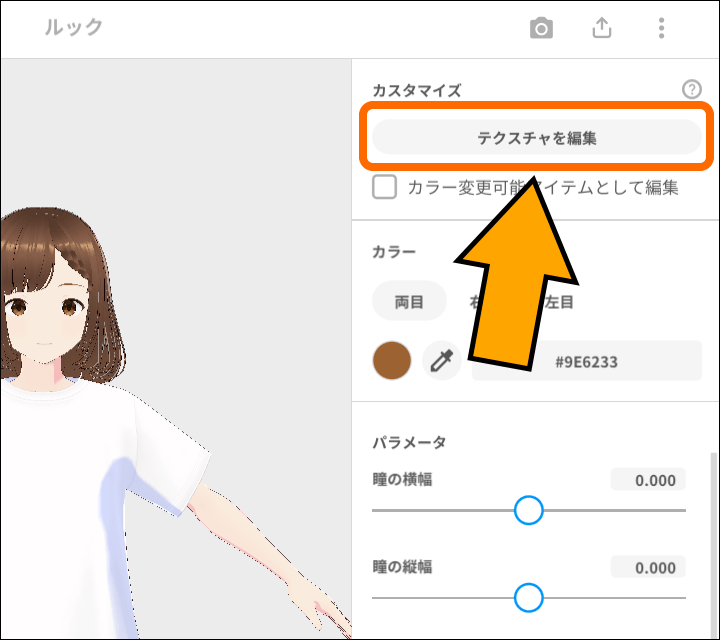
すると、「テクスチャ編集画面」が表示されます。
この画面では、「テクスチャ」というモデルに貼り付ける画像の内容を変更することができます。
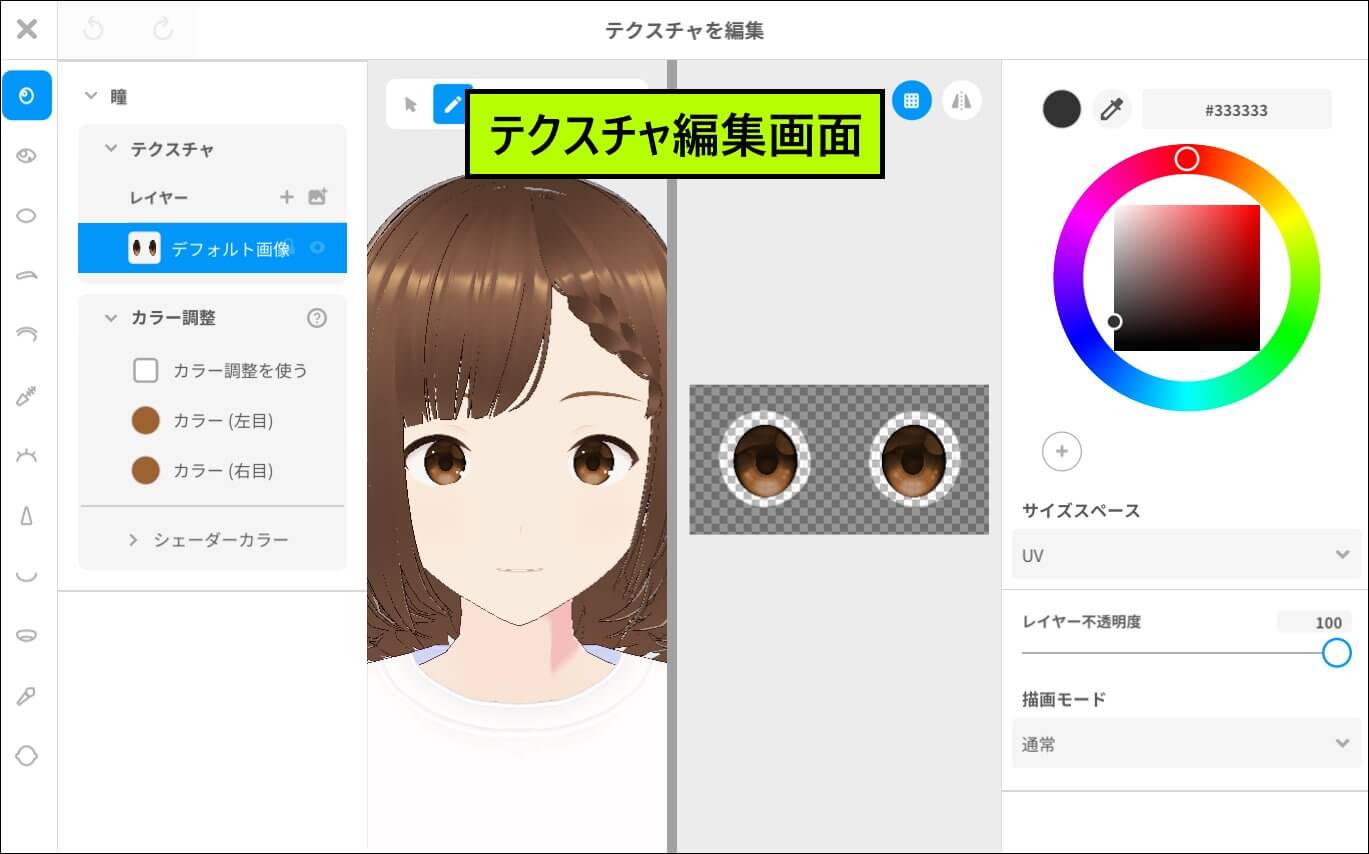
中央の画面は2つに分かれており、右側にある「テクスチャ表示エリア」で編集すると、
左側の「モデル表示エリア」に反映されます。
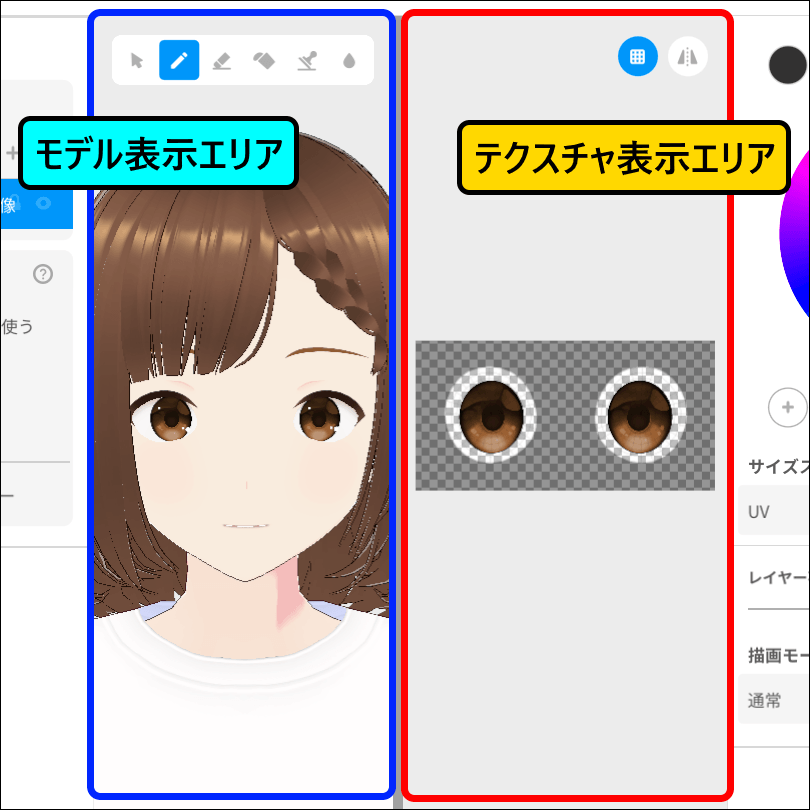
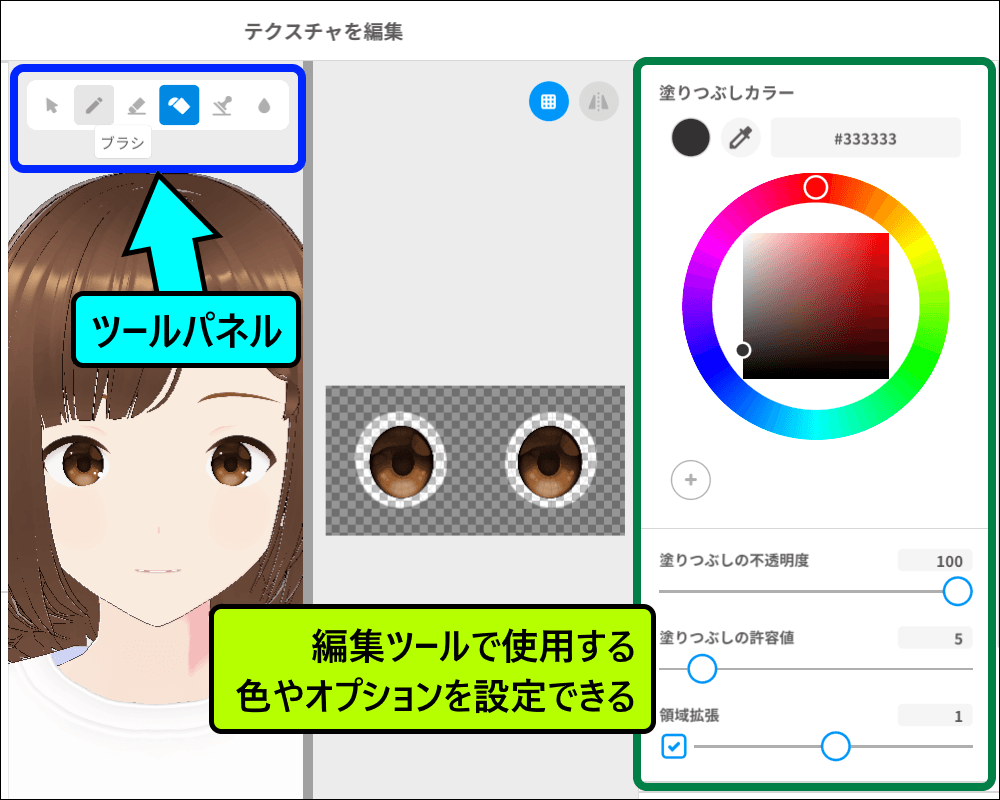
左上にある「ツールパネル」から、
[ブラシ]や[消しゴム]などの編集ツールを選択できます。
また、右側のパネルで編集に使用する色やオプションを変更できます。
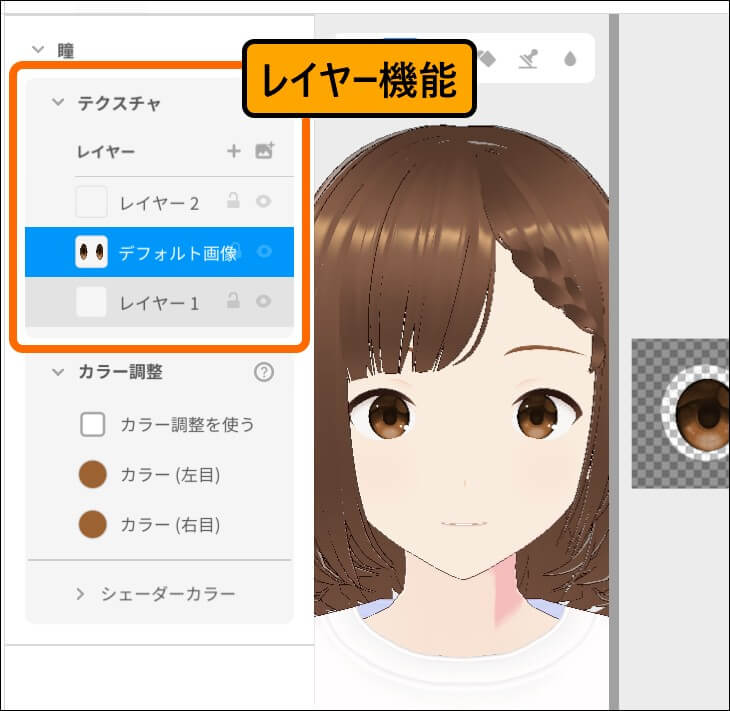
左側には「レイヤー機能」もあるので、重なり合うような複雑なアイテムも作成可能です。
編集を終了したい場合は、左上にある「×」をクリックします。
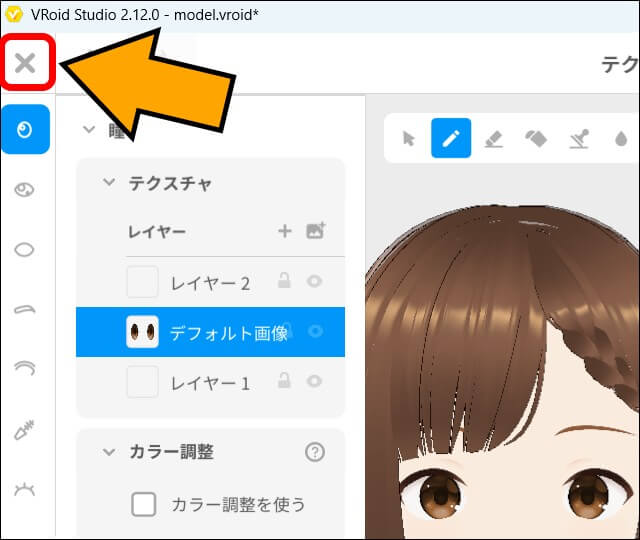
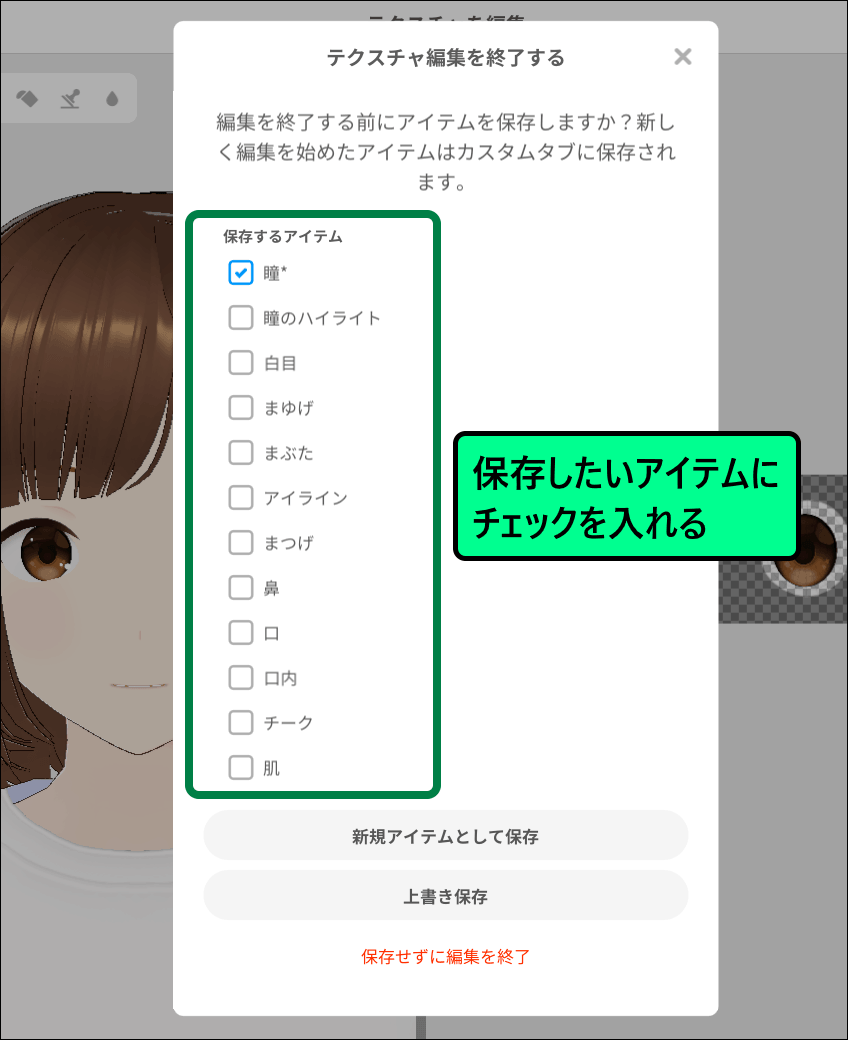
終了する際、編集したアイテムを保存する画面が表示されます。
保存するアイテムにチェックを入れた後、
下部にある保存ボタンをクリックすると保存できます。
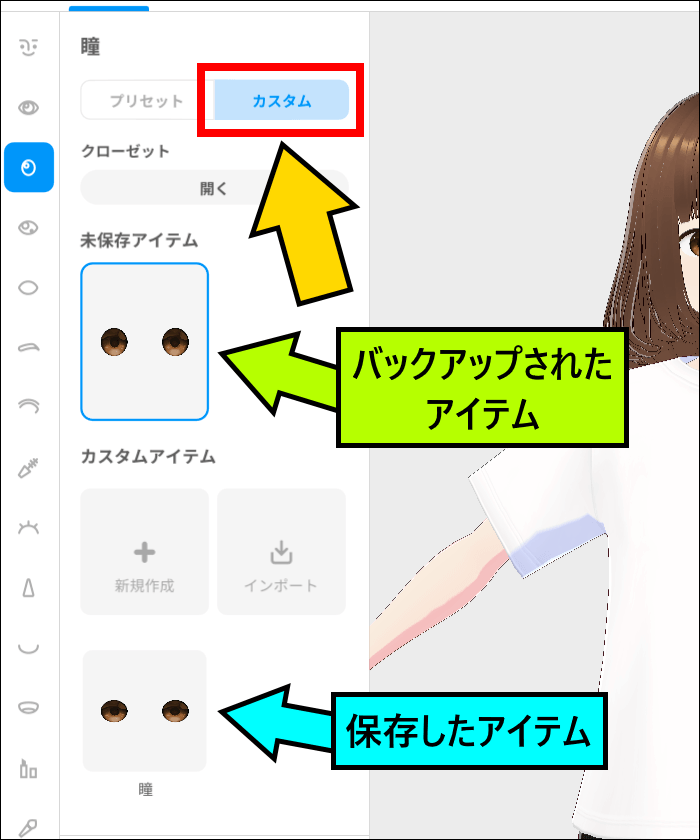
保存したアイテムは、「カスタム」という項目に保存されます。
トラブルなどで保存できなかった場合でも、1件だけはバックアップしてくれます。
「カスタム」では、アイテムを新規作成したり、削除したりすることも可能です。
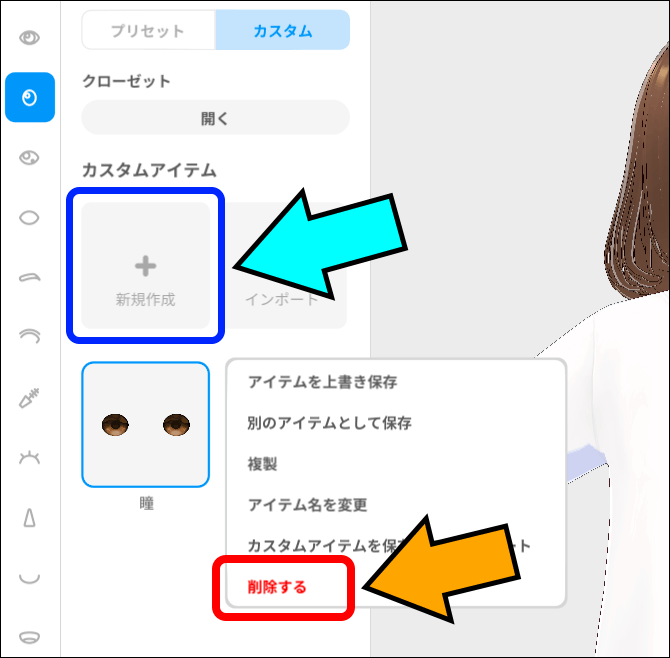
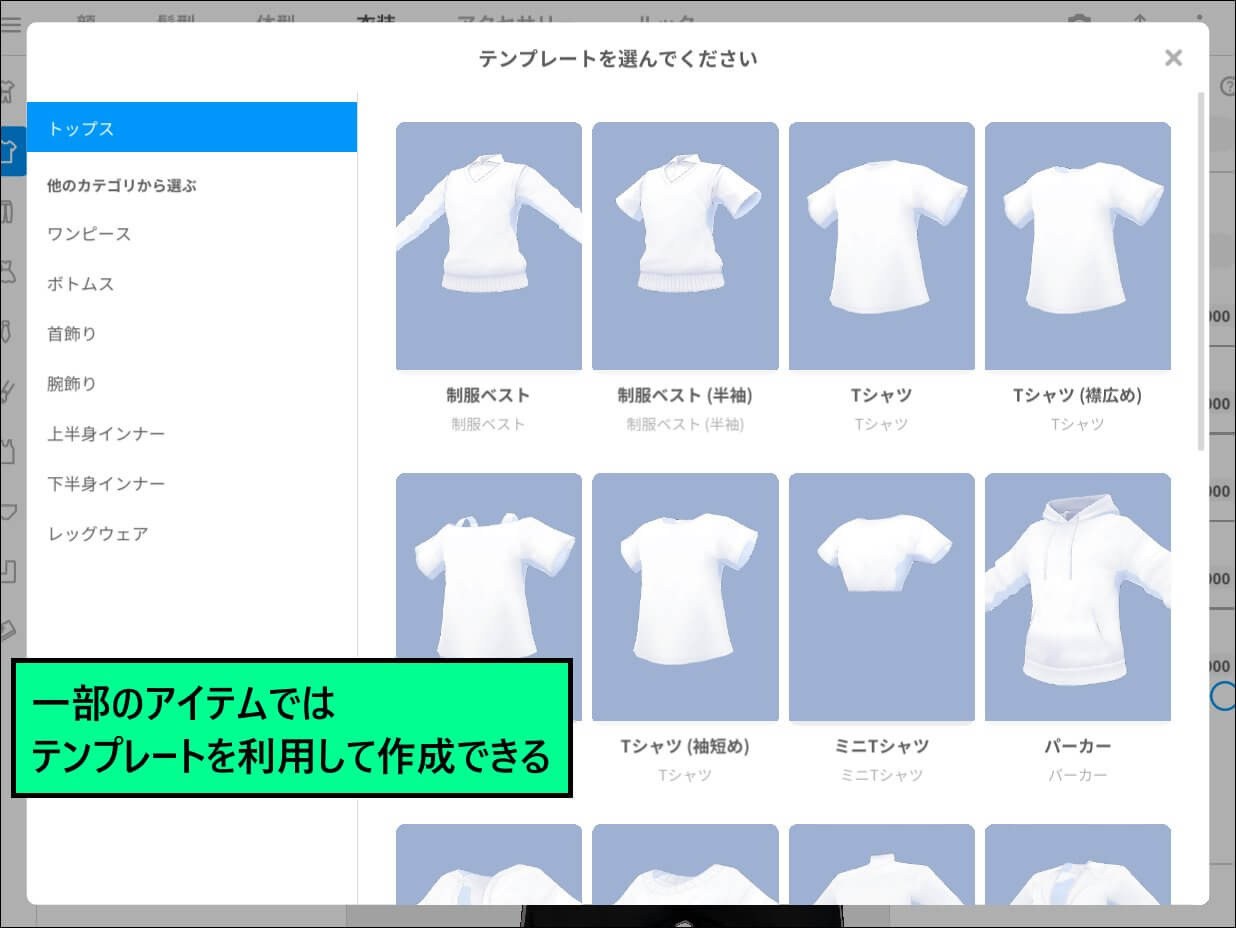
アイテムの種類によっては、新規作成する時にテンプレートを選択できるので、
1から制作する際も比較的容易となっています。
髪の編集方法
テクスチャ編集画面の基本的な機能は上記の通りですが、
「髪」の編集画面だけは、仕様が異なります。
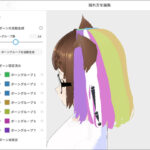
髪の編集画面では、
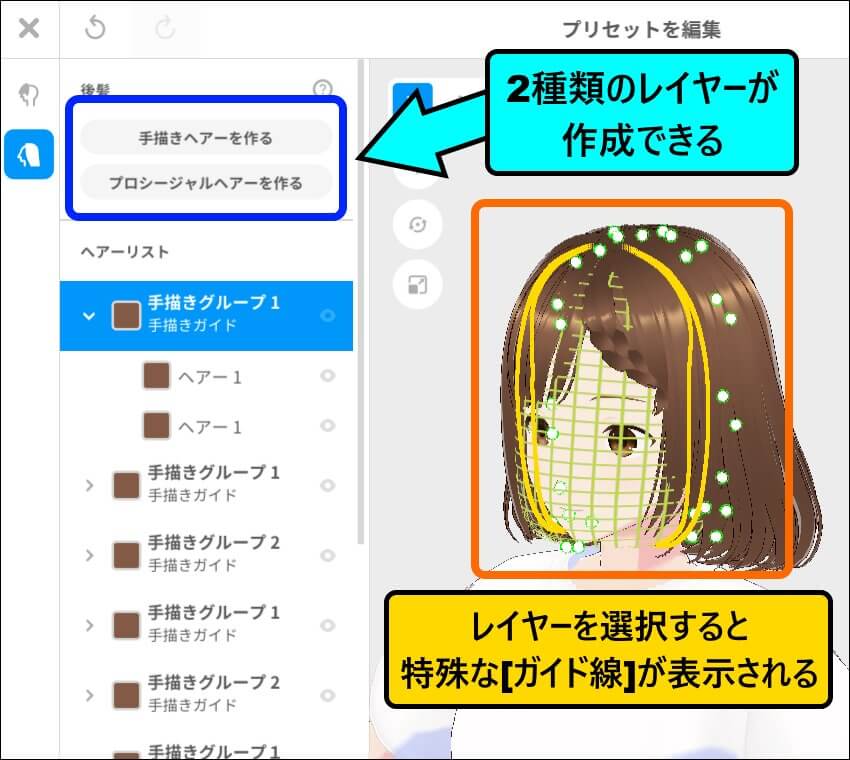
レイヤーを選択した際に顔を覆うような[ガイド線]が表示されます。
また、レイヤーの種類に「手書きヘアー」と「プロシージャルヘアー」が追加されています。
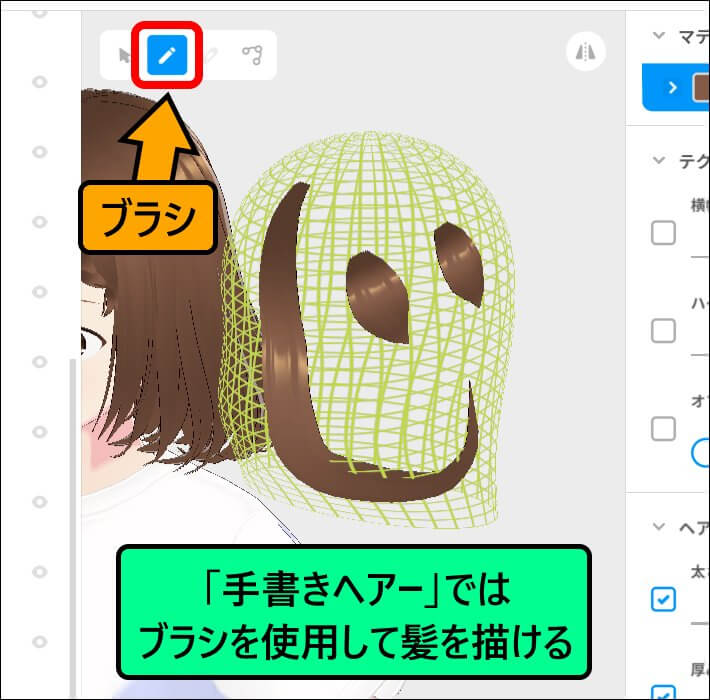
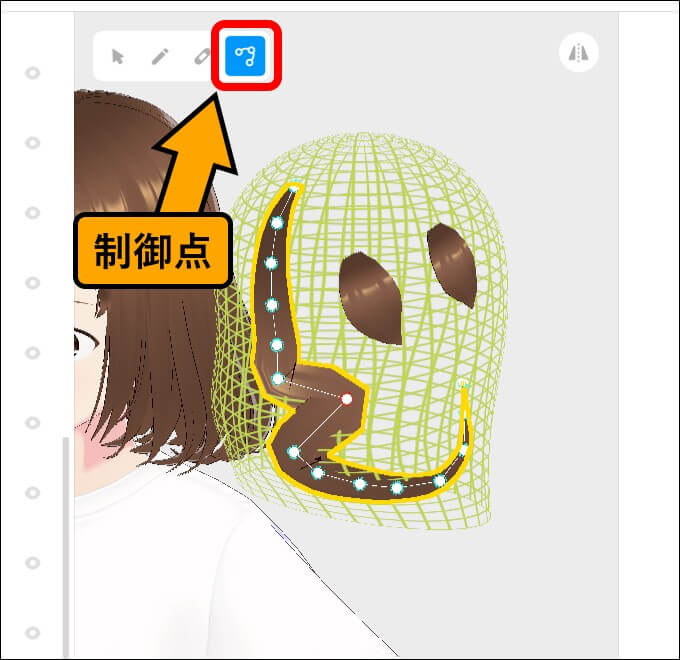
「手書きヘアー」は、ブラシを使用して髪を描けるレイヤーです。
マウスでドラッグすると、ガイド線に沿って髪の毛が生成されます。
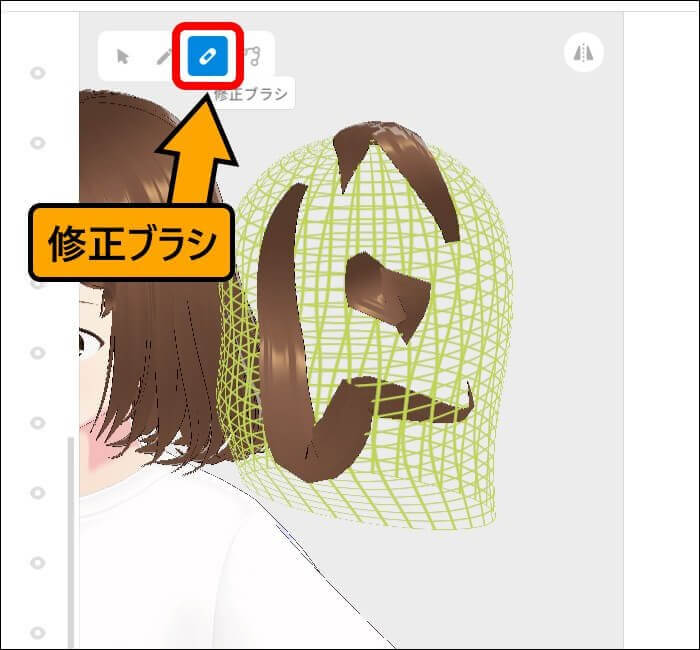
髪の形状を修正したい場合は「修正ブラシ」を、
ポイントを編集して、長さや位置などを調整したい場合は「制御点」を使用します。
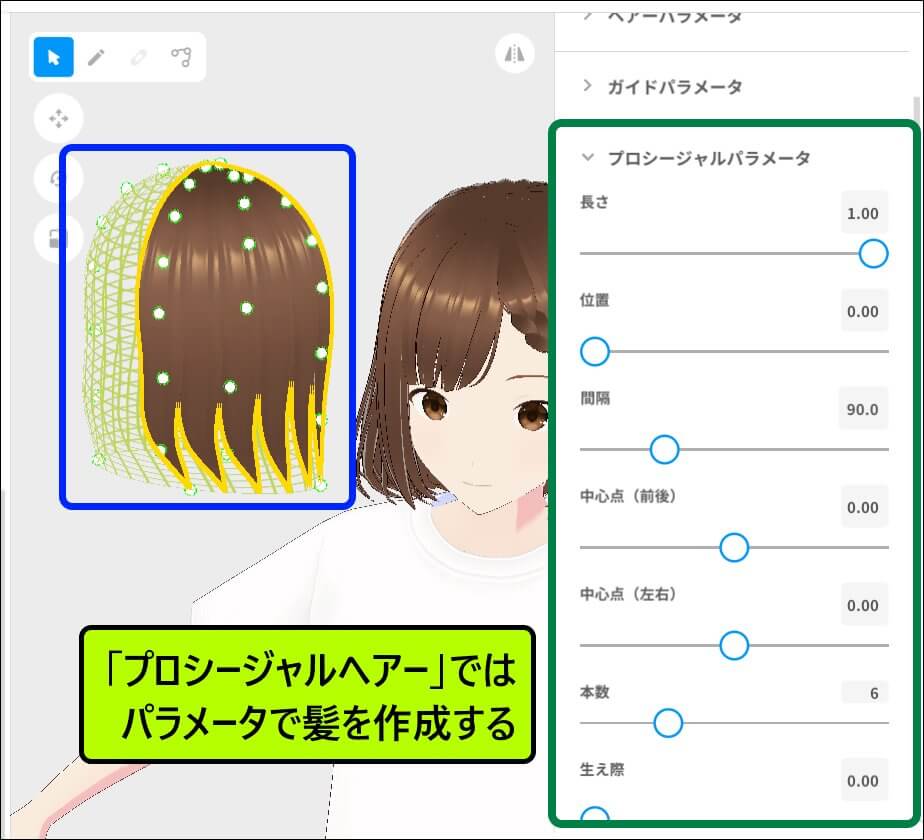
一方、「プロシージャルヘアー」は、パラメータを設定して髪を作成するレイヤーです。
レイヤーを追加する時に全ての髪が作成され、
右側パネルの下部にある「プロシージャルパラメータ」で、髪の本数や形状を変更します。
次回
今回は、「パーツを編集する方法」を解説しました。
テクスチャの編集は、少し難易度が高いように感じますが、
機能や画面がシンプルなので、慣れれば意外と簡単に編集することができます。
次回は、「モデルの出力方法」の解説をしていきます。