今回は、「モデルの出力方法」を解説していきたいと思います。
制作したモデルは、公開用ファイルとして出力したり、VRoid hubで公開したりできます。
モデルの出力・公開
モデルを出力したい場合は、モデル作成画面の右上にあるボタンをクリックします。
ここでは、2種類の出力方法が選択できます。
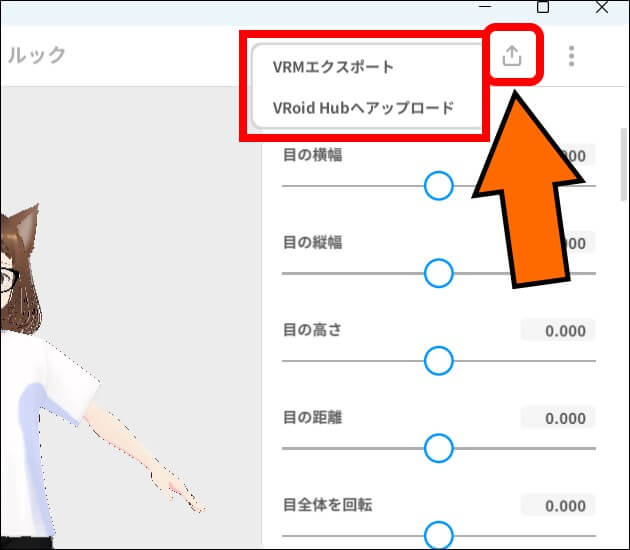
VRMエクスポート
「VRMエクスポート」を選択すると、このような画面が表示されます。
使用用途に合わせて調整が必要な時は、この画面で行います。
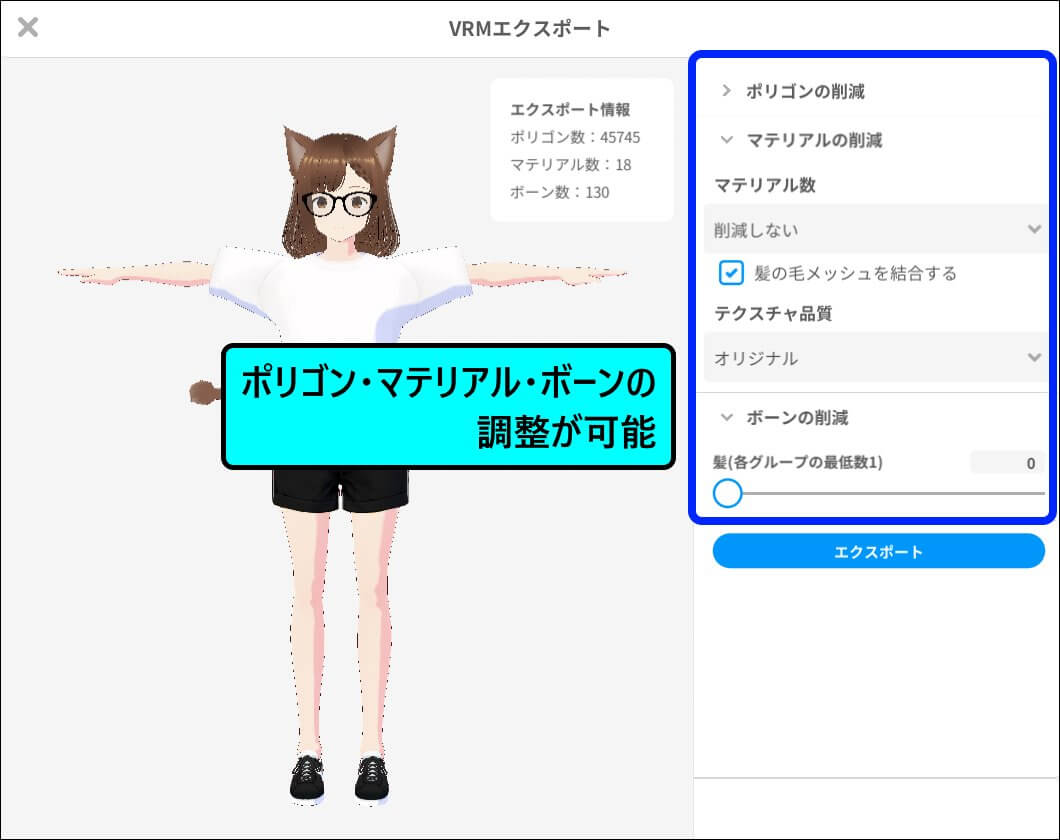
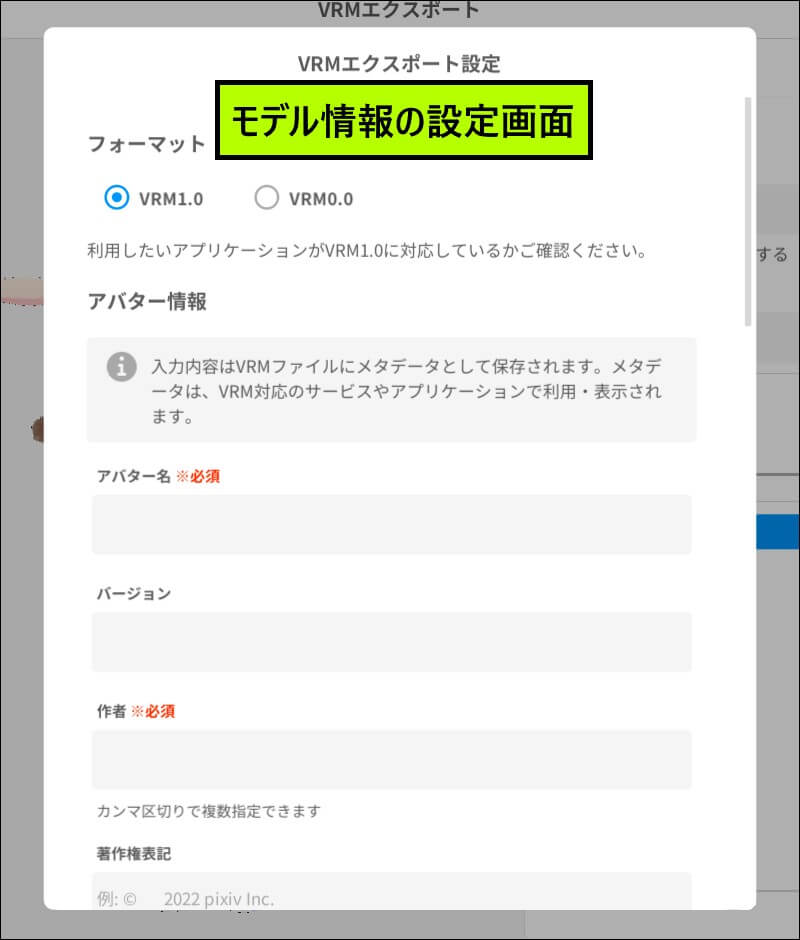
その後、[エクスポート]ボタンをクリックすると、モデル情報の設定画面が表示されます。
著作権表記やモデルの利用条件などが設定でき、
設定内容はVRM対応のサービスで使用されます。
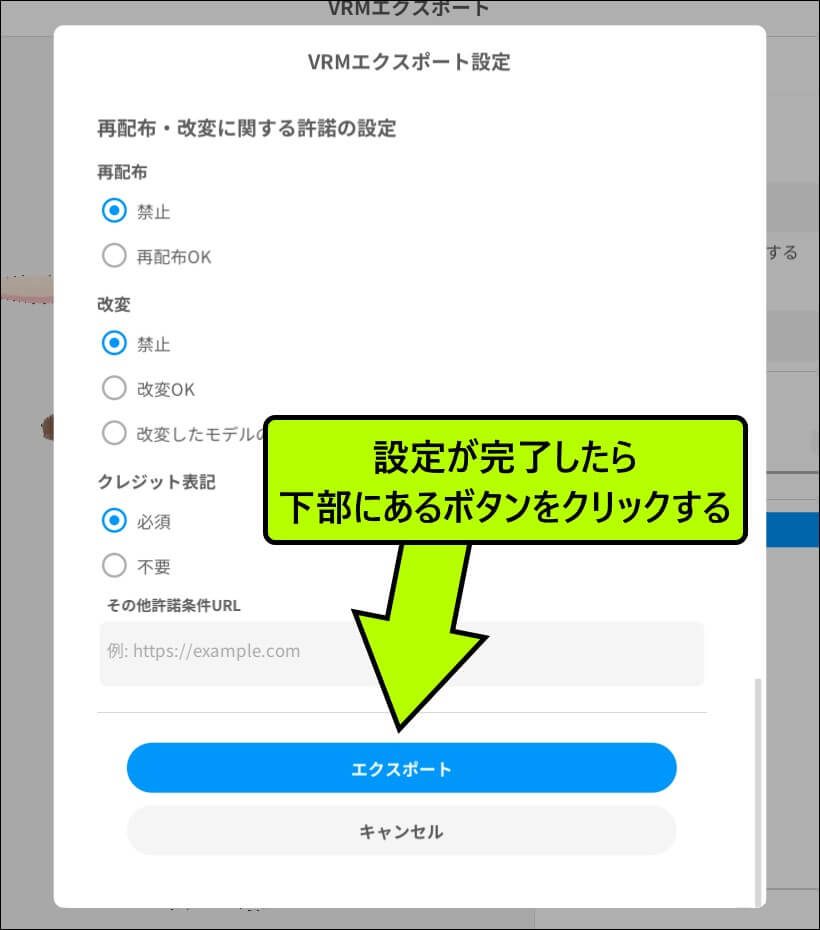
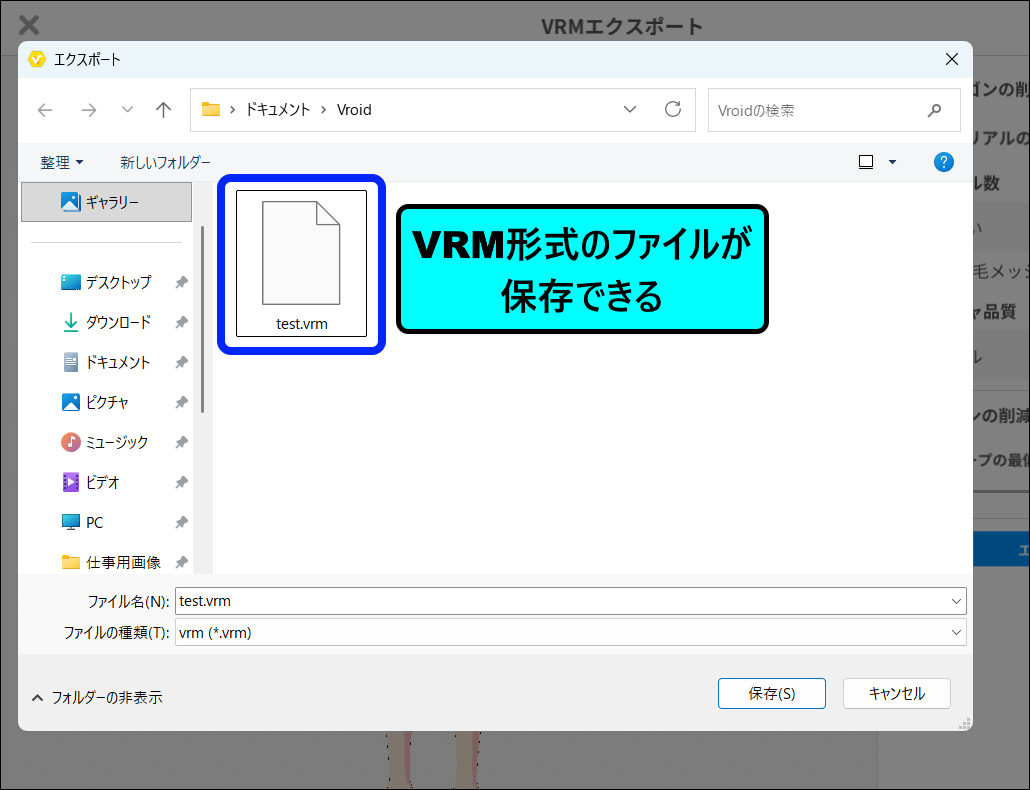
設定が完了したら、下部にある[エクスポート]ボタンをクリックすると、
[vrm]形式のファイルが保存できます。
この形式のファイルは、後からVRoid studioで編集できないので注意しましょう。
「VRoid hub」へアップロード
モデルを公開する場合は、「VRoid hubへアップロード」を使用すれば、
VRoid hubへ直接アップロードすることも可能です。
アップロードするためには、VRoid hubの利用規約に同意したり、
Pixivのアカウントにログインしたりする必要があります。
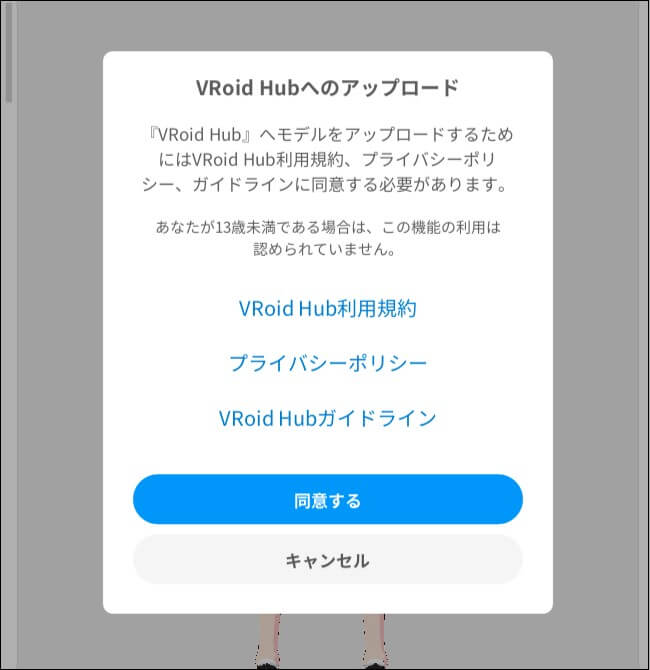
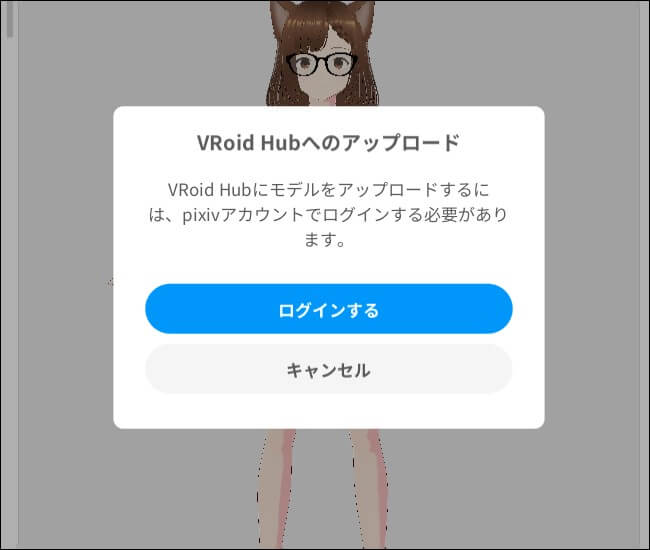
また、VRoid studioとVRoid hubが未連携の場合は、連携するための手順が案内されます。
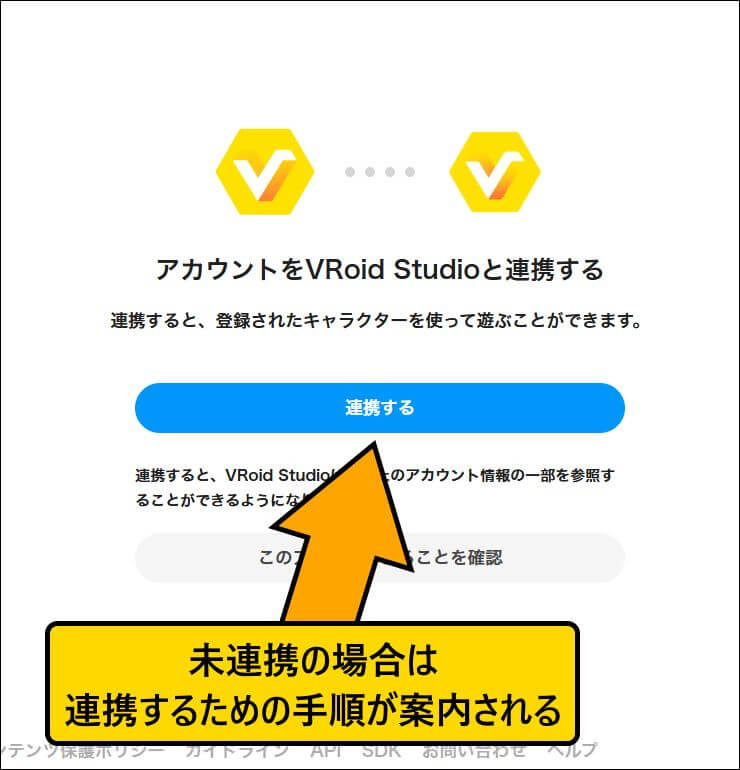
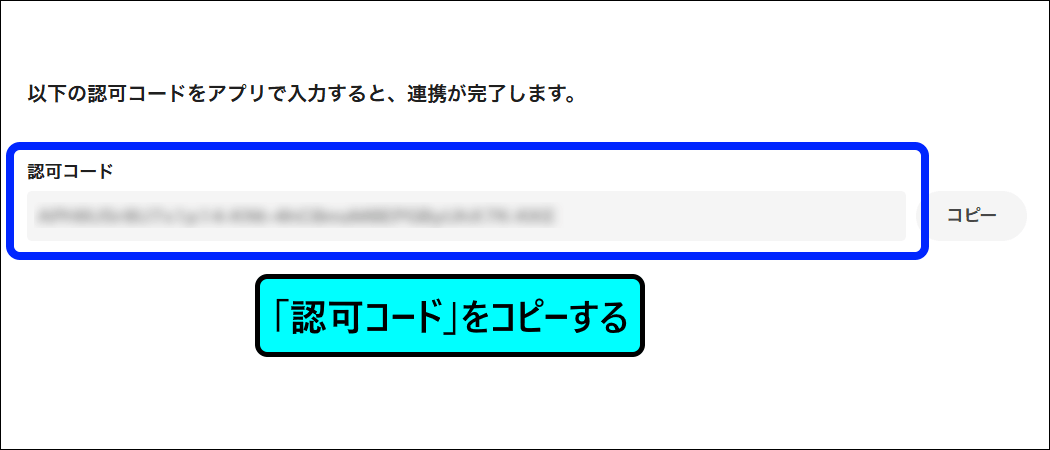
サイトに表示される「認可コード」をVRoid Studioの入力欄に入力すれば、
連携完了となります。
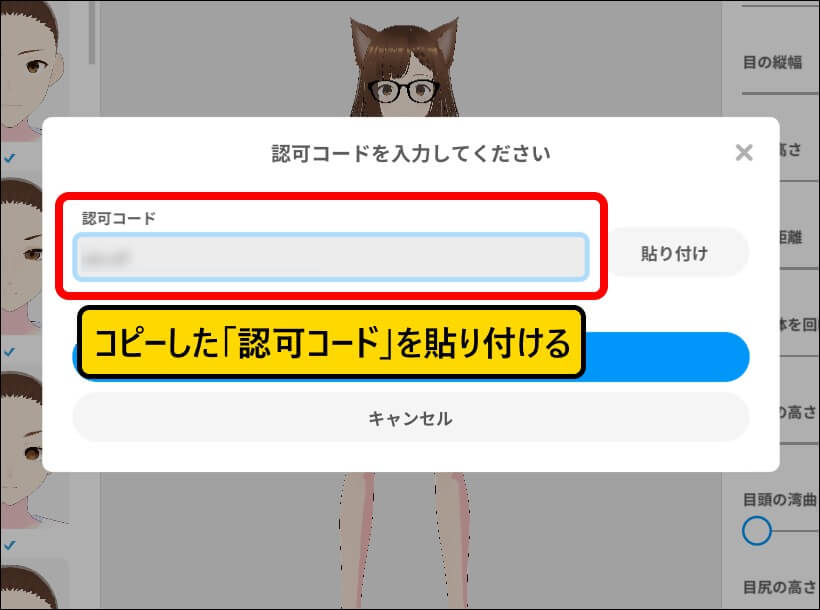
連携が完了したら、アップロードの準備を開始していきます。
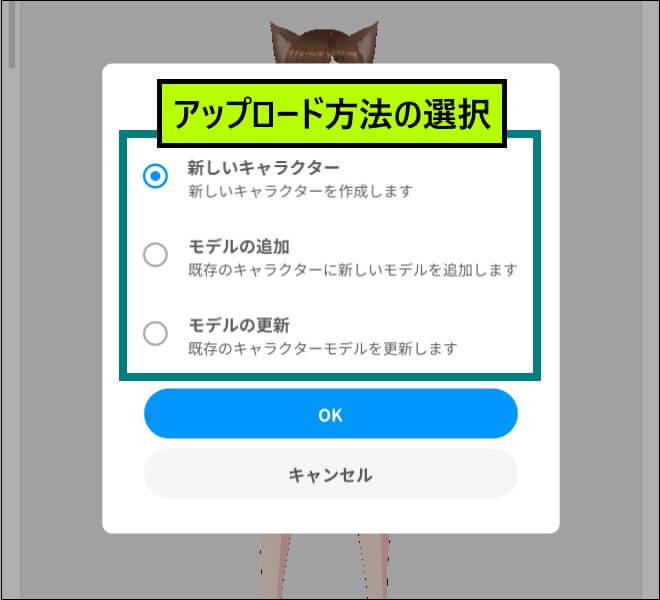
まず、モデルのアップロード方法を選択します。
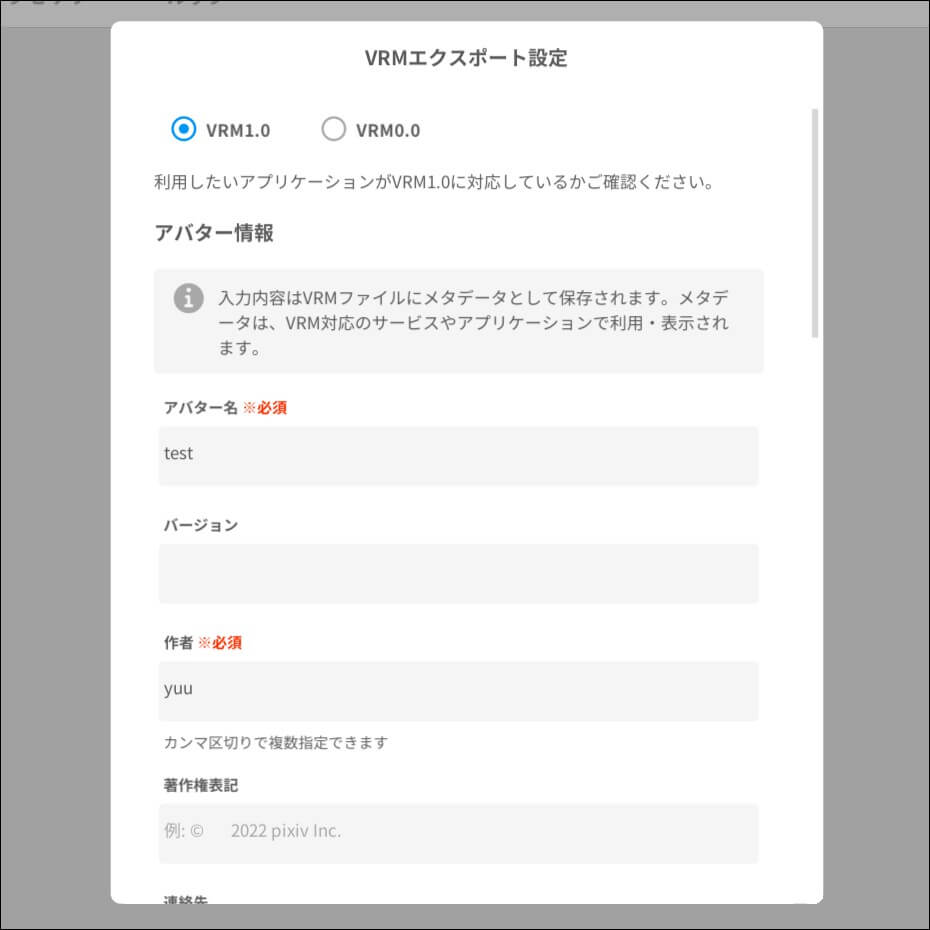
次に、VRMエクスポートと同様の設定画面が表示されるので、
必要事項を入力していきます。
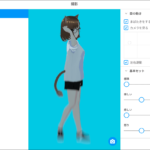
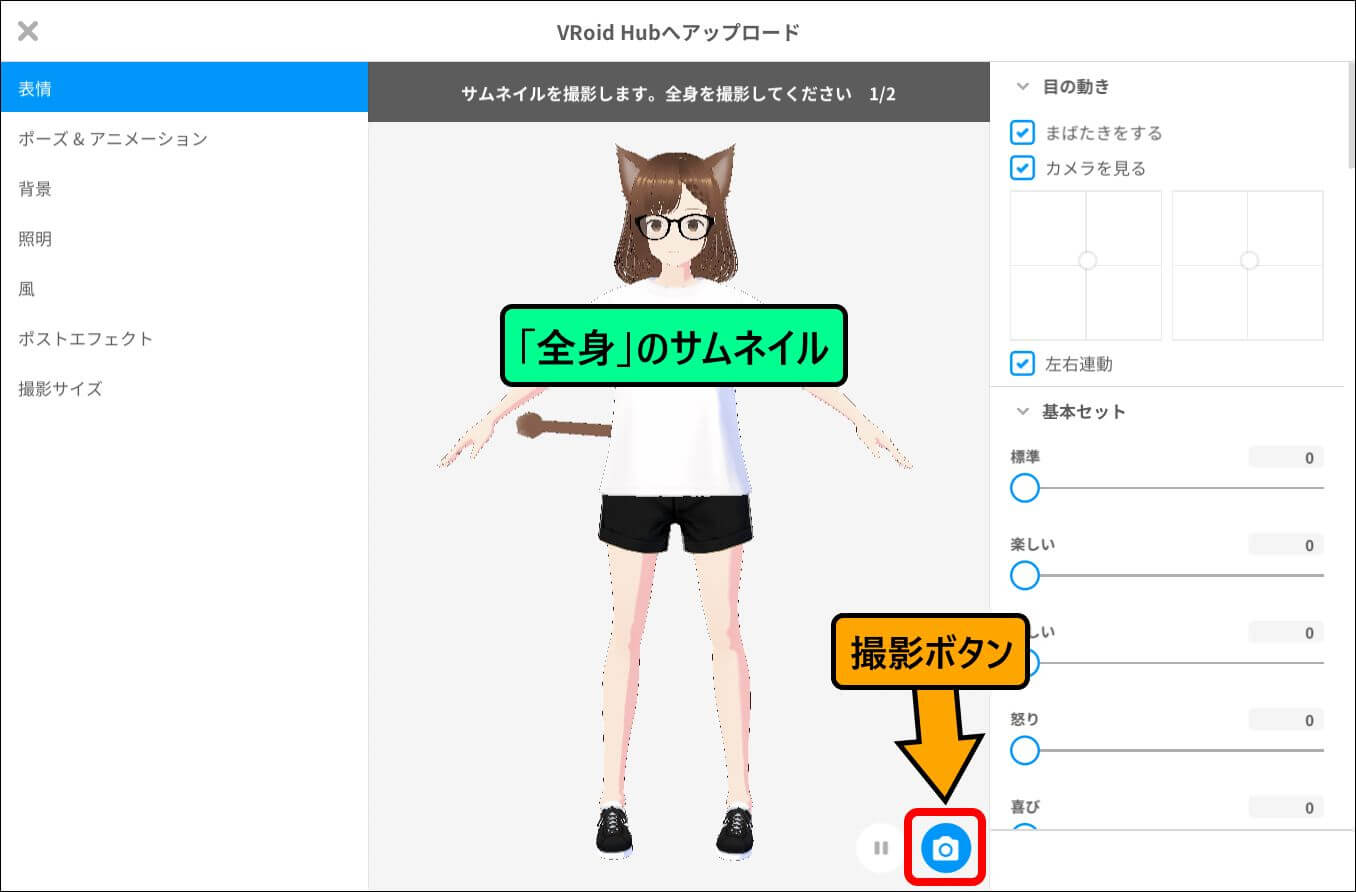
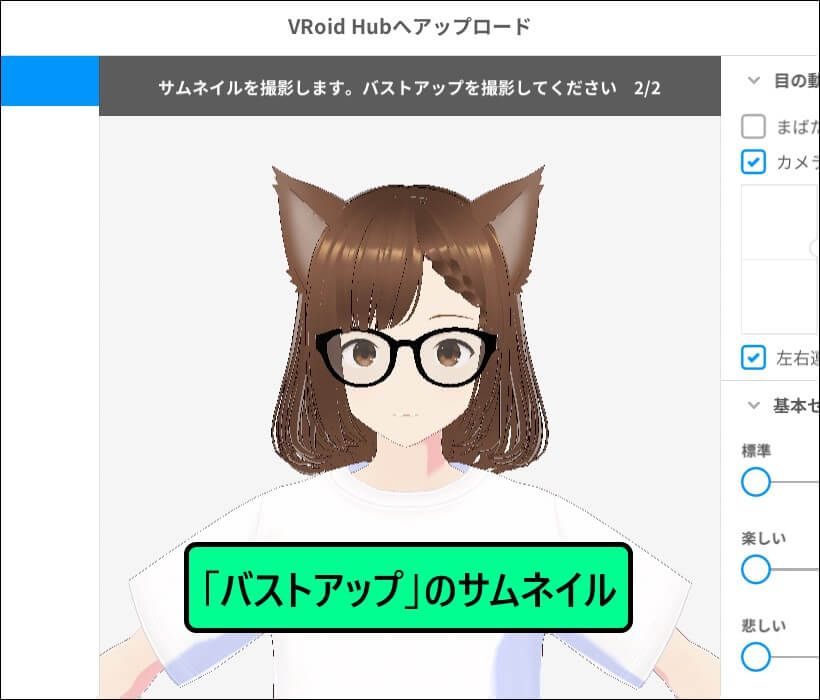
その後、サムネイルの撮影を行うために「撮影画面」が開きます。
「全身」と「バストアップ」の2種類を撮影していきます。
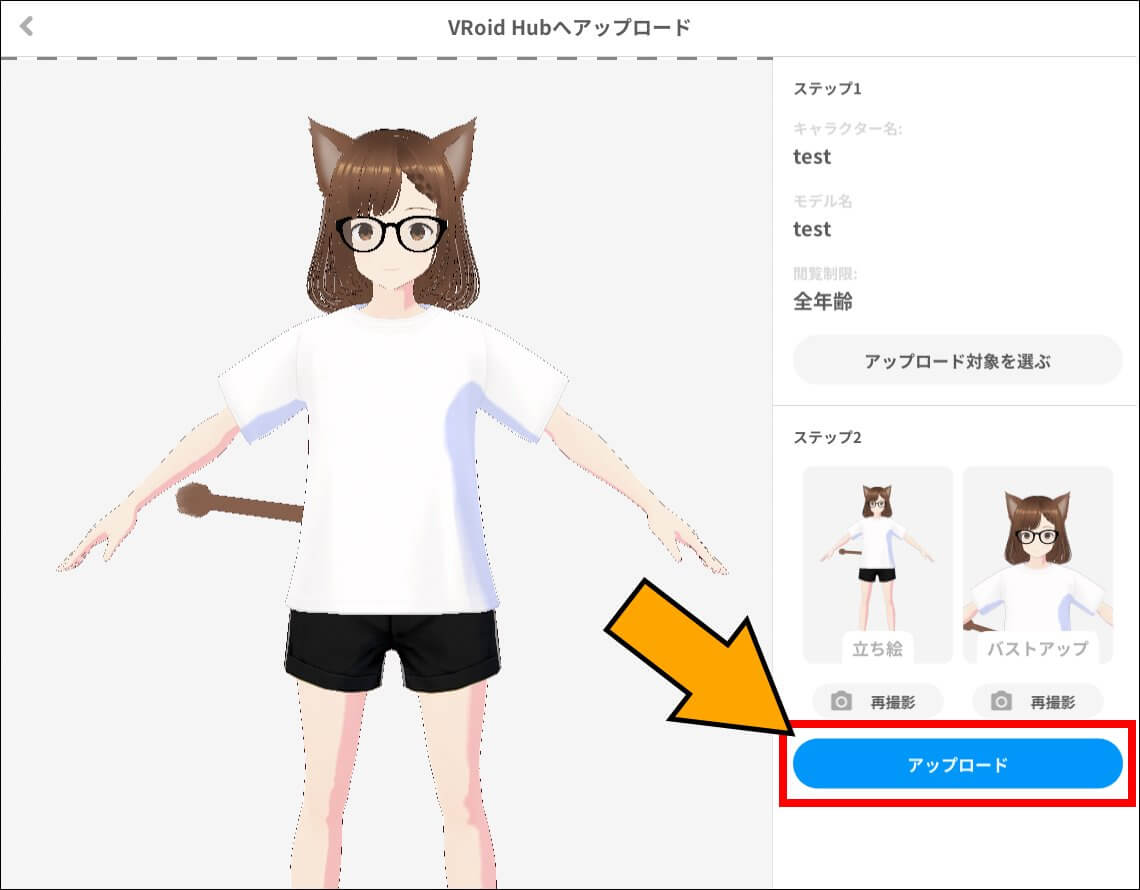
全て完了したら、確認画面が表示されるので、
問題がなければ「アップロード」をクリックしましょう。
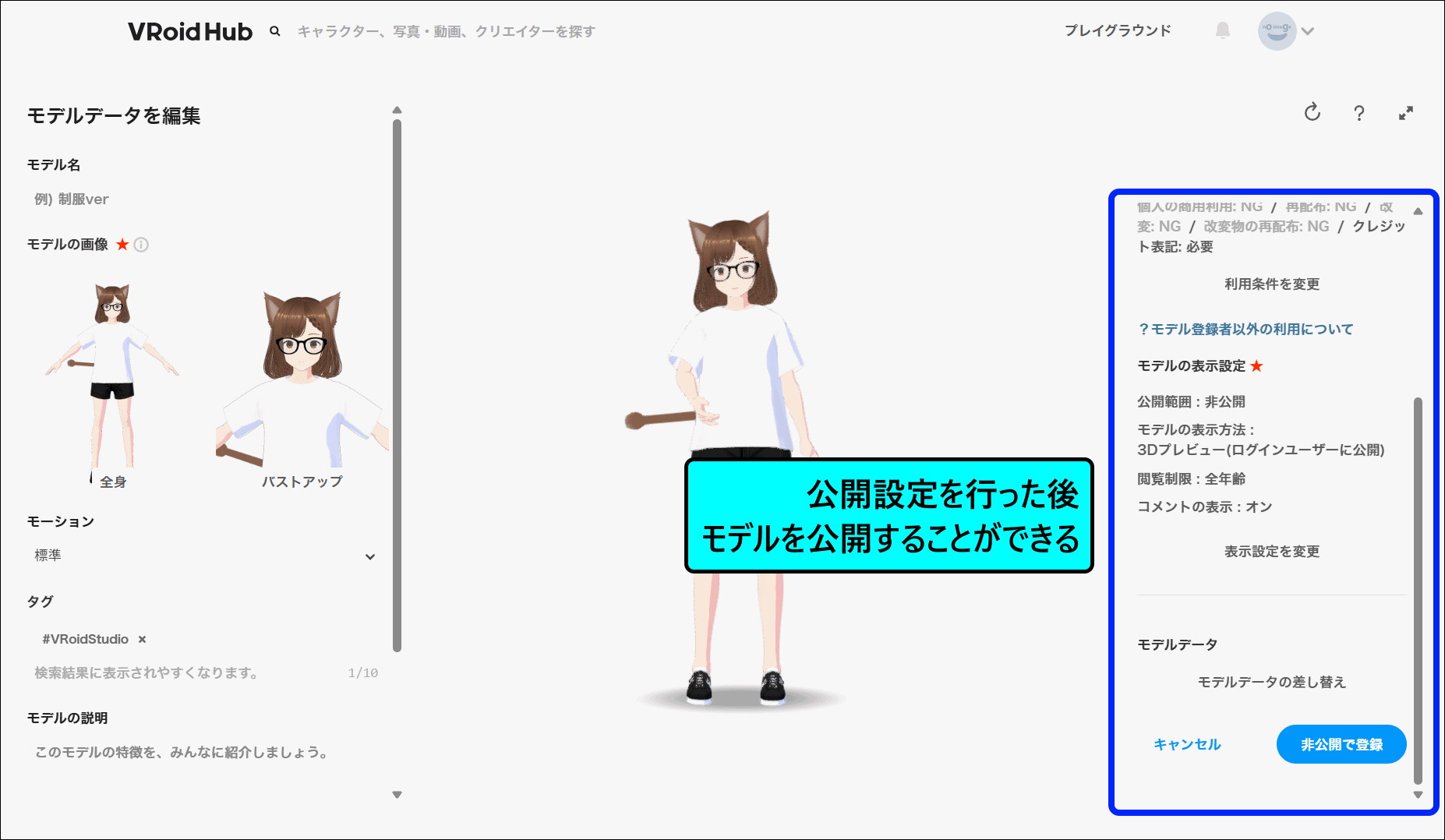
しばらく待機するとVRoid hubが開き、
画面右側で「利用条件」や「表示設定」を行った後、モデルを公開することができます。
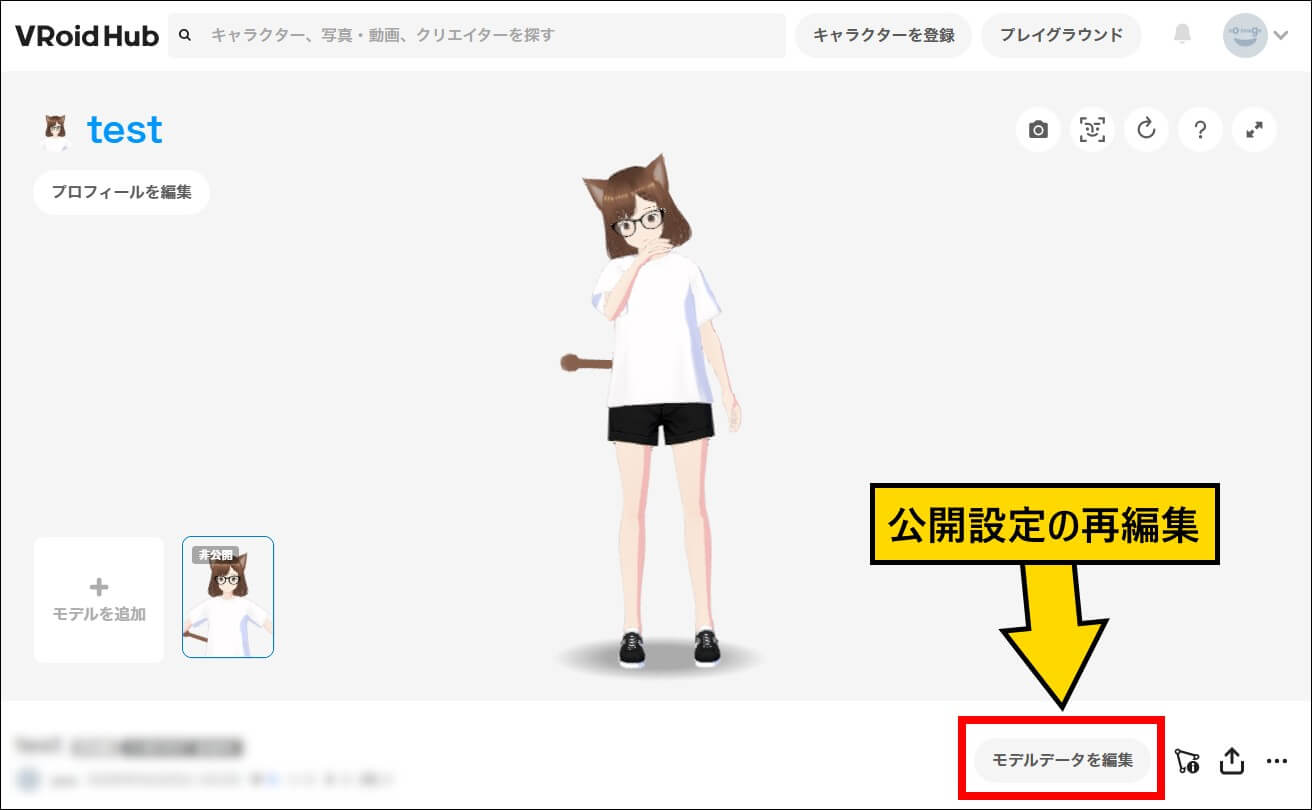
無事に公開できれば、ユーザーページにモデルが表示されます。
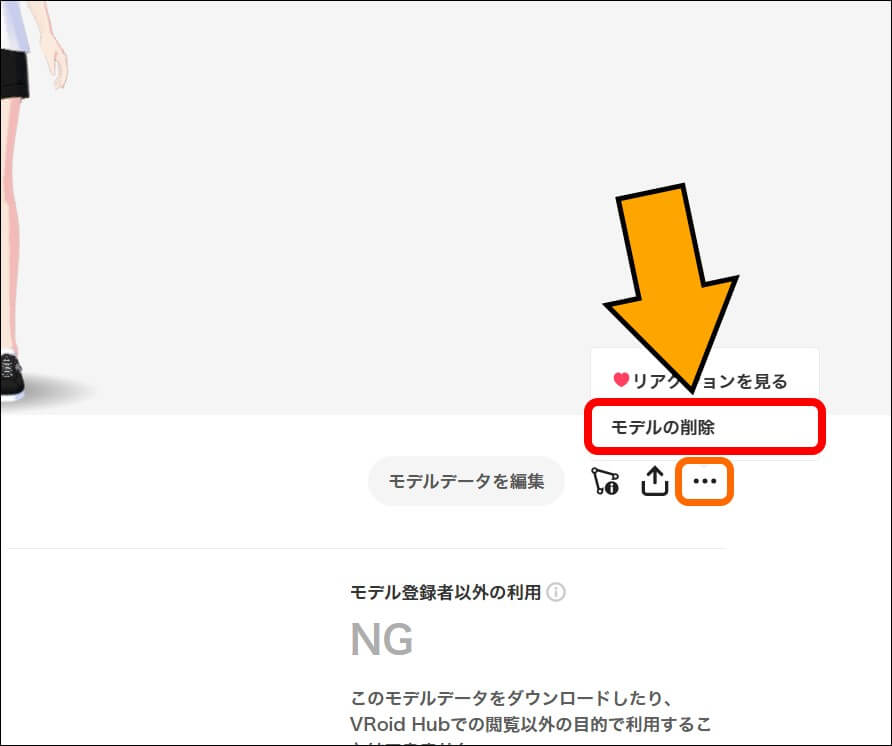
公開設定を再編集したい場合は、「モデルデータを編集」を選択します。
また、公開したモデルを削除したい時は、
「・・・」ボタンを選択してから赤枠内をクリックします。
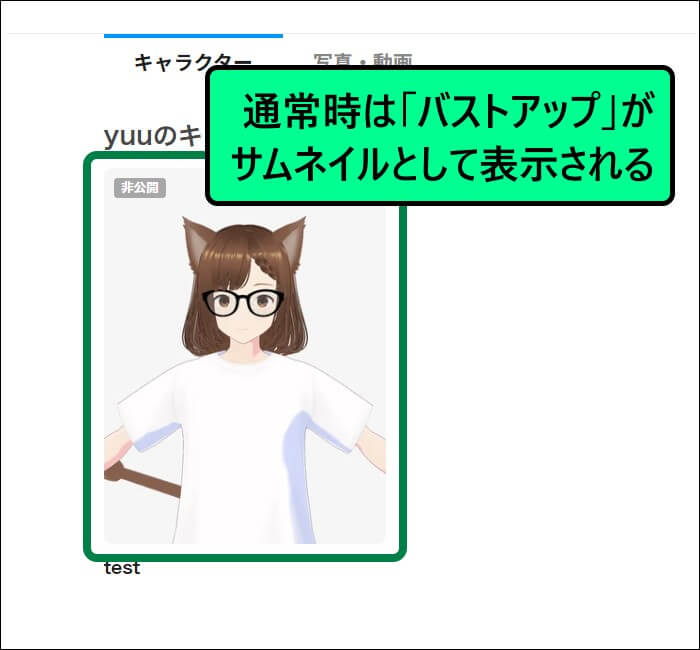
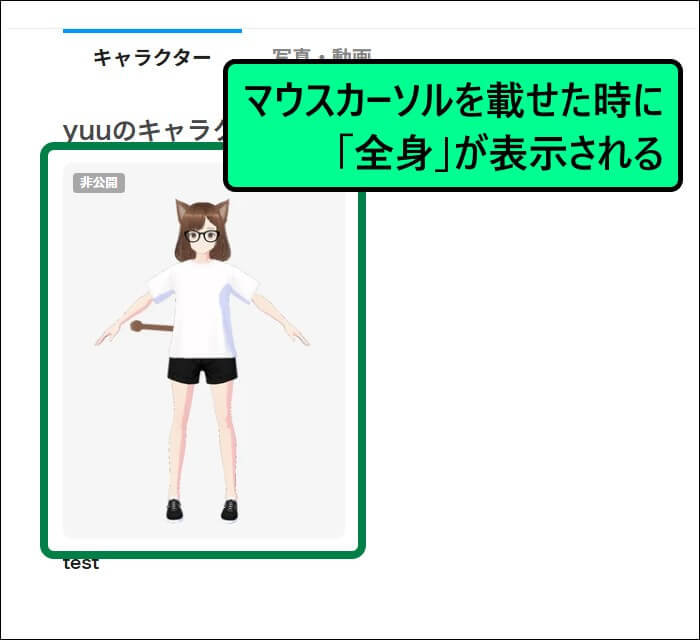
ちなみに、撮影したサムネイルについては、通常時に「バストアップ」が表示され、
マウスカーソルを載せた時に「全身」が表示されます。
次回
今回は、「モデルの出力方法」を解説しました。
モデルを「フレンド限定公開」や「非公開」に設定することも可能ですが、
「全体に公開」に設定する場合は、
トラブルを避けるためにも、モデルの情報や利用条件などを設定しておくと良いでしょう。
次回は、「その他の機能」を解説していきます。