今回は、「スタート画面」を解説していきたいと思います。
使用方法などについては、公式サイトにあるヘルプも参考にしてみてください。
スタート画面
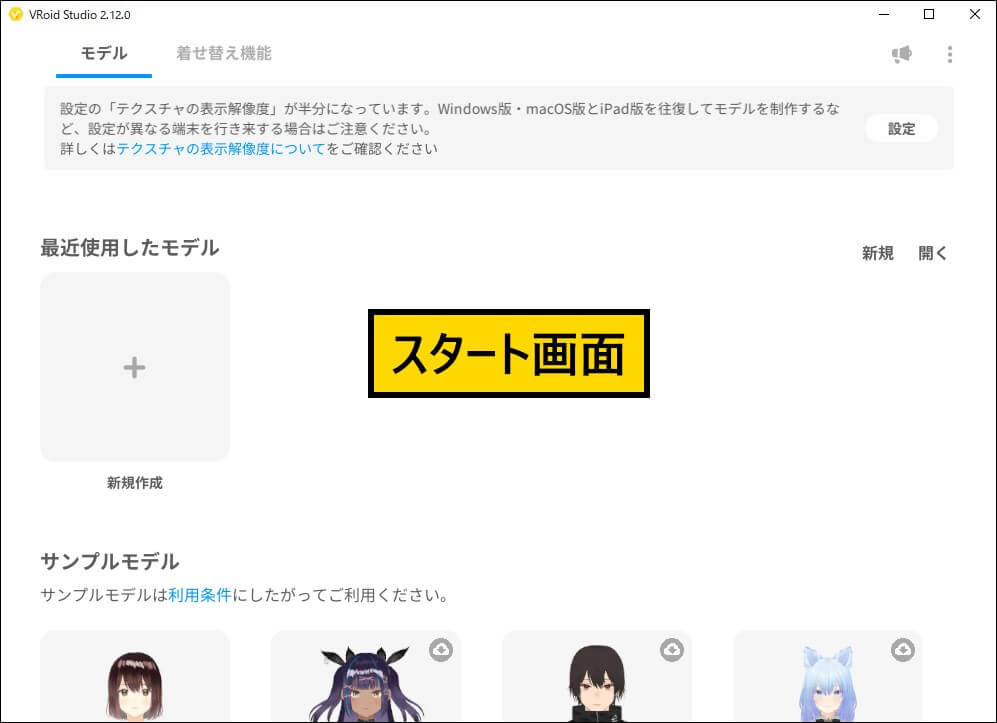
起動すると、最初に「スタート画面」が表示されます。
この画面では、[作成機能の選択]や[最新情報の確認]などができます。
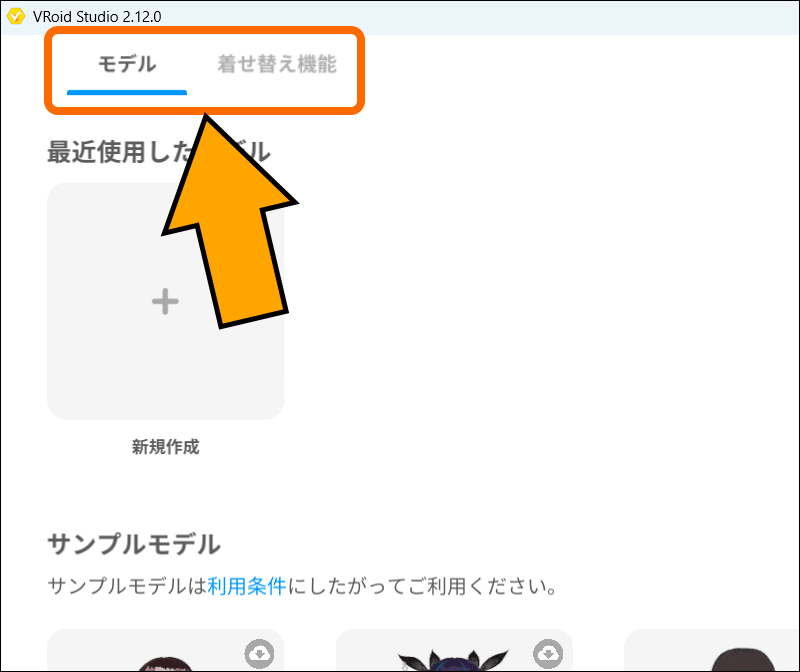
選択できる作成機能は、「モデル」と「着せ替え機能」の2種類があり、
上部にあるタブから切り替えることができます。
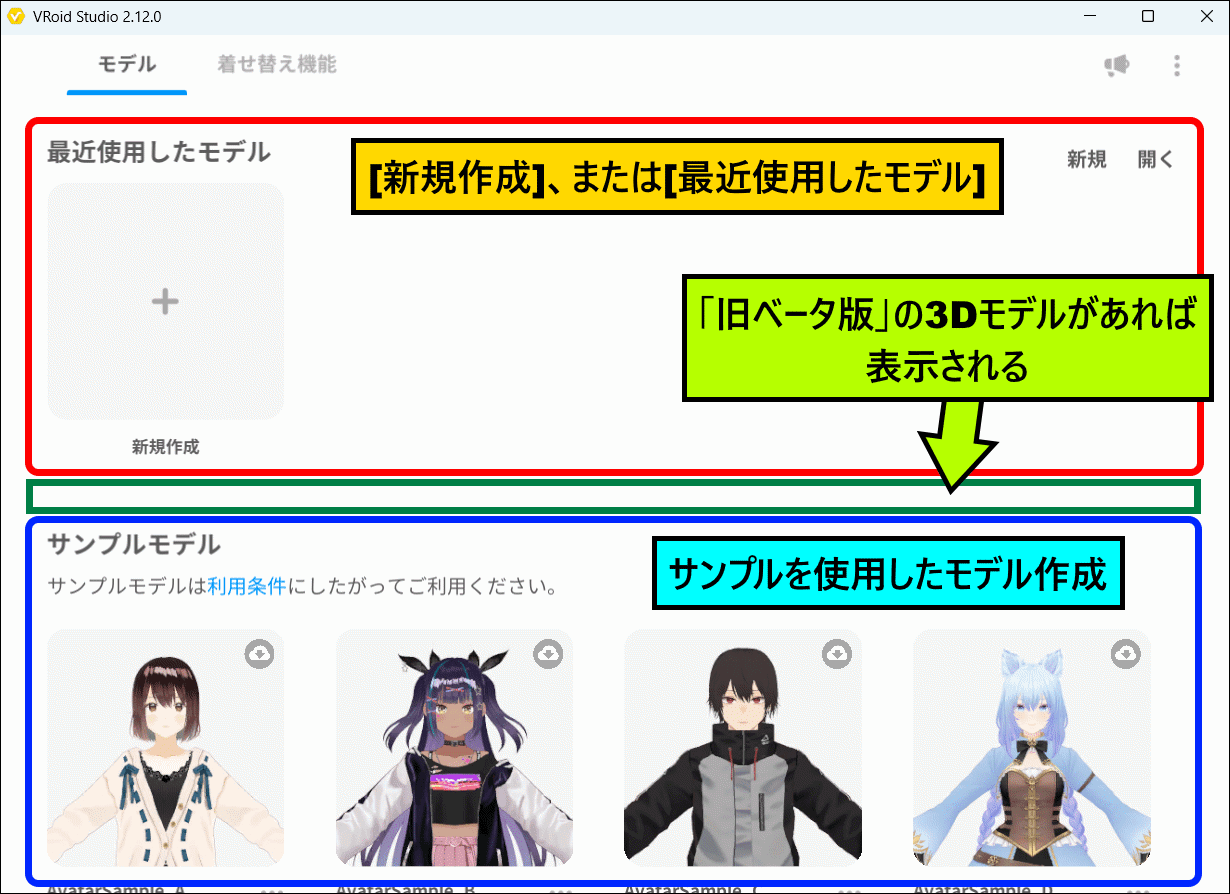
「モデル」では、3Dモデルを新規作成したり、サンプルモデルを使用して作成したりできます。
また、[旧ベータ版]で作成されたモデルがあれば、そのモデルも表示されます。
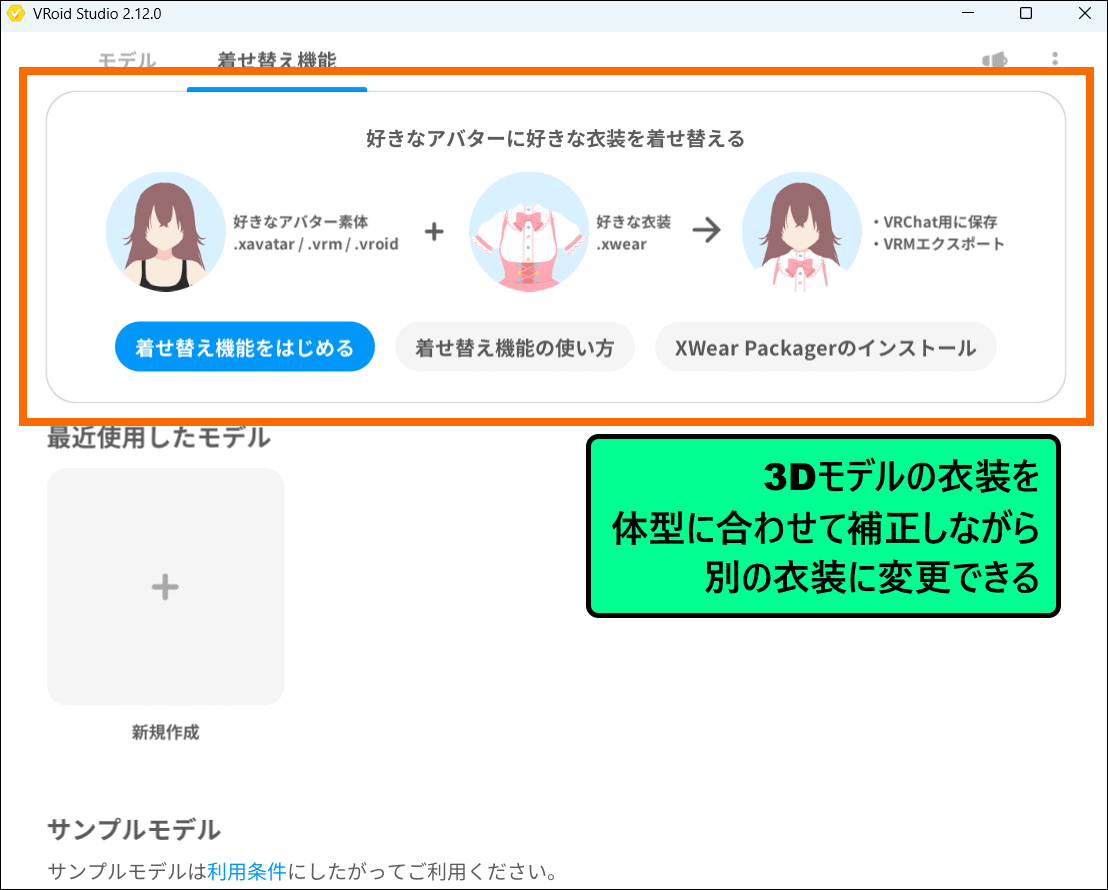
「着せ替え機能」は、3Dモデルの衣装を別の衣装に変更できる機能です。
こちらも、新規作成とサンプルモデルを利用した作成が可能です。
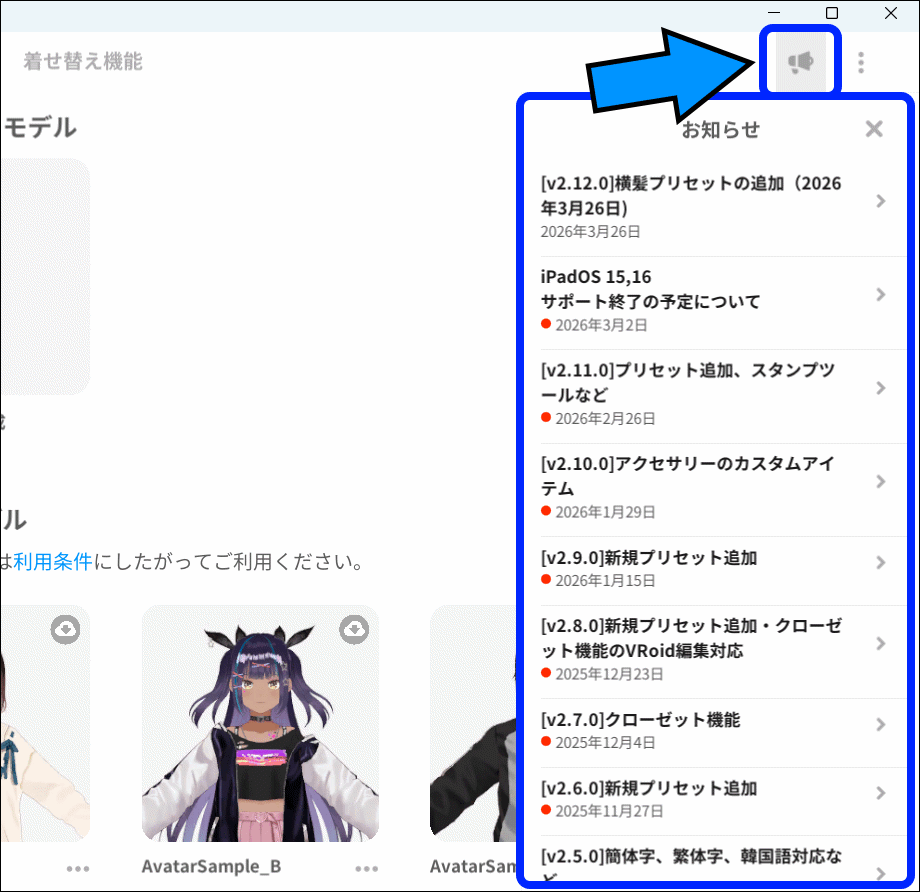
VRoid Studioに関する新しい情報を確認したい場合は、
画面右上にある[スピーカー]アイコンをクリックします。
それぞれの項目をクリックすると、公式ページに移動して詳細な内容を確認できます。
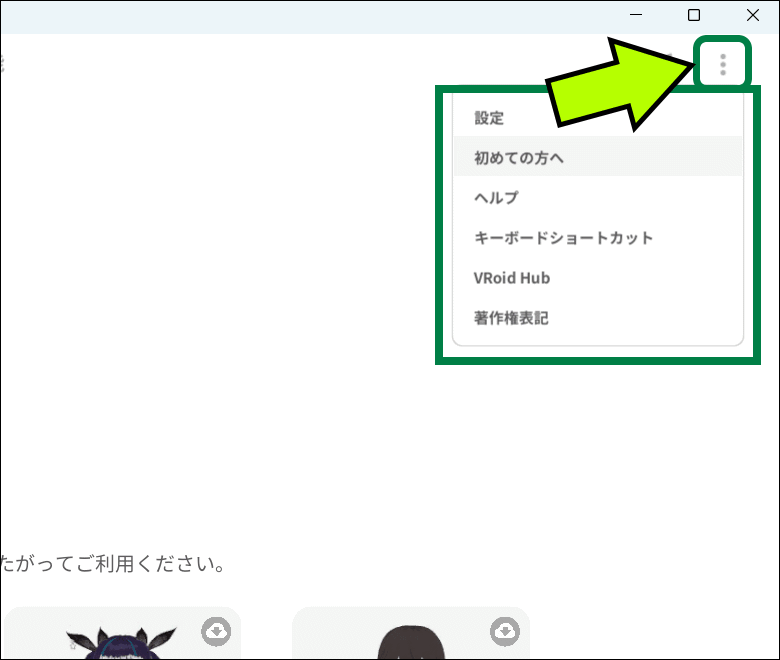
その隣にある[…]は、基本設定や使用方法などが確認できるボタンです。
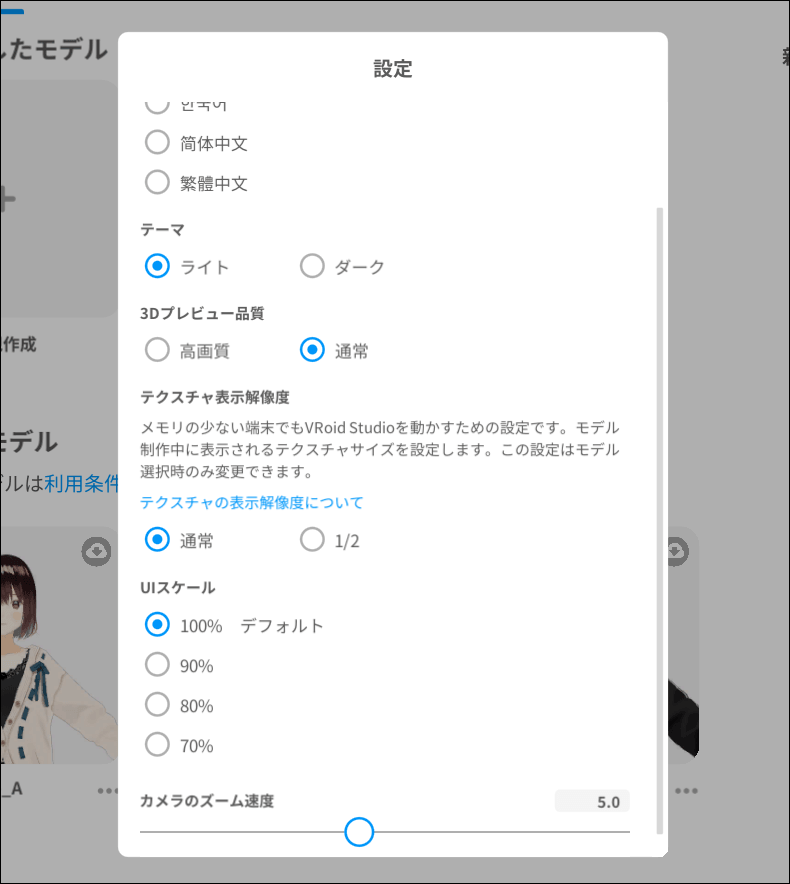
「設定」では、言語や表示方法を設定することが可能です。
使用機種のスペックに自信が無い場合は、解像度を下げておくと良いでしょう。
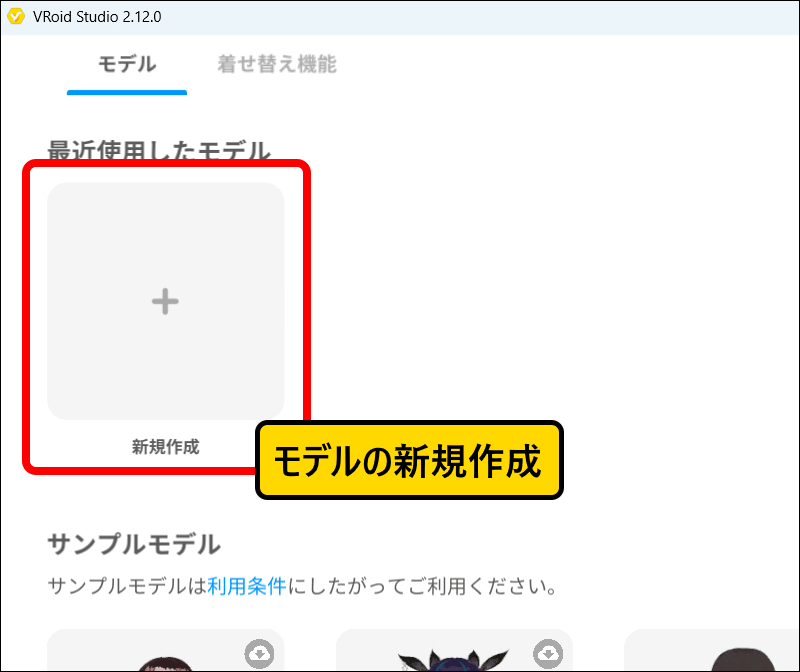
モデルの新規作成
モデルを新規作成するためには、赤枠内のボタンをクリックします。
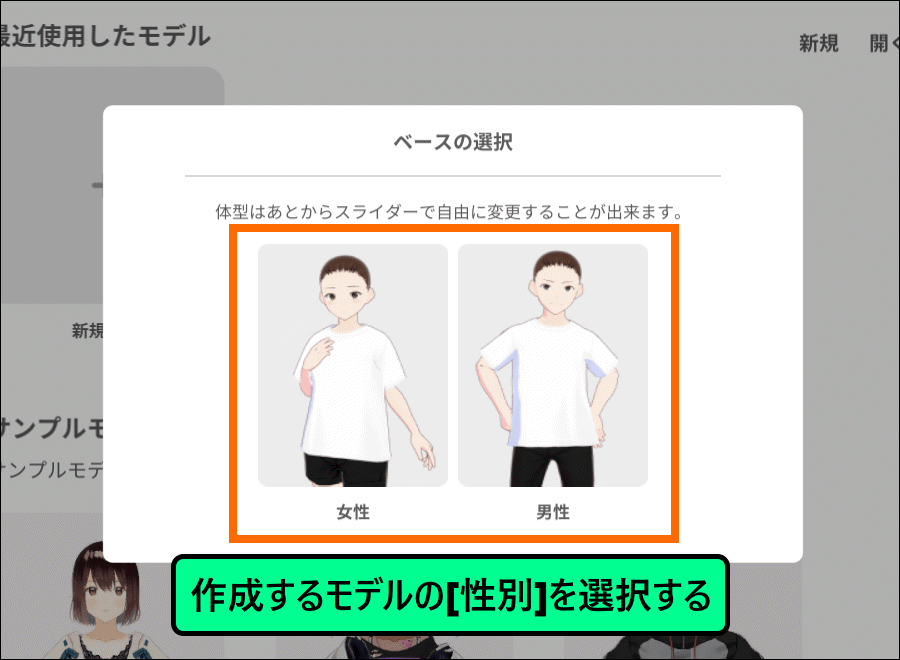
すると、性別の設定画面が表示されるので、作成したいモデルの性別を選択します。
その後、しばらく待機していると、
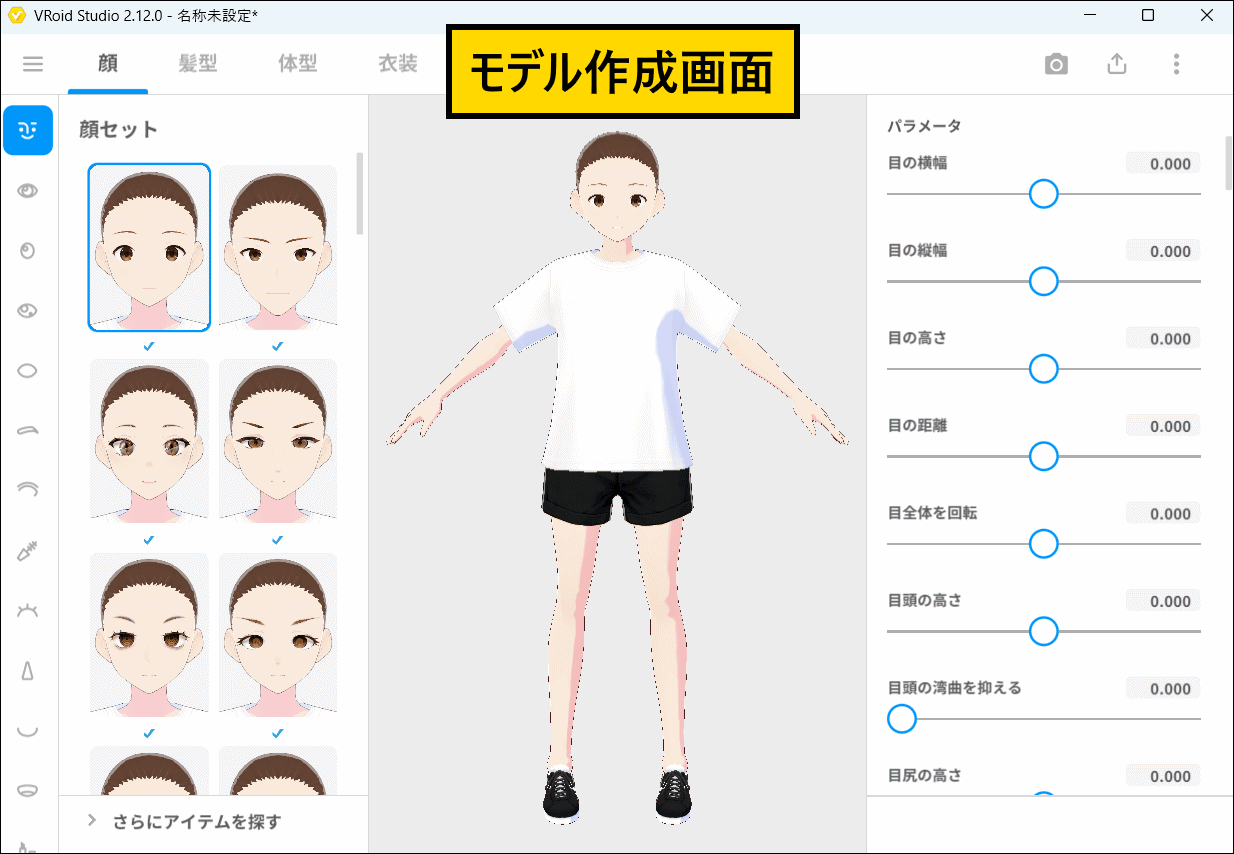
「モデル作成画面」が表示されて、3Dモデルが新規作成されます。
モデルが表示されない時は、画面内のボタンをクリックすると表示される場合があります。
モデルの保存
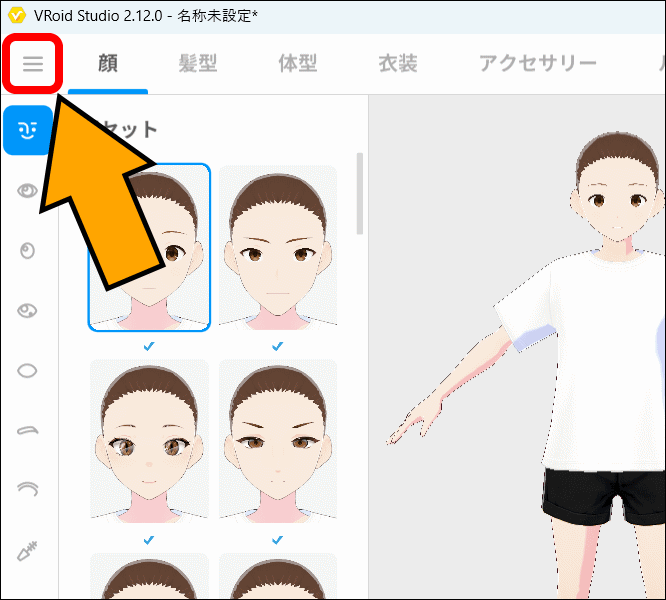
画面左上にある「3本線」をクリックすると、
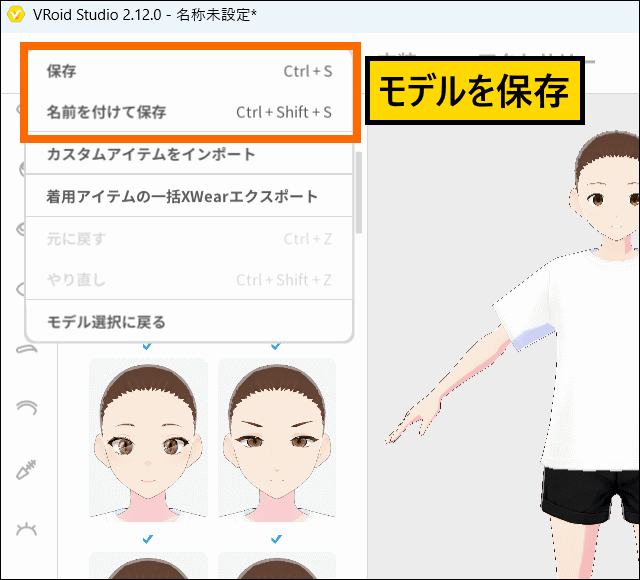
作成したモデルを保存するための項目が表示されます。
「保存」は[Ctrl + S]で、「別名で保存する」は[Ctrl + Shift + S]でも可能です。
保存する際は、[vroid]という専用のファイル形式を使用して3Dモデルを保存します。
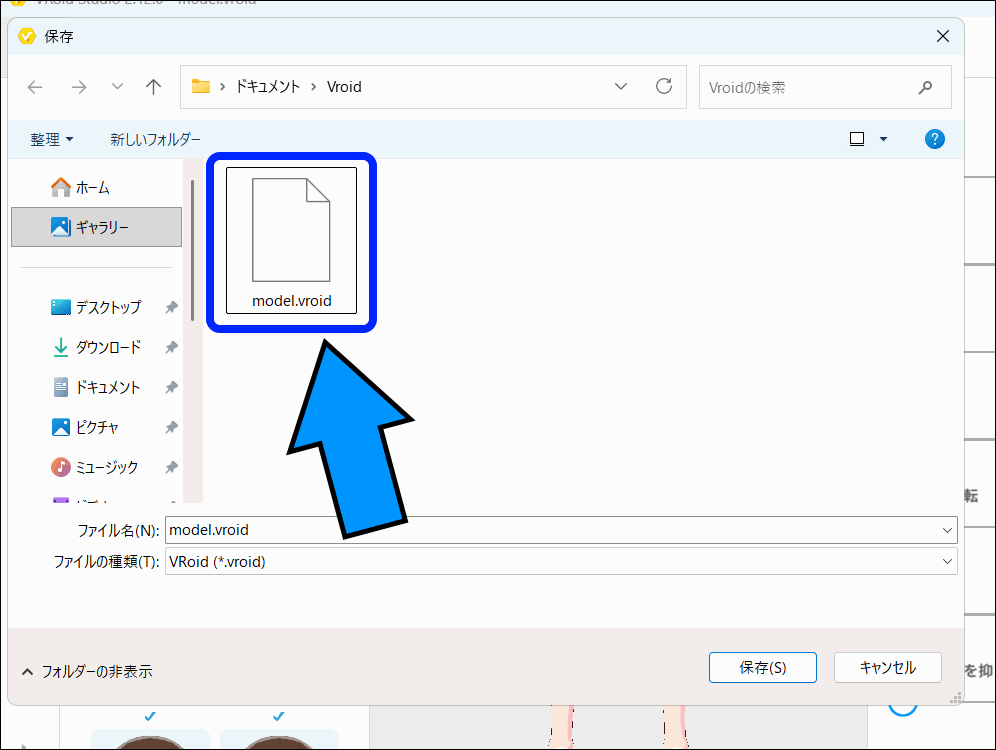
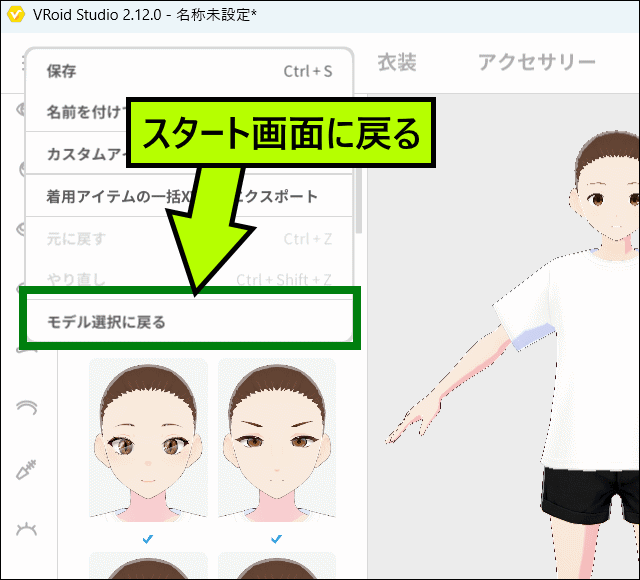
また、モデル作成画面を閉じて、スタート画面に戻りたい場合は、
「3本線」の1番下にある項目をクリックします。
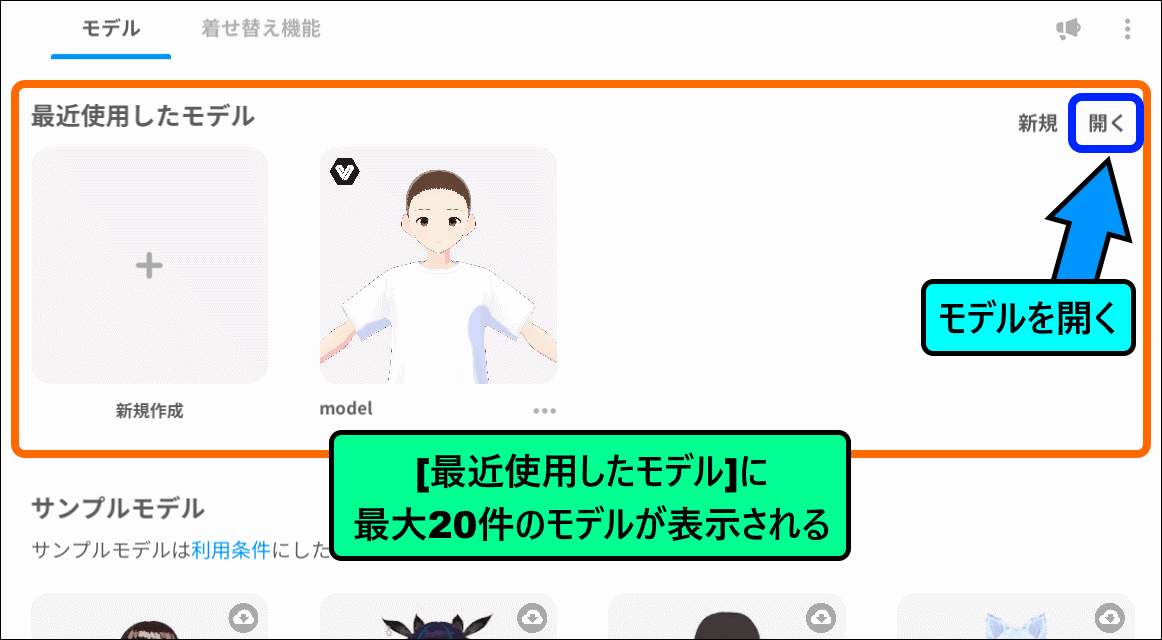
作成したモデルは、[最近使用したモデル]に最大20件ほど表示されます。
この項目にあるモデルをクリックするか、
右上にある「開く」から[vroid]ファイルを選択すると、モデルを再編集することができます。
次回
今回は、「スタート画面」を解説しました。
スタート画面から「VRoid hub」という、
モデルを管理・共有・配布できるサービスへ移動できるので、
初めての方は、他のユーザーが制作した3Dモデルを見て楽しんでみるのも良いでしょう。
次回は、「モデル作成画面」の解説をしていきます。