今回は、「モデル作成画面」を解説していきたいと思います。
3Dモデル作成のほとんどは、この画面内で完結できるようになっています。
画面構成
「モデル作成画面」は、3Dモデルを制作するための画面です。
モデル作成画面を開くと、中央のエリアに3Dモデルが表示されます。
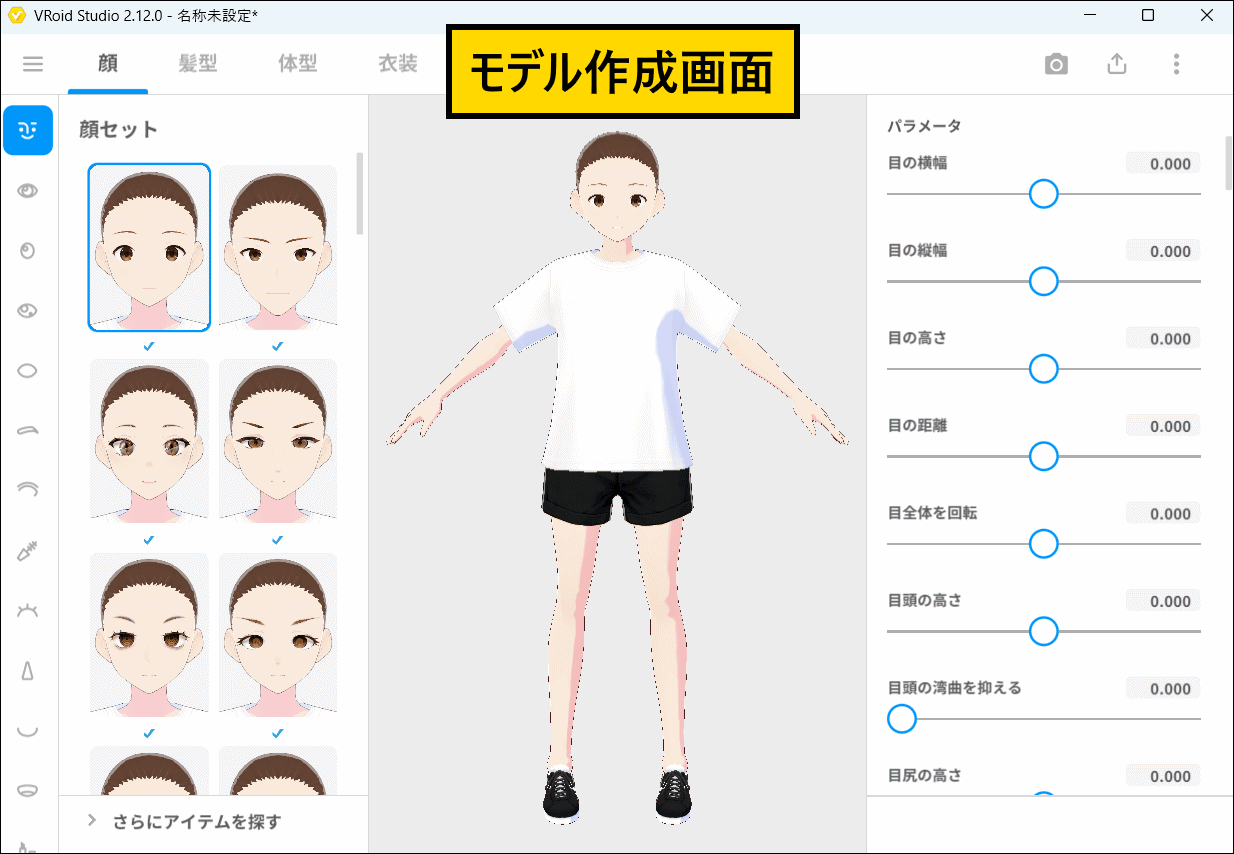
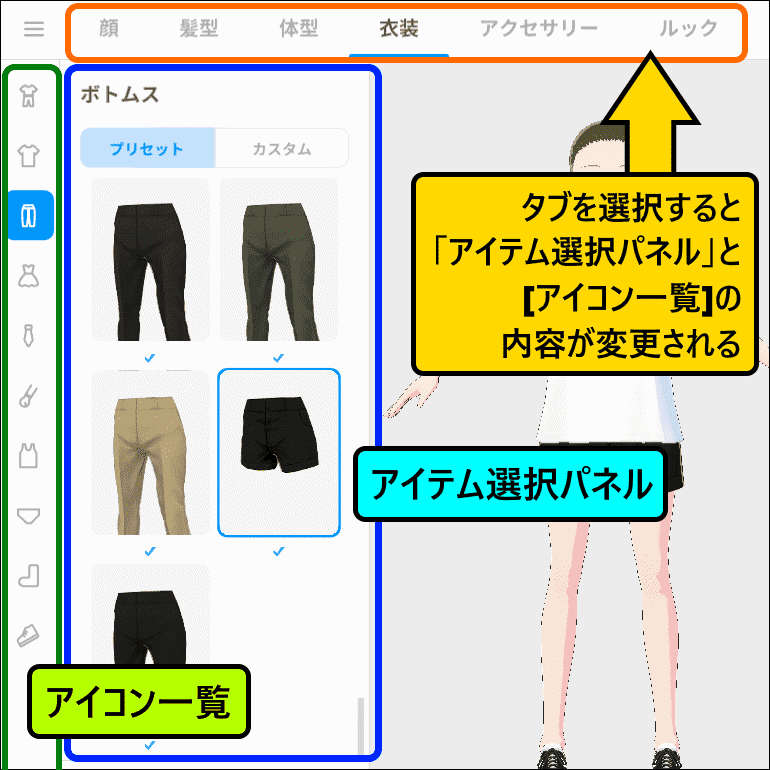
画面上側には6つのタブがあり、
選択したタブに応じて、左側にある「アイテム選択パネル」と
アイテムの種類を選択する[アイコン一覧]の内容が変更されます。
アイテムを選択すると、
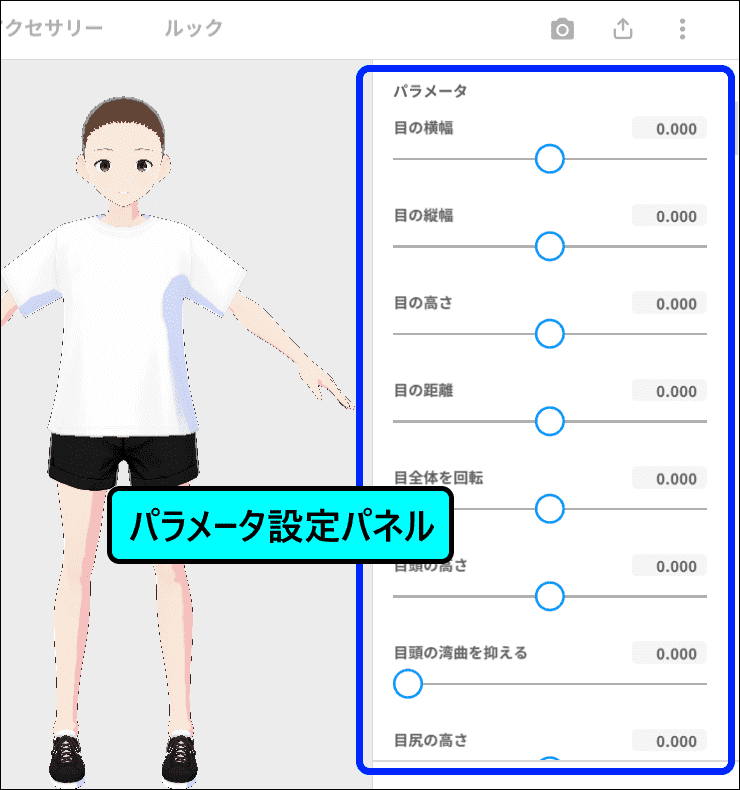
3Dモデルの内容に反映されて、画面右側に「パラメータ設定パネル」が表示されます。
パネル内にあるスライダーをドラッグしたり、数値を入力したりすることで、
アイテムの設定を変更します。
画面内での操作方法は、以下のようになっています。
| 操作内容 | 操作方法 |
|---|---|
| 回転 | マウス右+ドラッグ |
| 移動 | マウス中+ドラッグ Shift+マウス左ドラッグ Space+マウス左ドラッグ |
| ズームイン・アウト | マウスホイール |
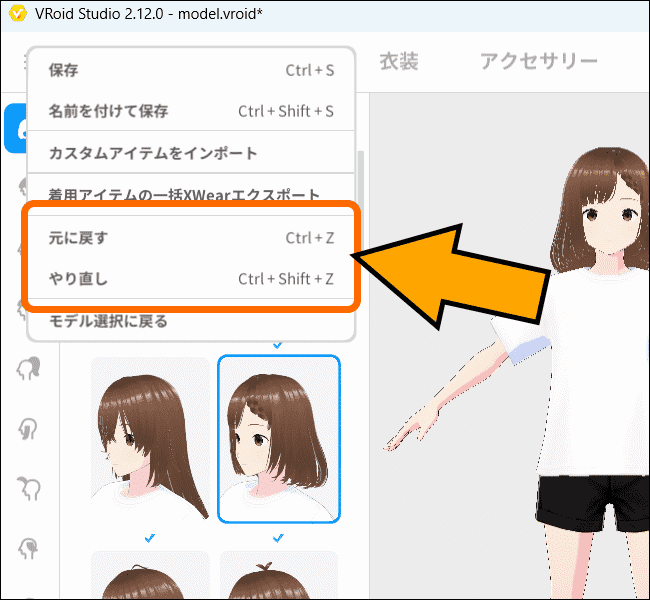
また、「三本線」内の項目から「元に戻す」や「やり直し」の操作ができます。
元に戻すは[Ctrl + Z]、やり直しは[Ctrl + Shift + Z]でも可能です。
モデルの作成機能
VRoid Studioでは、「アイテム選択パネル」にある
アイテムを組み合わせることでモデルを作成していきます。
タブの1つである「顔」では、顔に使用するアイテムが使用できます。
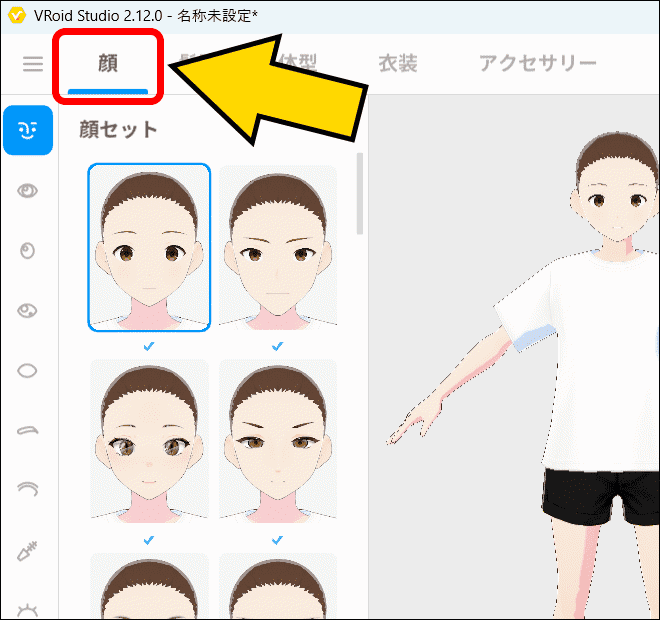
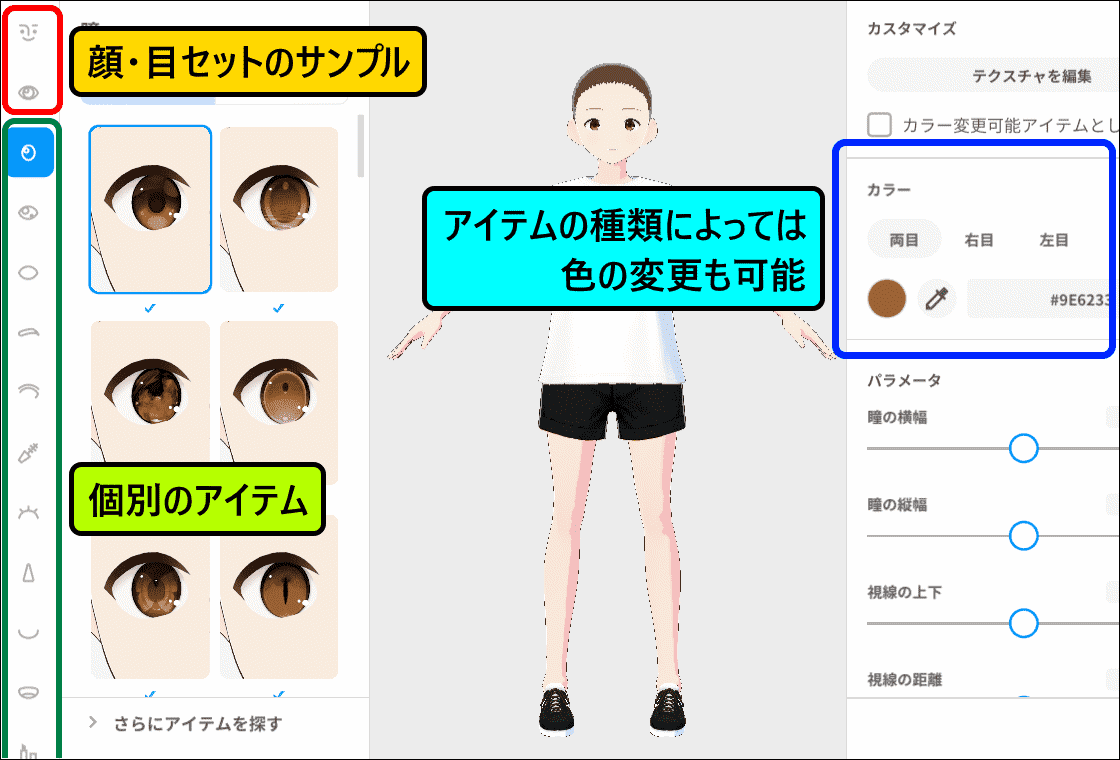
アイコン一覧の上部には、完成済みのサンプル「顔セット」「目セット」が用意されており、
その下側にある項目で、顔のアイテムを1つずつ選択できます。
一部の項目では、カラーを変更することも可能です。
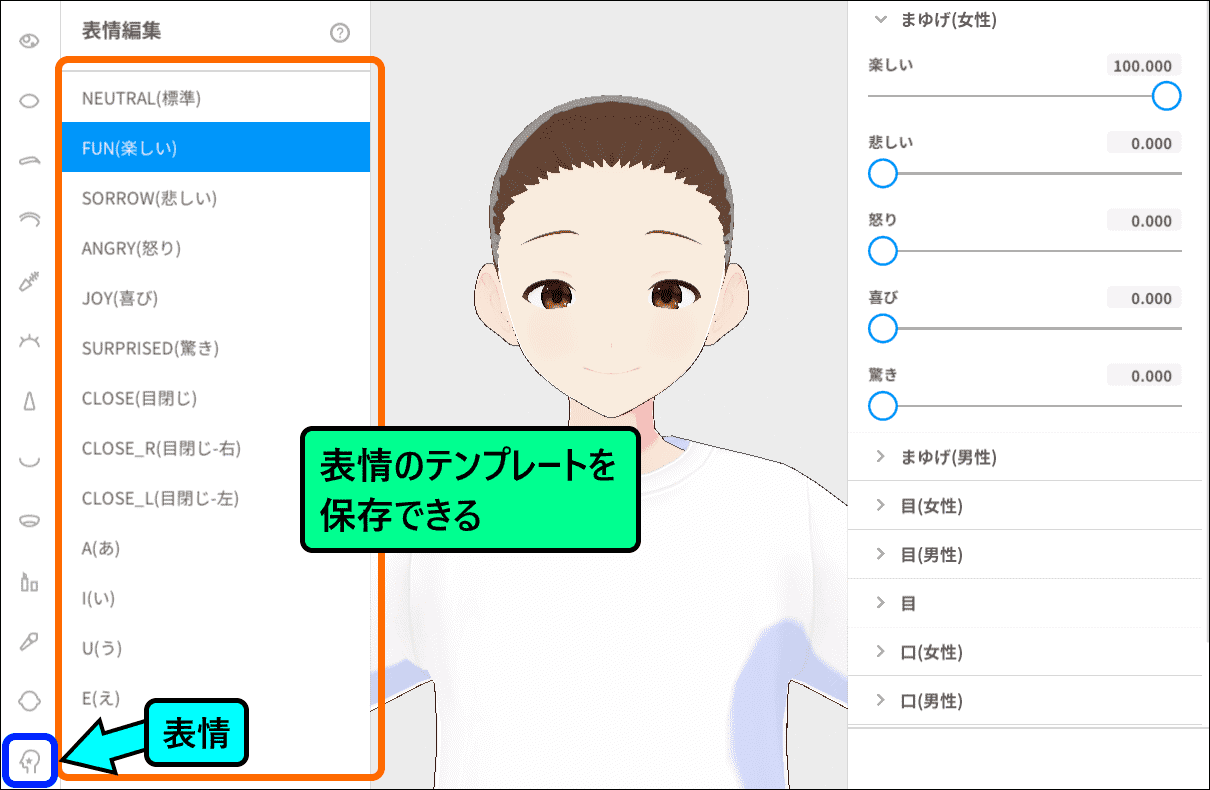
アイコン一覧の1番下にある「表情」では、パラメータを使用して顔の表情を作成します。
作成した表情は、種類ごとにテンプレートとして保存されます。
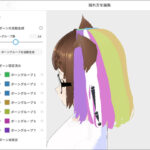
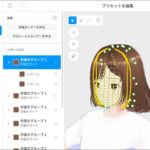
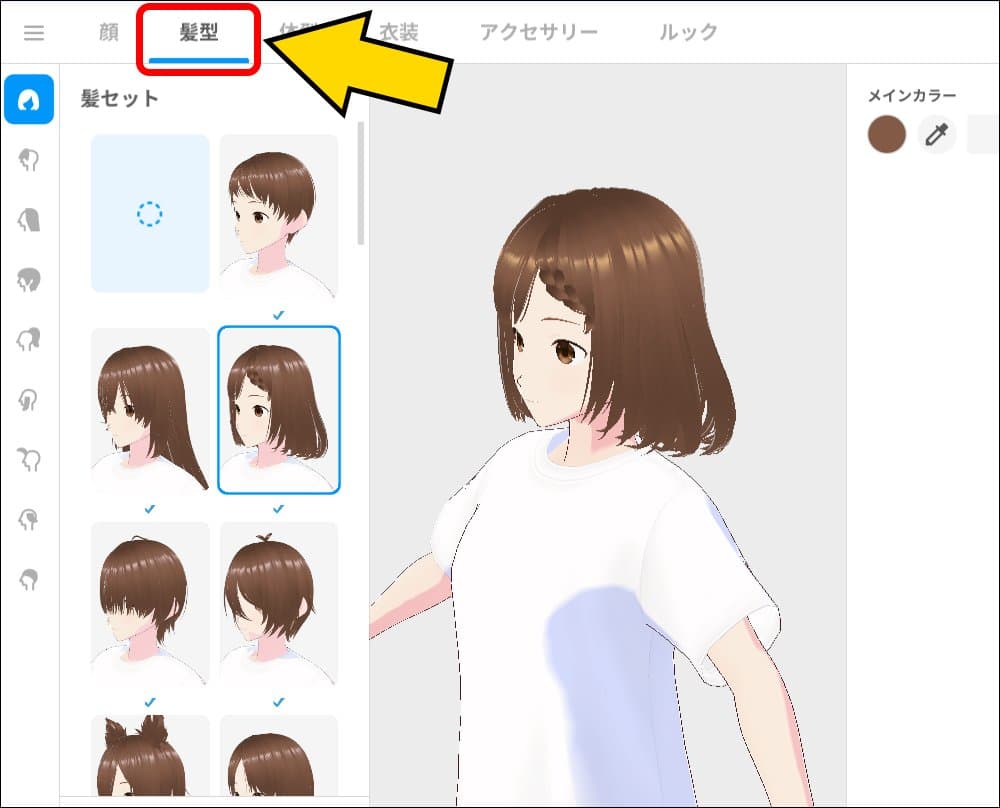
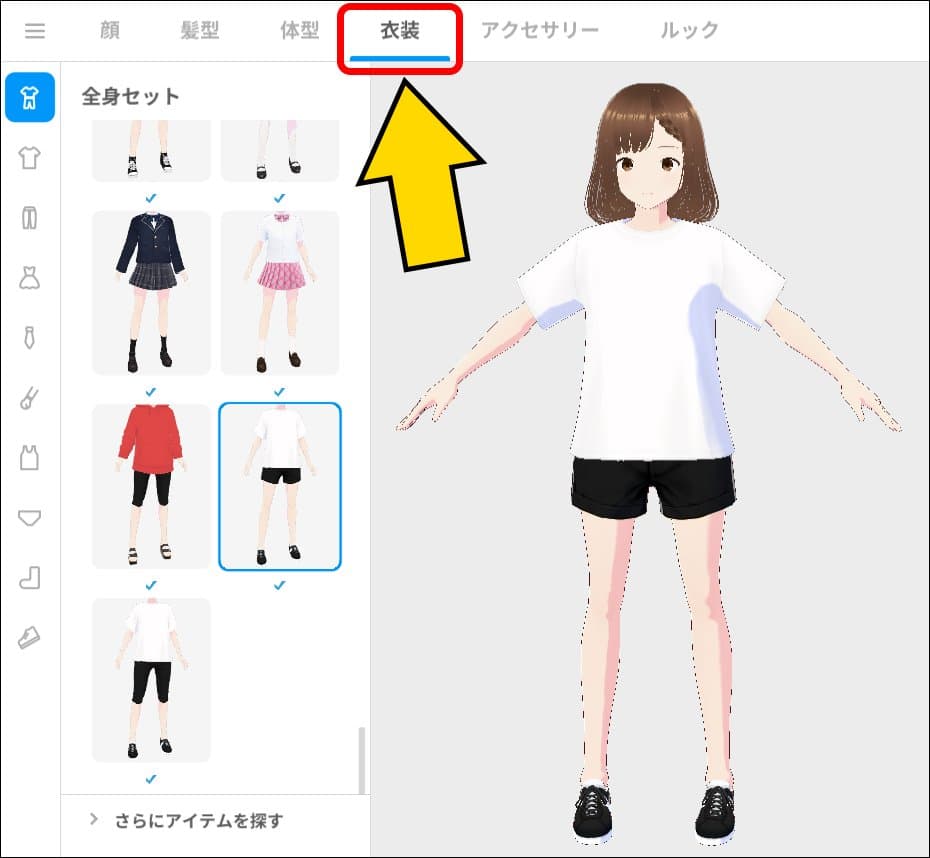
顔以外のタブである「髪型」や「衣装」にも、
それぞれセットサンプルと個別のアイテムが用意されています。
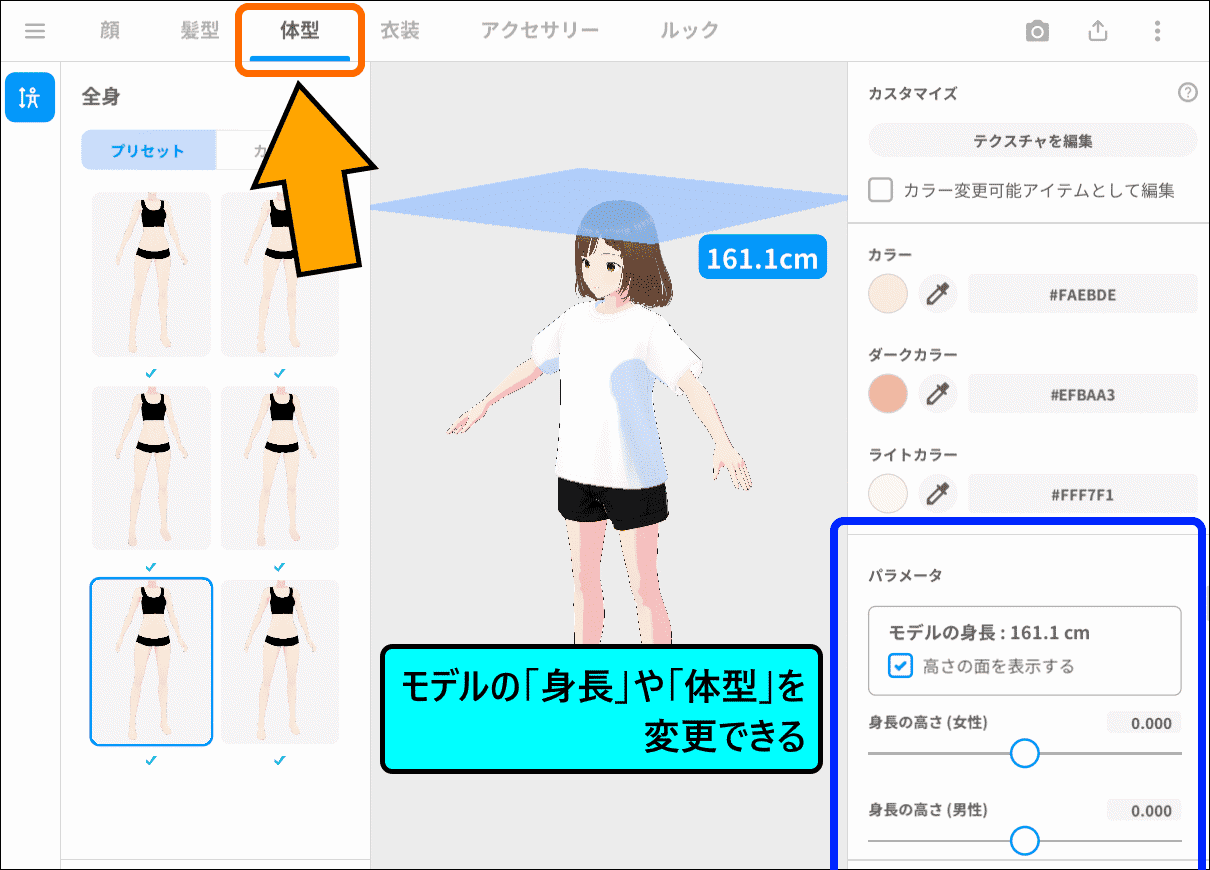
「体型」では、身長・身体の幅・部位の大きさなどが設定できます。
身長や体型を変更すると、
性別が同じモデルでも雰囲気を大きく変えることができます。
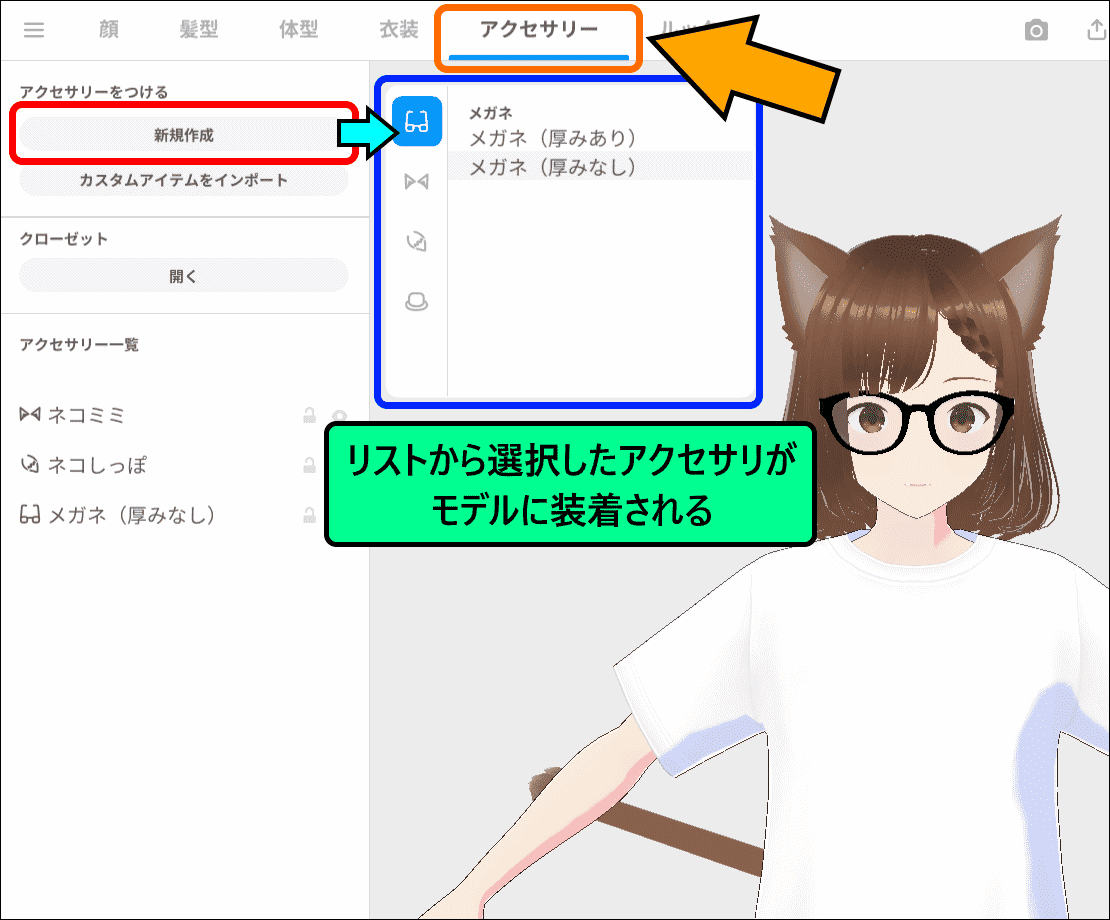
「アクセサリー」は、モデルに[メガネ]や[ケモミミ]などのアイテムを装着できるタブです。
モデルにアクセサリを装着するには、
赤枠内をクリックした後、リストの中からアクセサリを選択します。
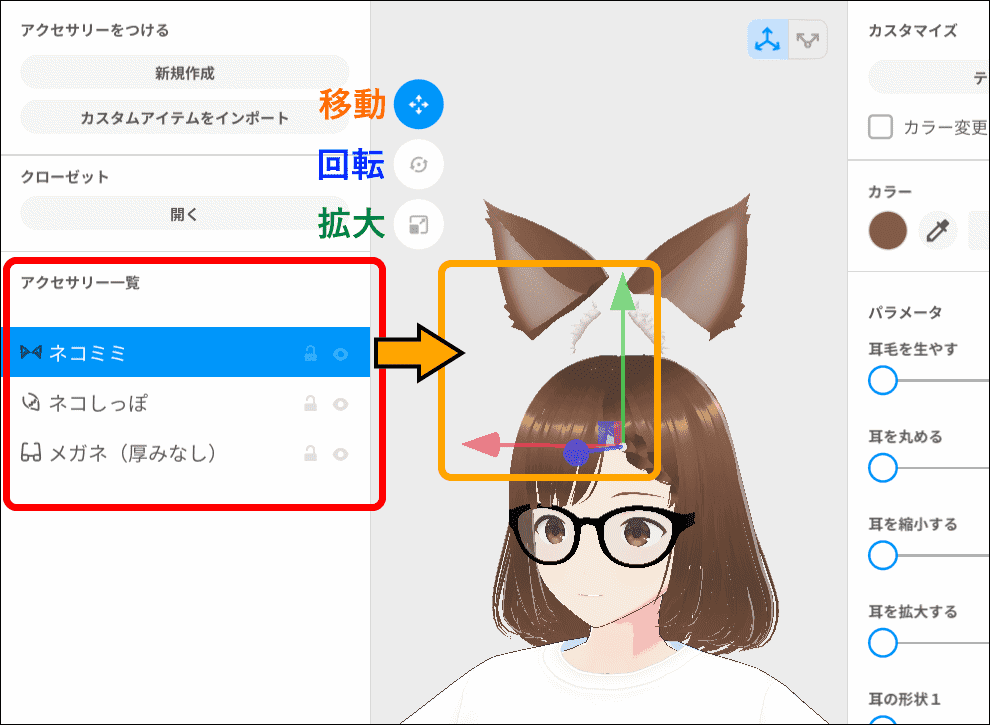
また、装着中のアイテムを選択すると、モデル表示エリアに矢印が表示されます。
この矢印をドラッグすることで、アイテムを移動・回転・拡大させます。
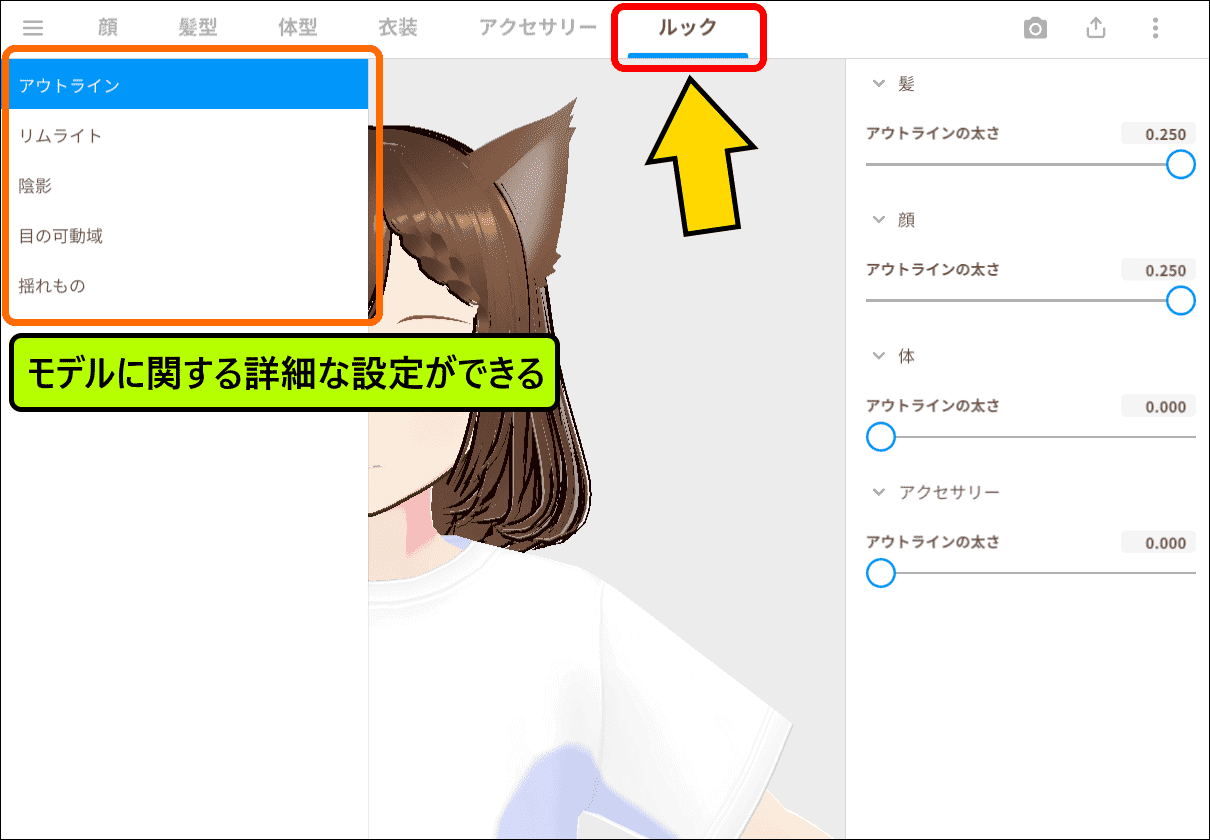
1番右にあるタブ「ルック」では、境界線・光の加減・目の可動域など、
モデルの見た目に関する詳細な設定ができます。
次回
今回は、「モデル作成画面」の解説をしました。
モデルに使用できるアイテムは、更新によって追加される場合がある他、
公式や他のユーザーが配布しているアイテムを入手して使用することも可能です。
次回は、「ポーズ・アニメーションの撮影方法」の解説をしていきます。