今回は、「RPG Paper Makerのダウンロード・インストール方法」を解説していきたいと思います。
RPG Paper Makerについては、公式ドキュメントも参考にしてみてください。
ダウンロード・インストールの方法
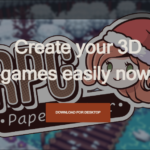
RPG Paper Makerを入手するには、まず以下のリンクから公式サイトを開きます。
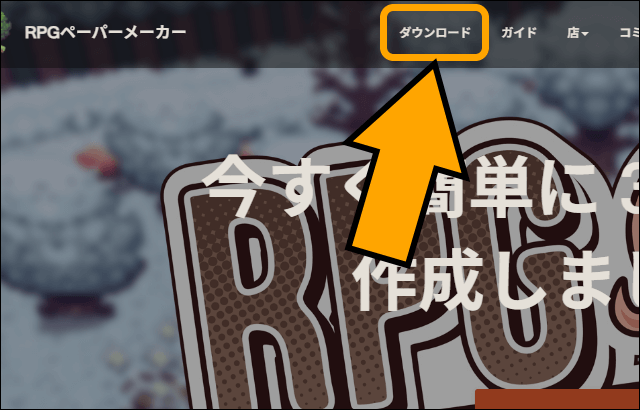
公式サイトを開いた後、上部にある[ダウンロード]をクリックして、
ダウンロードページを表示します。
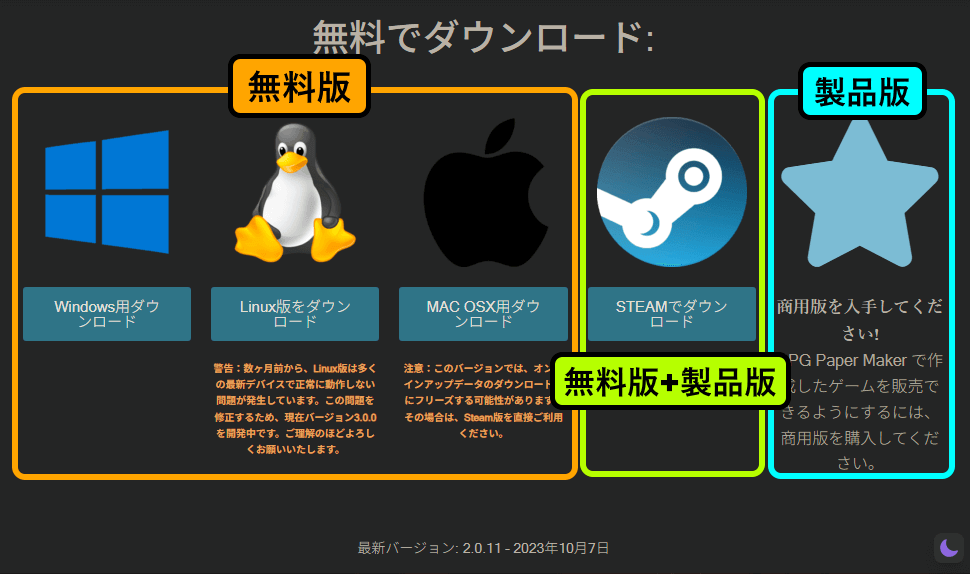
ご自身の環境に合わせて、ページ内にあるダウンロードボタンをクリックすると
ダウンロードが開始されます。
非商用ゲームを作成する場合は、「無料版」が利用できますが、
商用ゲームを販売する際は、「製品版」を購入する必要があります。
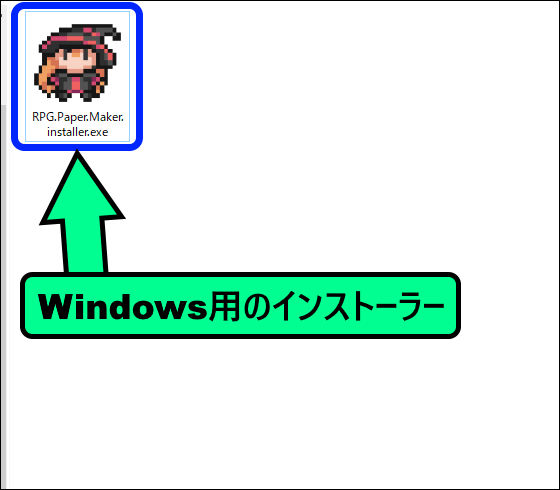
その後、ダウンロードしたインストーラーを起動すると、
RPG Paper Makerのインストールが開始されます。
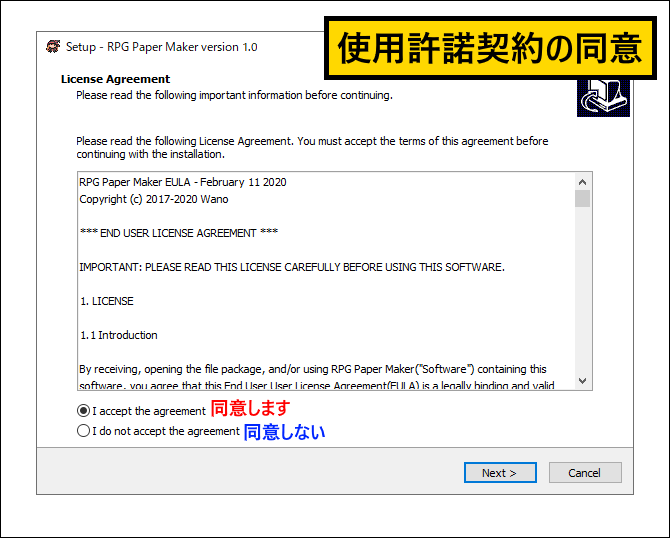
途中、使用許諾契約の同意・保存先フォルダの選択・ショートカットの作成などが求められます。
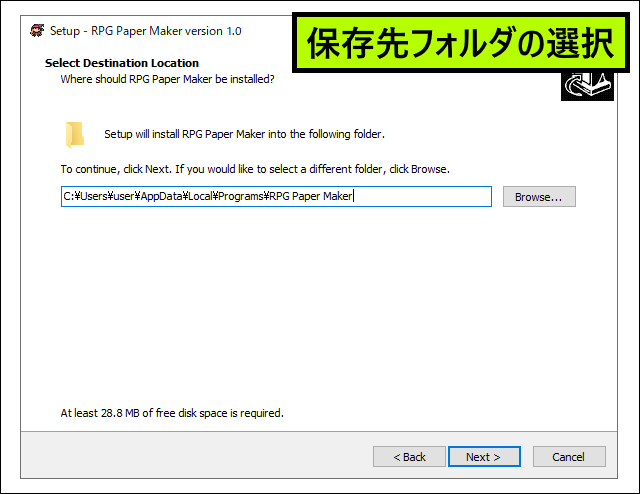
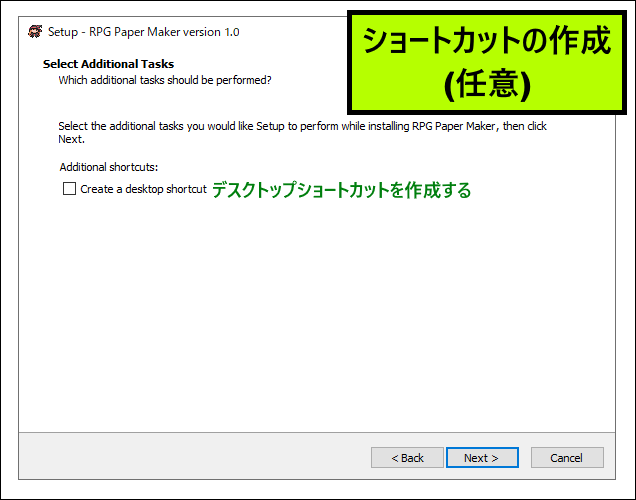
インストールが完了したら、RPG Paper Makerを利用できるようになります。
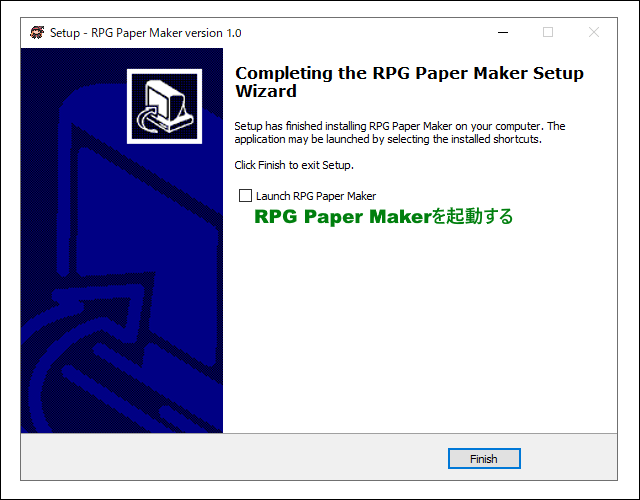
「RPG Paper Maker」の起動
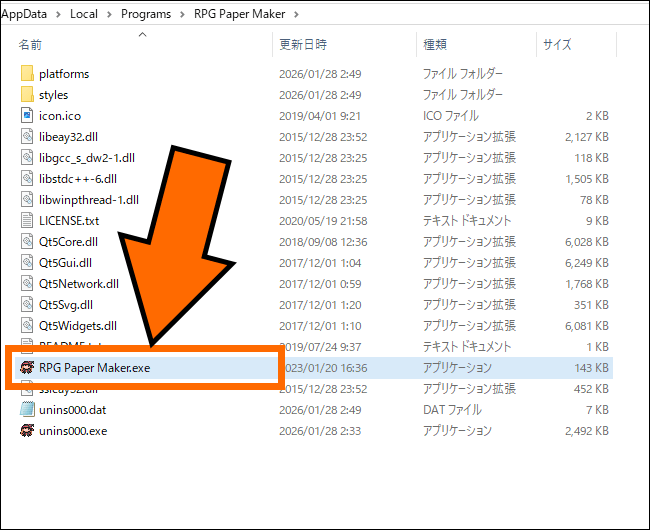
RPG Paper Makerを起動するには、
インストールしたフォルダ内にある「RPG Paper Maker.exe」をクリックします。
または、デスクトップにある[ショートカット]をクリックしても起動します。
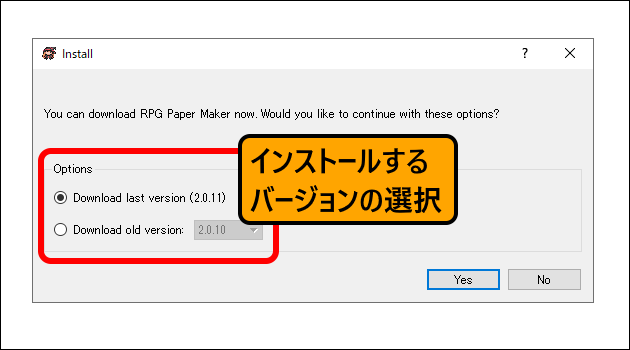
初回起動時には、使用するバージョンの選択画面が表示されます。
バージョンを選択して進めると準備が行われるので、しばらく待ちましょう。
その後、RPG Paper Makerのロゴが表示されてから「ホーム画面」が開きます。
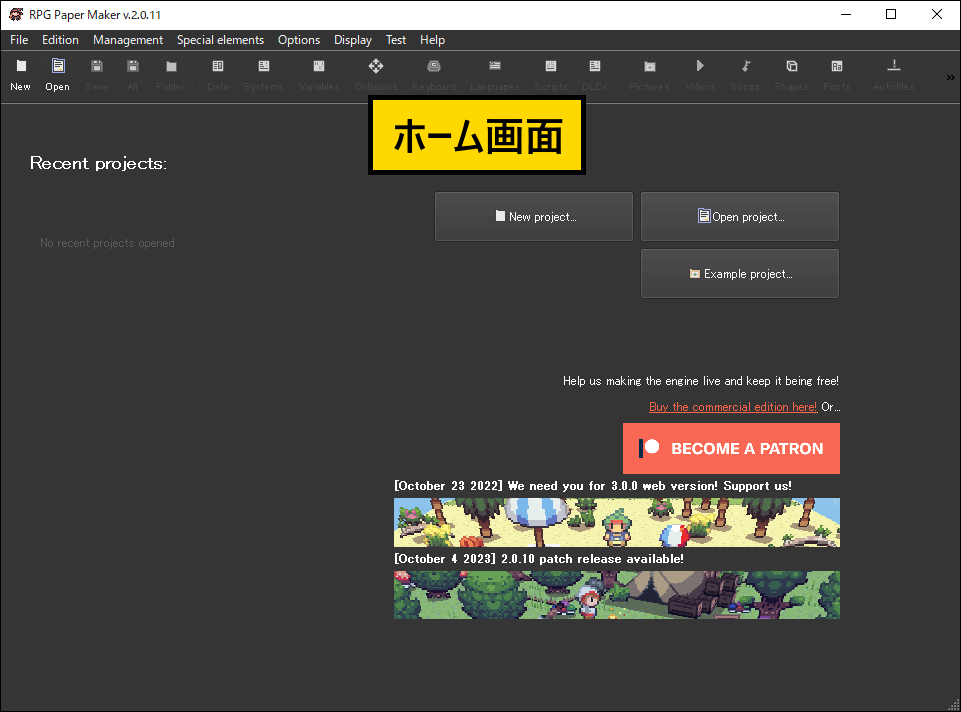
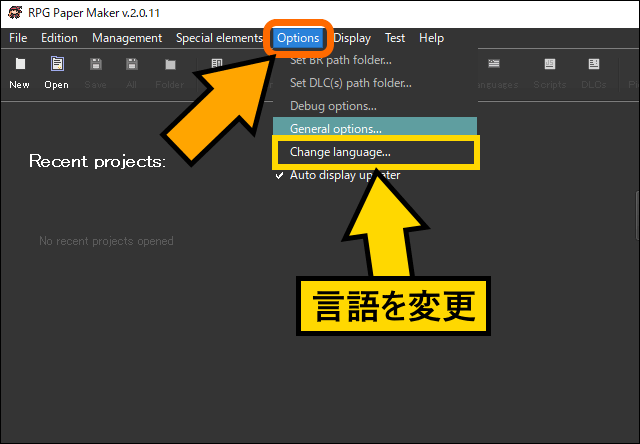
デフォルトの言語は英語ですが、
「オプション」にある[言語を変更]から表示言語を日本語に変更することも可能です。
ただし、現時点の日本語翻訳はbeta版なので、精度が不十分な場合もあります。
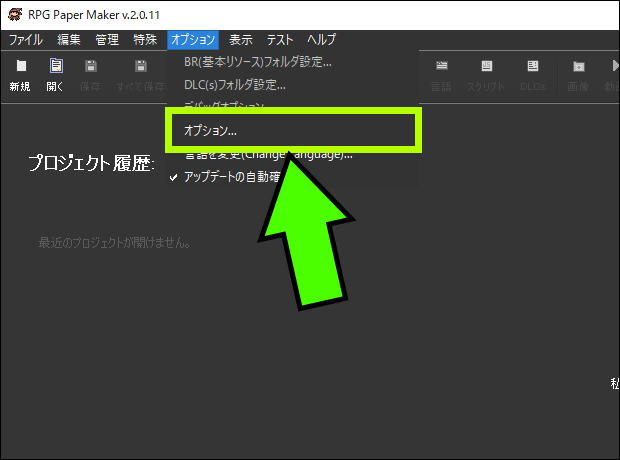
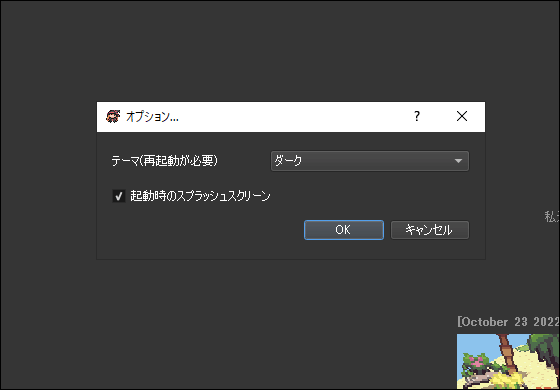
また、[オプション]ではテーマを変更したり、
起動時に表示されるロゴ画像を非表示にしたりできます。
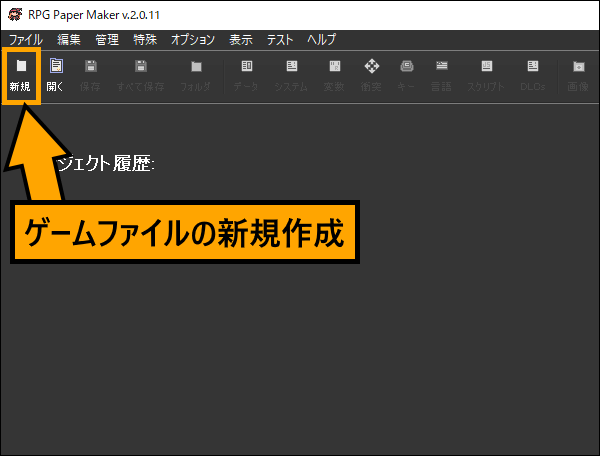
ゲームファイルの新規作成
新しいゲームを作成したい場合は、画面左上の[新規作成]をクリックします。
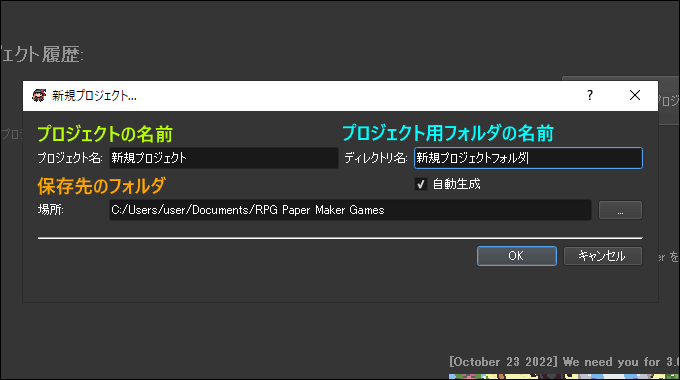
すると、新規作成画面が表示されるので、
「ゲームファイルの名前」や「保存先のフォルダ」を設定します。
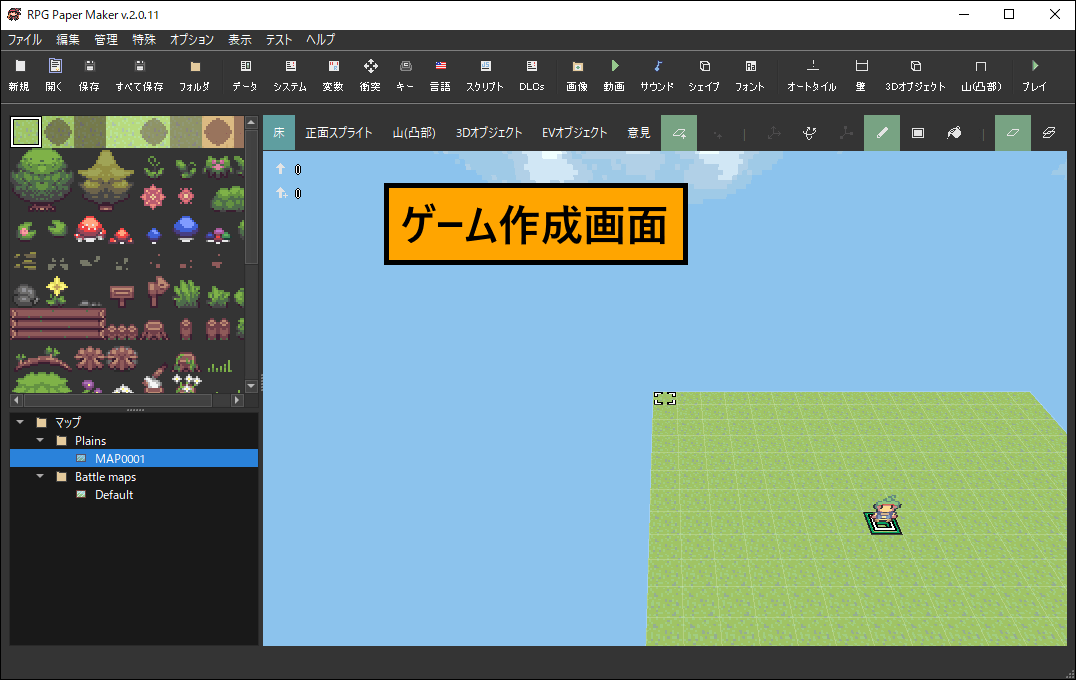
新規作成が完了すると、「ゲーム作成画面」が表示されます。
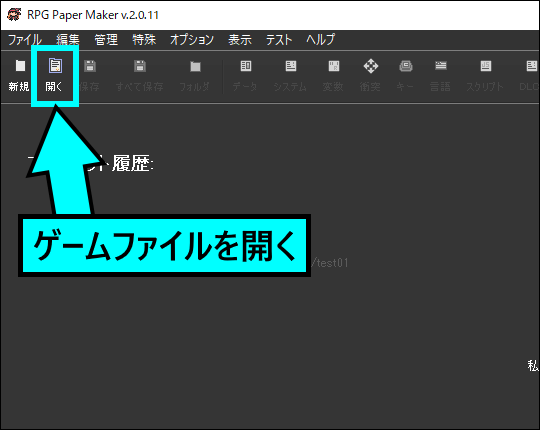
新規作成の右隣にある[開く]では、作成中のゲームファイルを開くことができます。
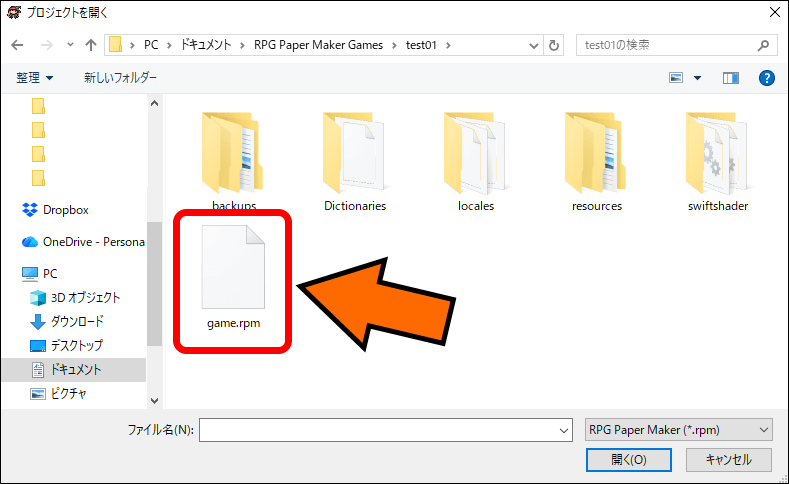
ゲームファイルは、新規作成時に設定したフォルダに保存されています。
そのフォルダ内にある[rpm]ファイルを選択すると、ゲームファイルが開きます。
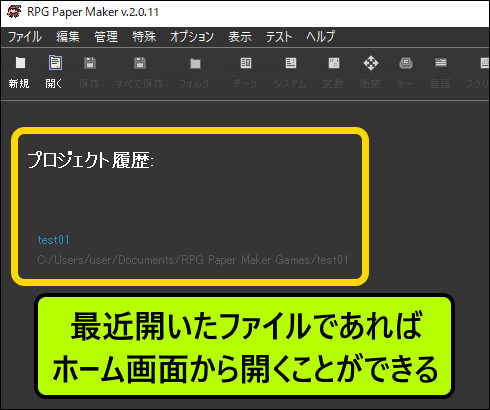
また、最近開いたゲームファイルであれば、ホーム画面にある項目から開くことも可能です。
次回
今回は、「RPG Paper Makerのダウンロード・インストール方法」を解説しました。
[無料版]と[製品版]の違いは「制作したゲームを販売できるか」だけなので、
どちらのバージョンでも、
ゲーム作成に関する機能を全て使用することができます。
次回は、「RPG Paper Makerで制作されたゲームの遊び方」について解説していきます。