今回は、「マップ作成画面」を解説していきたいと思います。
マップを作る機能だけでなく、マップに関する様々な機能が用意されています。
タイルの配置
マップ作成画面では、タイル選択画面にあるタイルを左クリックで選択した後、
マップ上を左クリックすることでタイルを配置します。
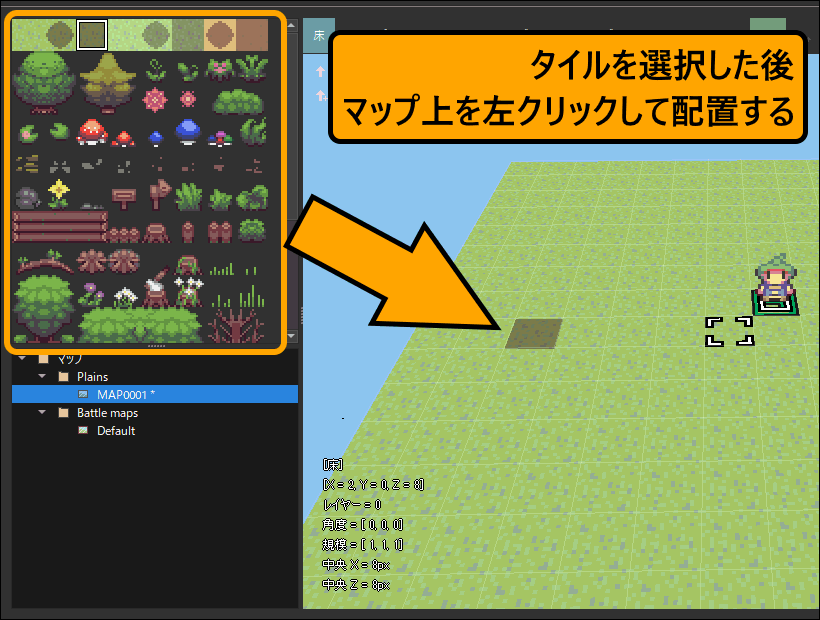
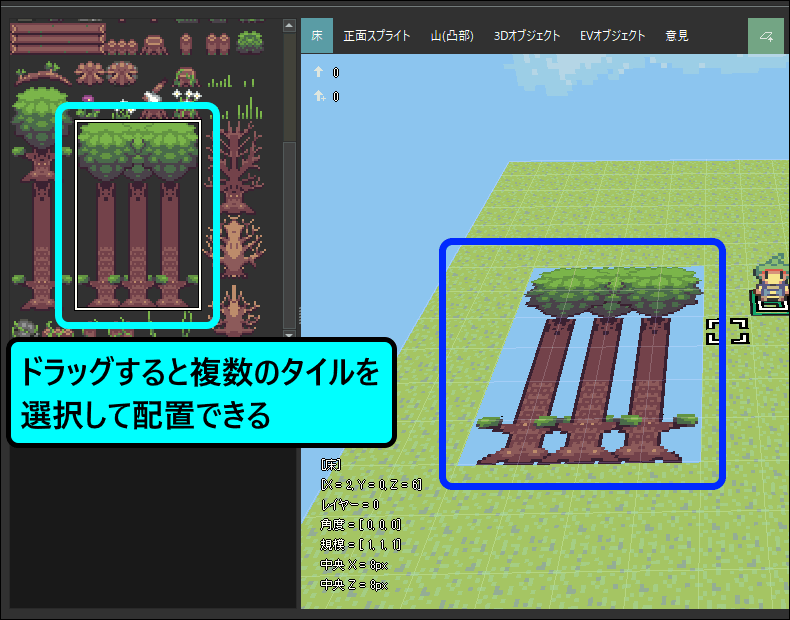
タイルを選択する時にドラッグすると、
1度に複数のタイルを選択して配置することができます。
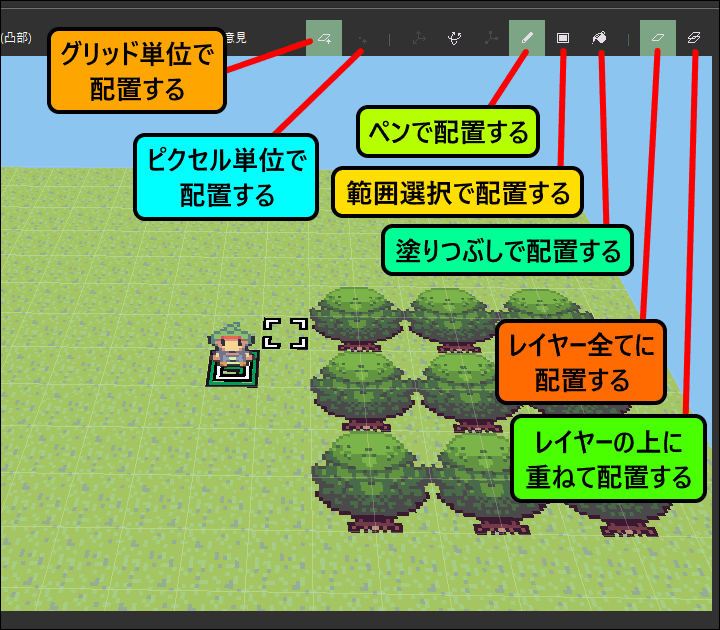
[描画ツール]では配置方法を変更して、
ドラッグして広い範囲に配置したり、同一のタイルを別のタイルで塗りつぶしたりできます。
また、タイルの上に重ねて配置することも可能です。
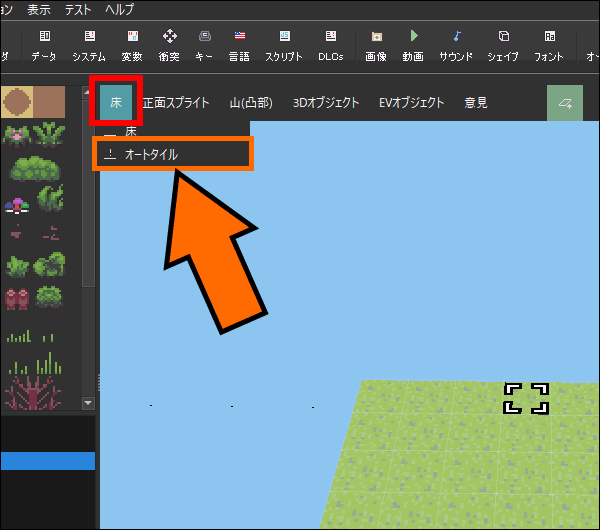
[描画タイプ]にある「床」にカーソルを合わせると、
「オートタイル」という項目が表示されます。
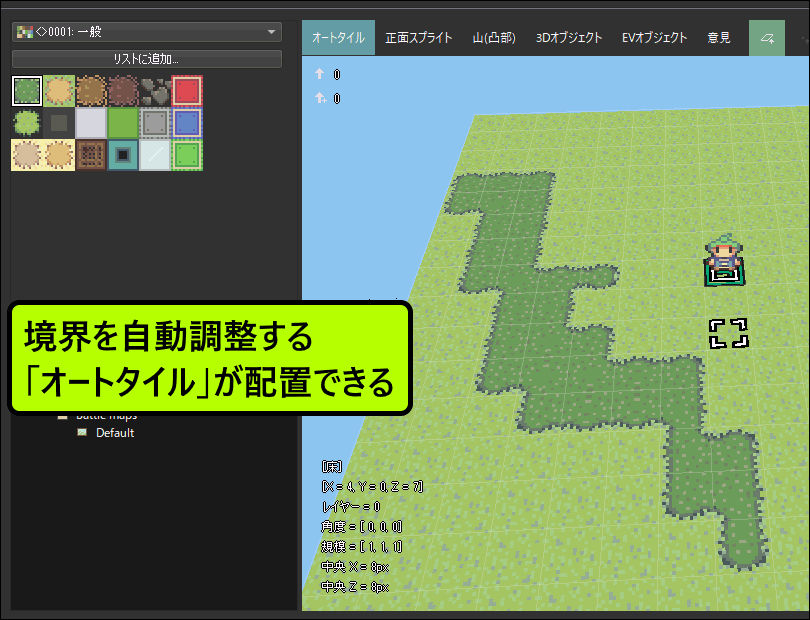
オートタイルでは、境界を自動調整するタイルを使用することができます。
特殊な配置方法
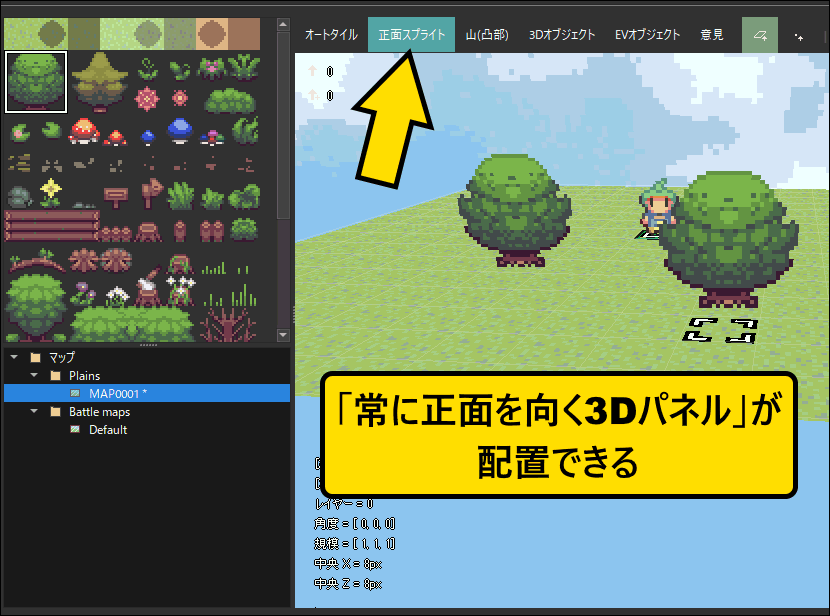
「床」の隣にある「正面スプライト」では、
タイルを「常に正面を向く疑似3D物体」として配置することができます。
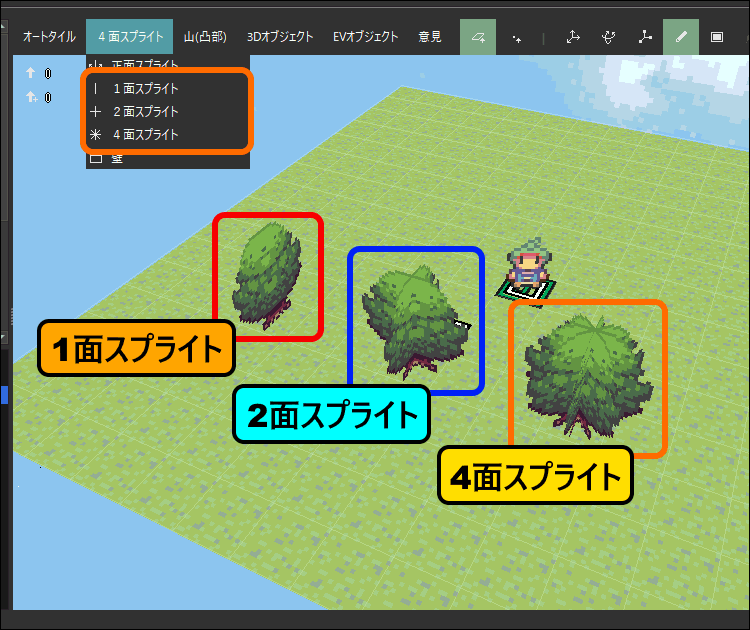
他にも、向きが固定のまま配置できる[1面スプライト]や、
複数タイルを組み合わせた[2面スプライト]・[4面スプライト]も使用できます。
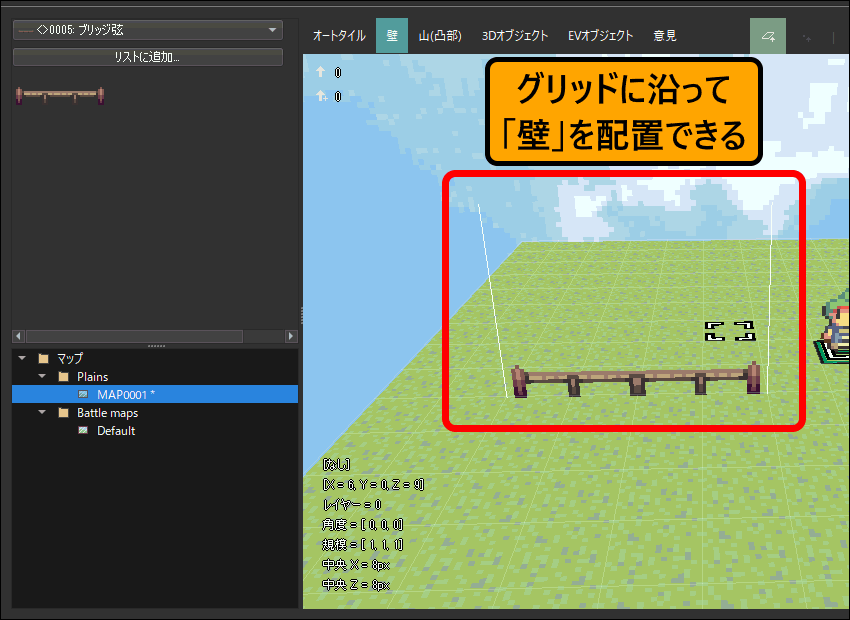
その下にある「壁」では、グリッドに合わせてドラッグすると、
選択した壁を配置することができます。
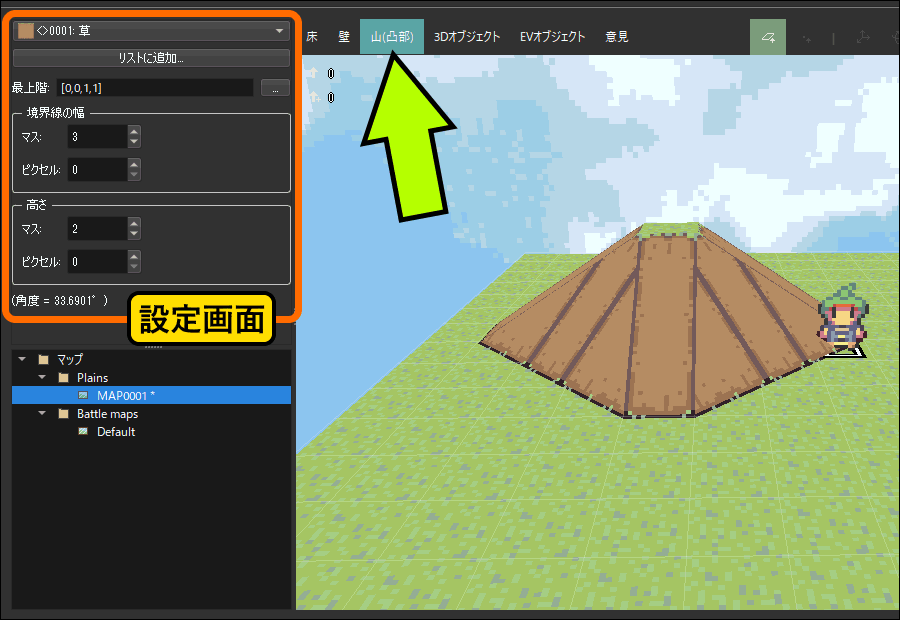
また、「山(凸部)」を使用すれば、タイルを使用した山も作成可能です。
設定画面では、山の高さや斜面の幅などを設定します。
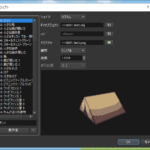
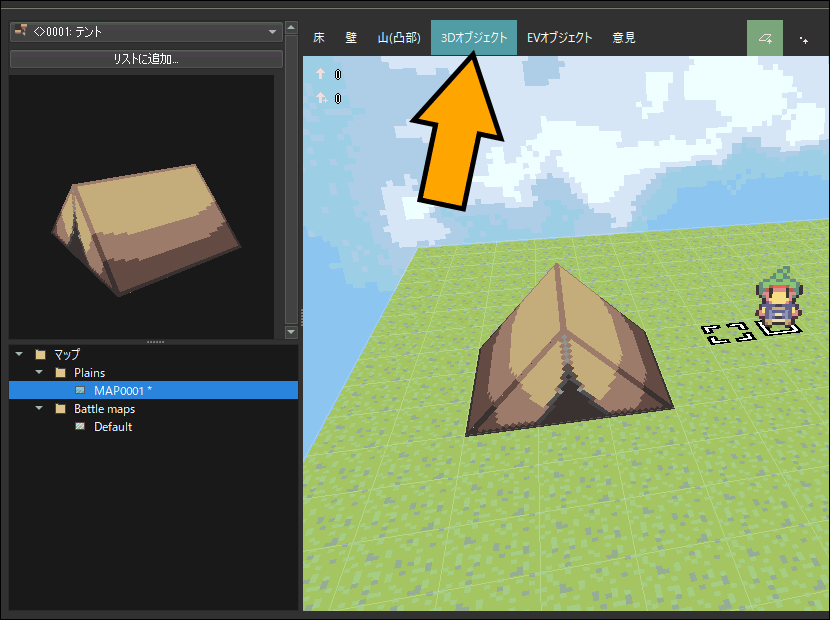
マップ内に特殊な物体を配置したい場合は、「3Dオブジェクト」を利用します。
タイルと同様に、マップをクリックすると選択した物体が配置されます。
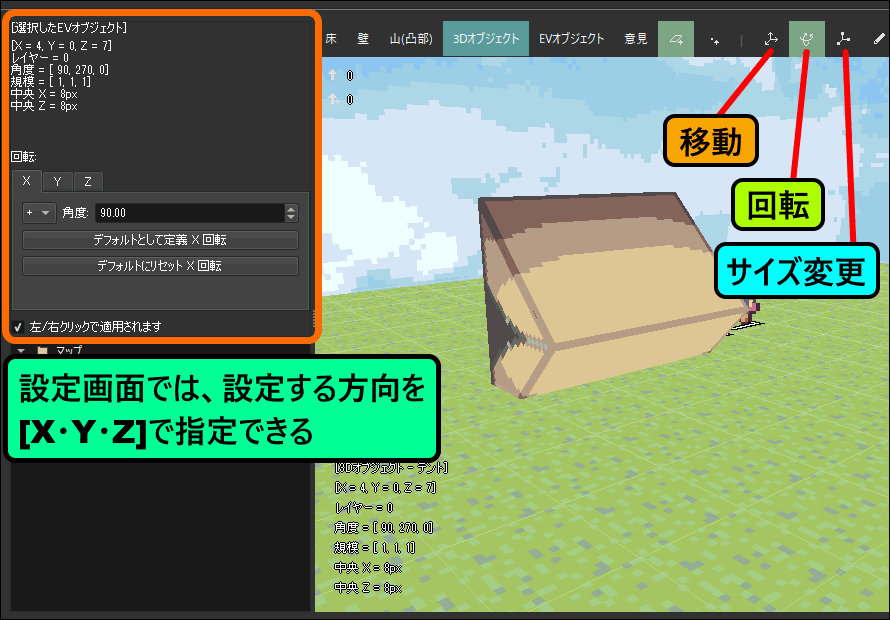
描画ツール内の項目で、3Dオブジェクトの移動・回転・サイズ変更などが行えます。
設定画面では、設定する方向をXYZで指定することができます。
イベントの配置
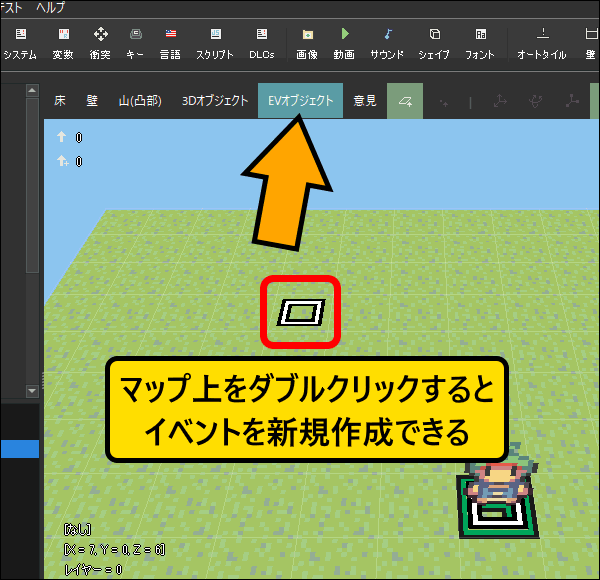
「EVオブジェクト」は、マップ上にイベントを配置するための機能です。
マップ上をダブルクリックすると、イベントが新規作成されます。
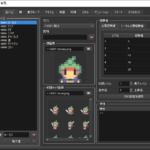
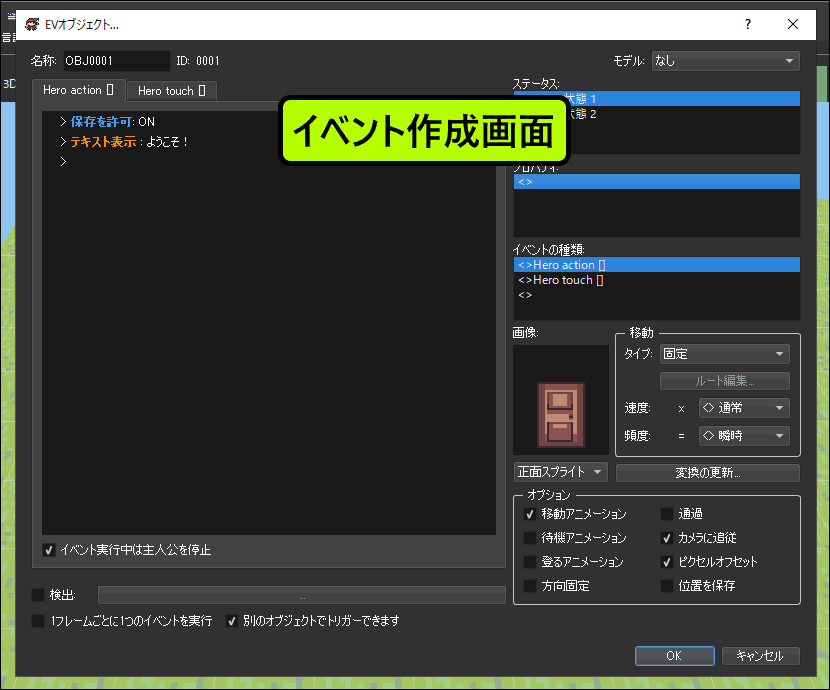
イベント作成画面では、イベントの内容・画像・動作などが設定できます。
また、[ステータス]でイベントのページを追加したり、
[イベントの種類]で複数の起動条件を設定したりすることも可能です。
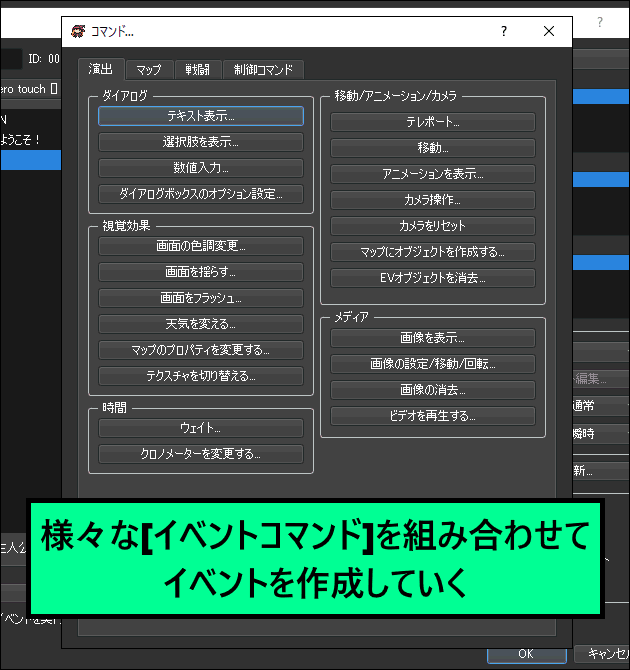
イベントの内容は、「イベントコマンド」を使用して作成していきます。
基本的なものから高度なものまで、様々なコマンドが用意されています。
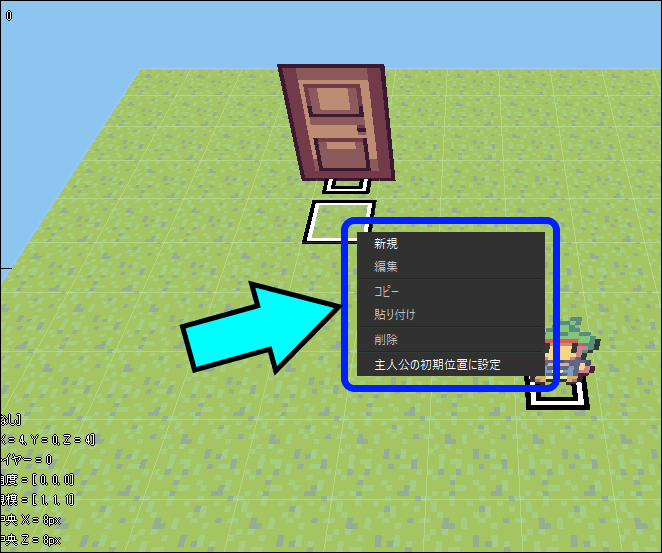
マップを右クリックすると、イベントに関する操作が使用できます。
また、主人公の初期位置を設定することも可能です。
マップの基本設定
記事「#3」でも触れたように、
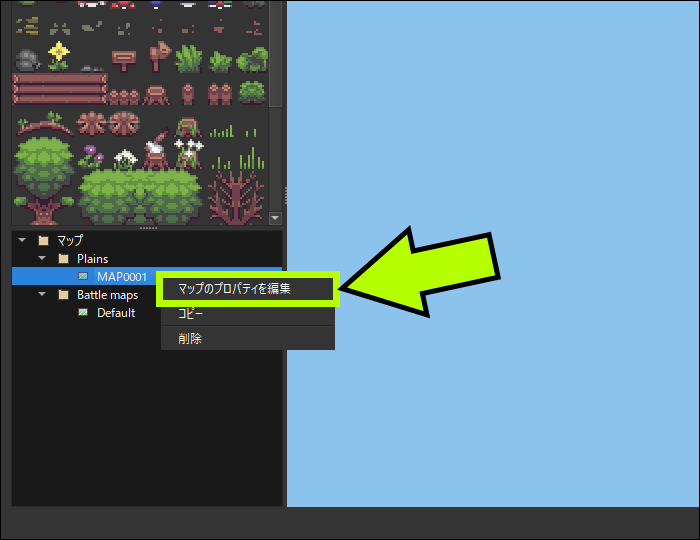
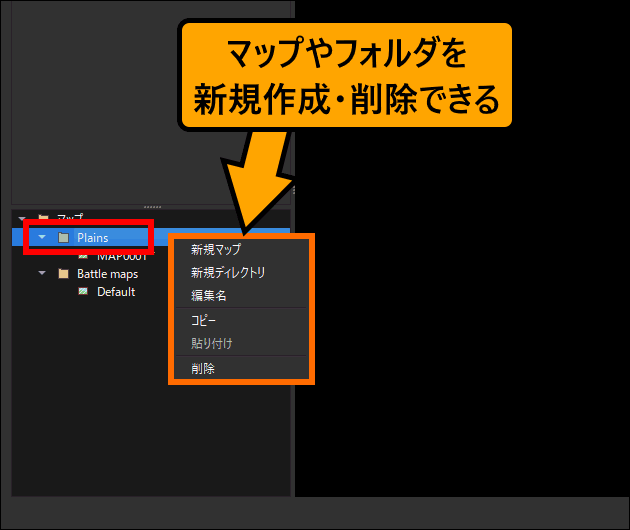
マップ選択画面にあるマップを右クリックすると、マップの設定画面を表示できます。
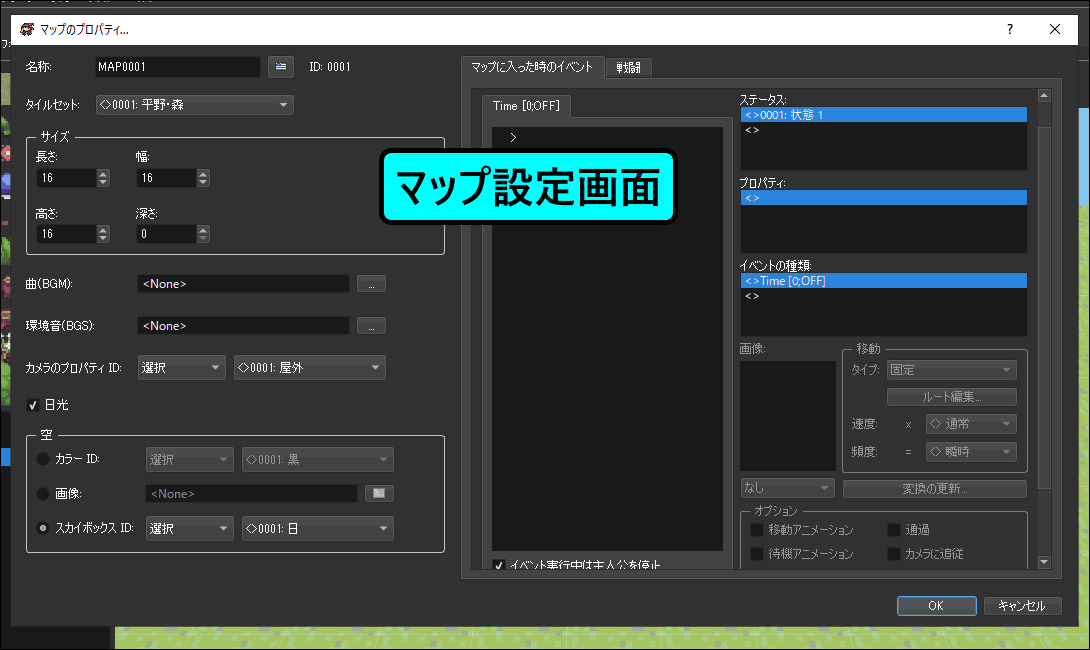
このマップ設定画面では、
出現する敵の他にマップのサイズ・BGM・イベントなどが設定できます。
また、フォルダを右クリックすると、マップやフォルダを新規作成することも可能です。
次回
今回は、「マップ作成画面」を解説しました。
このツールでは、同じマップに2Dタイルと3Dオブジェクトを同時に配置できるので、
動作の軽量さと立体感を両立したマップも作成可能となっています。
次回は、「ゲームシステムの設定方法」を解説していきます。