今回は、「RPG Paper Makerの画面構成」を解説していきたいと思います。
ゲーム作成画面は、大きく分けて3つの機能で構成されています。
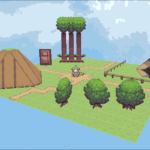
マップ作成画面
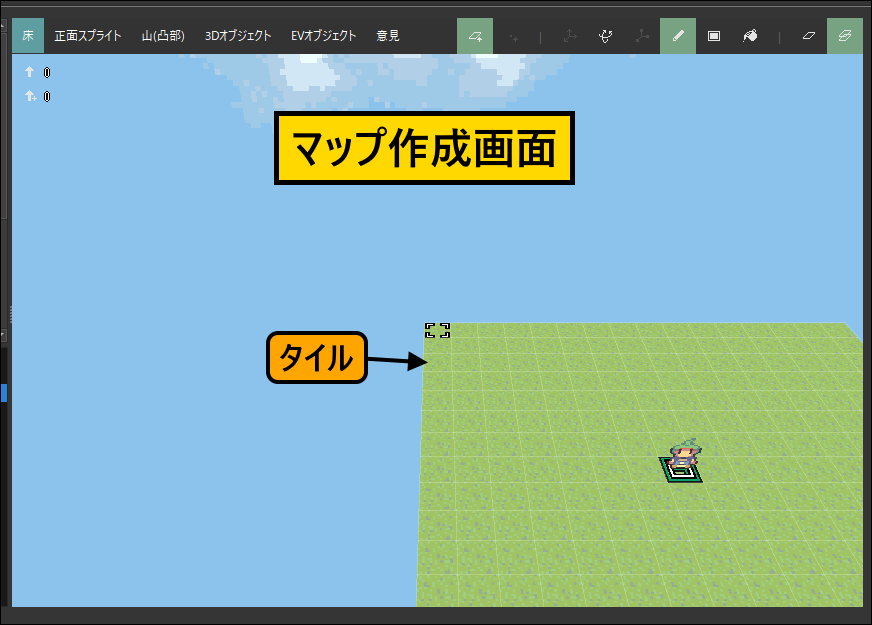
「マップ作成画面」は、ゲーム内で使用するマップを制作するための画面です。
マップには、[タイル]が配置されており、
タイルを配置していくことでマップを作成していきます。
マップ作成画面の操作方法は、以下の通りとなっています。
| 操作内容 | 操作キー |
|---|---|
| タイルの配置 | 左クリック |
| タイルを削除 | 右クリック |
| 前後左右に移動 | ↑ ↓ ← → |
| 上下に移動(マス単位) | Ctrl + ↑ ↓ |
| 上下に移動(ピクセル単位) | Ctrl + Shift + ↑ ↓ |
| 拡大・縮小 | Shift + ↑↓ |
| 角度を変更 | 「マウス中ボタン + ドラッグ」または「Shift + 左クリック + ドラッグ」 |
| クリックしたマスに移動 | Ctrl + 左クリック |
| 元に戻す | Ctrl + Z |
| やり直し | Ctrl + Shift + Z |
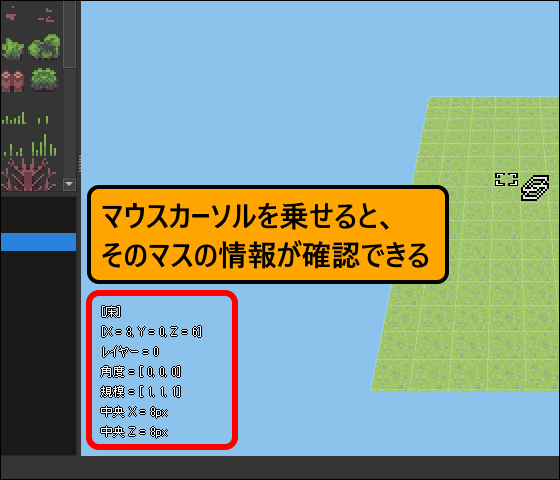
マップ内にあるタイルにマウスカーソルを乗せると、
左下にその座標の情報が表示されます。
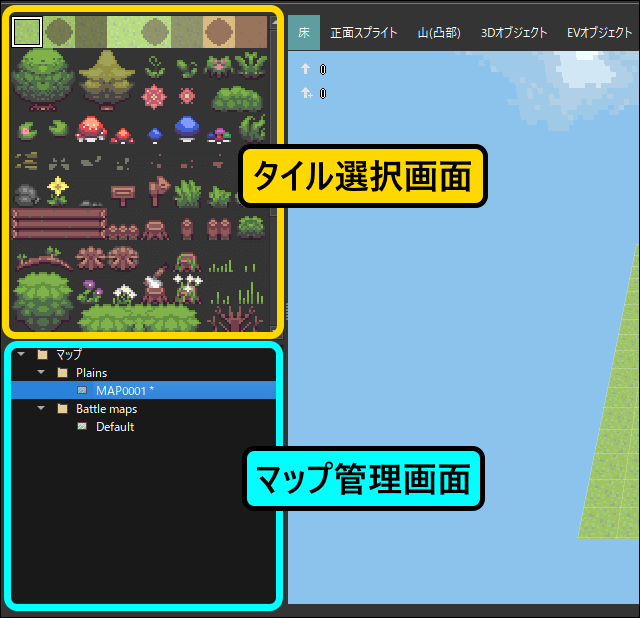
画面左側には「タイル選択画面」と「マップ管理画面」があり、
配置するタイルを選択したり、作成するマップを変更したりできます。
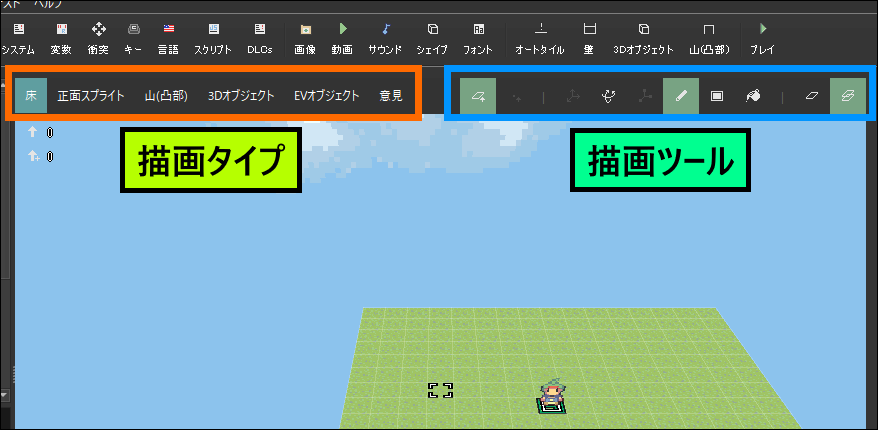
また、上側にある「描画タイプ」「描画ツール」では、
配置する[素材の種類]や[配置方法]などが選択可能です。
ツールバー
マップ作成画面の上部には、「ツールバー」があります。
このエリアでは、敵・スキル・アイテムなどのゲームデータを設定したり、
画像・効果音・音楽などの素材を管理したりできます。
また、前回の記事で紹介した「プレイ」も、このエリアに配置されています。
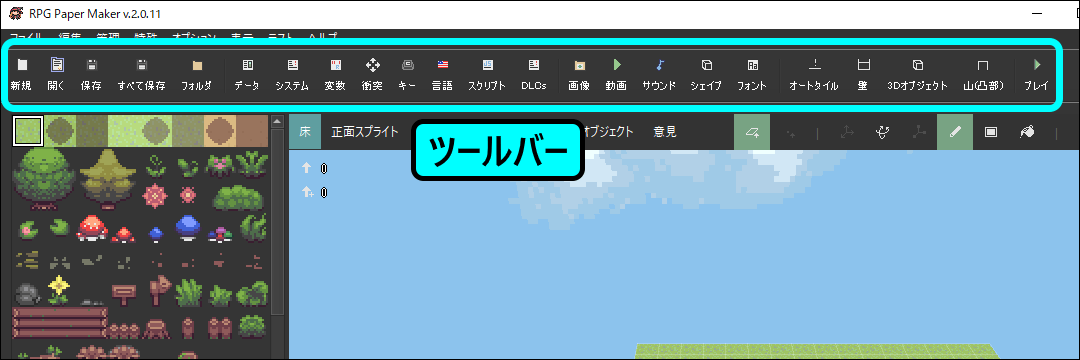
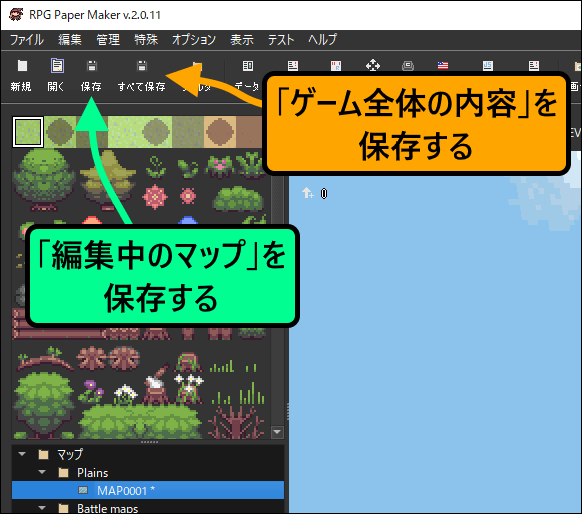
「保存」アイコンが2種類ありますが、
左側は[作成中のマップ]を、右側は[ゲーム全体]の作成内容を保存します。
メニュー
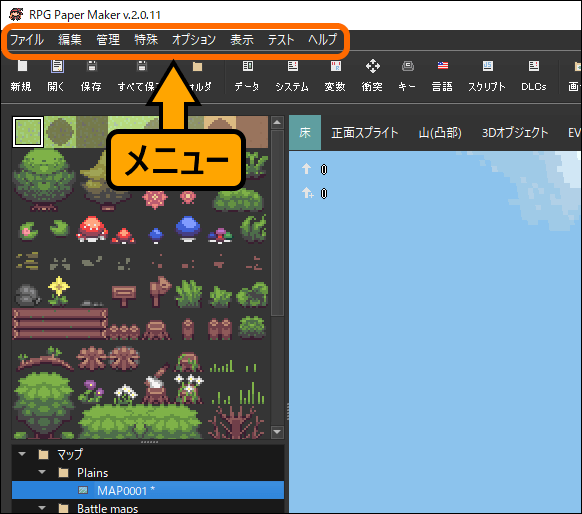
ツールバーの左上には、「メニュー」があります。
上記の機能も含めて、
ゲーム作成画面に関する機能はメニューにまとめられています。
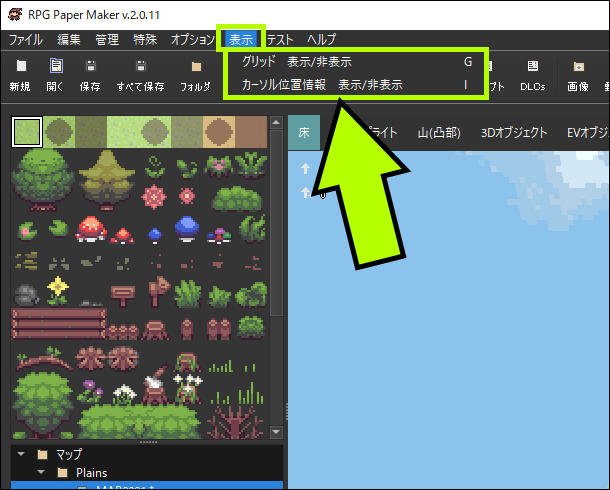
マップ内にある[座標情報]や[グリッド線]の表示・非表示も、
メニューの「表示」から変更できます。
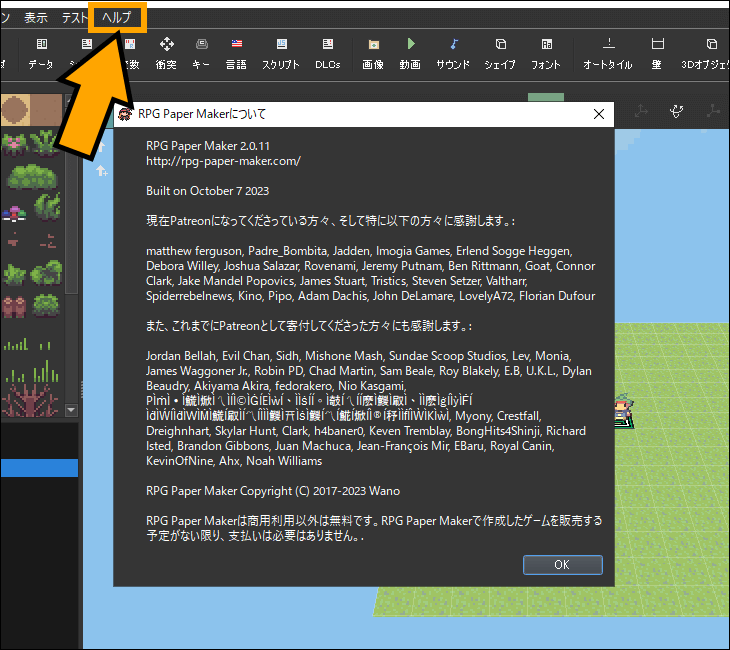
1番右側にある「ヘルプ」では、RPG Paper Makerに関する情報が確認できます。
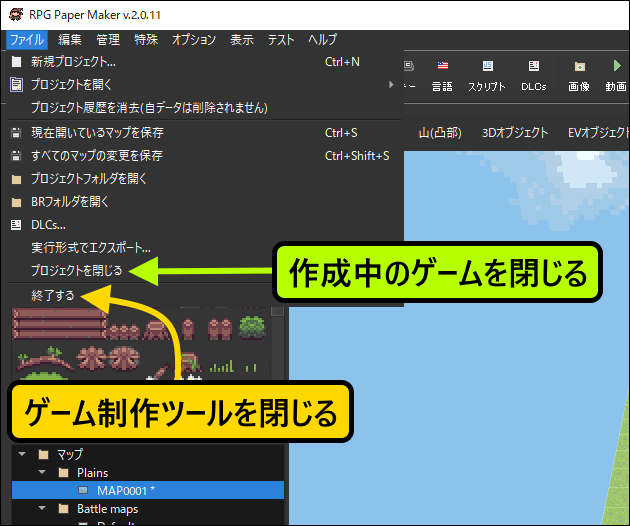
作成中のゲームファイルを閉じたい場合は、
「ファイル」にある[プロジェクトを閉じる]をクリックします。
ゲーム制作ツール自体を閉じたい場合は、[終了する]を選択します。
次回
今回は、「RPG Paper Makerの画面構成」を解説しました。
ゲーム制作画面のデザインや機能は非常にシンプルで、
ゲーム作成の大半を「マップ作成画面」と「ツールバー」だけで行えるようになっています。
次回は、「マップ作成画面」について解説していきます。