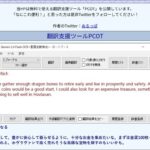
今回は、「PCOTの起動方法」と「翻訳機能の使い方」を解説していきたいと思います。
PCOTを使えば、画面上の外国語テキストを簡単な操作で日本語へ翻訳できます。
PCOTの起動方法
PCOTを起動するには、
まず解凍したフォルダを開いて「PCOT.exe」をダブルクリックします。

起動時には、ウインドウ選択画面が表示されるので、
翻訳したい文字があるウインドウを選択してから「選択」ボタンをクリックします。

すると、ツール画面が起動します。
この画面で、選択したウインドウ内にある文字を翻訳していきます。

左下にある「接続解除」ボタンをクリックして、
選択を解除することも可能です。
選択を再開したい場合は、同じ箇所にある「再接続」をクリックします。


初期設定では、右上にある「×」を押すとPCOTが最小化して、
いつでも呼び出せる状態になります。

PCOTを完全に終了したい時は、右下のボタンをクリックします。

翻訳機能の使い方
PCOTでは、様々な方法で文章を翻訳することができます。
「画面翻訳」機能
最も特徴的な機能である「画面翻訳」は、
「フリー選択」というボタンから行えます。

クリックすると、グレーの四角形が表示されて、
その内部でドラッグすると、翻訳する範囲を指定できます。
画面翻訳を中止したい場合は「esc」を押します。

この際、マウスホイールで読取倍率を変更することで、
文字の読み取り精度が向上する場合があります。

範囲が指定されたら、
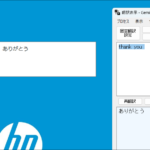
その範囲内にある文章がツール上部にある入力欄に入力され、
下側にある入力欄に翻訳文が表示されます。

ウインドウを選択している場合、指定されたウインドウの内側だけ範囲選択できます。
接続解除していると、デスクトップ全体を範囲選択できるようになります。

ちなみに、隣にある「翻訳」も[フリー選択]と同じような機能です。
ただし、既に範囲選択されている場合は、その内容が入力されます。

「画像翻訳」機能
画面翻訳では上手く読み取れない場合は、「画像翻訳」機能がオススメです。
こちらは、選択中のウインドウに関する画像の中にある文章を翻訳する機能です。

画像を拡大してから「フリー選択」機能が使用できるので、
通常のスキャンよりも、さらに正確に文字を読み取ることができます。
手書き風のフォント・装飾されたUIメニューなど、
文字データとして認識しにくい「特殊なフォント」を翻訳したい場合に便利な機能となっています。

ただし、[PCOT]フォルダにある「image」に「プロセス名と同じ名前のフォルダ」を作成して、
そのフォルダに画像を追加する必要があります。

画像翻訳を中止したい場合は、右下のボタンをクリックします。

次回
今回は、「PCOTの起動方法」と「翻訳機能の使い方」を解説しました。
PCOTの基本操作や仕様については、
同封の「【必読】りどみ.txt」や「説明書.txt」でも確認できますので、
気になりましたら、ぜひ参考にしてみてください。
次回は、「[DeepL]・[Gemini]と連携する方法」を解説していきます。