今回は、「DeepL・Geminiと連携する方法」を解説していきたいと思います。
「DeepL」や「Gemini」など、様々な翻訳ツールと連携できることも強みの1つです。
翻訳エンジンの変更
PCOTでは、初期設定で使用できる「Google翻訳」の他に、
「DeepL」「Gemini」「Nani翻訳」「みんなの自動翻訳」の4種類の翻訳エンジンが使用できます。
Google翻訳と比較して、文章の翻訳精度が高いですが、
利用するためにはアプリ連携を行う必要があります。
「DeepL」と連携する方法
「DeepL」は、[DeepL]が無料で公開している高度な翻訳機能で、
文脈を意識した自然で読みやすい翻訳が特徴です。
利用するには、まずDeepL公式サイトから
「ダウンロード版のDeepL」をダウンロードしてインストールします。
このような画面が表示されたら、準備完了です。

その後、PCOTにある赤枠内のボタンをクリックします。

すると、アプリ連携に関する設定画面が表示されるので、
「DeepLと連携」にチェックをいれます。

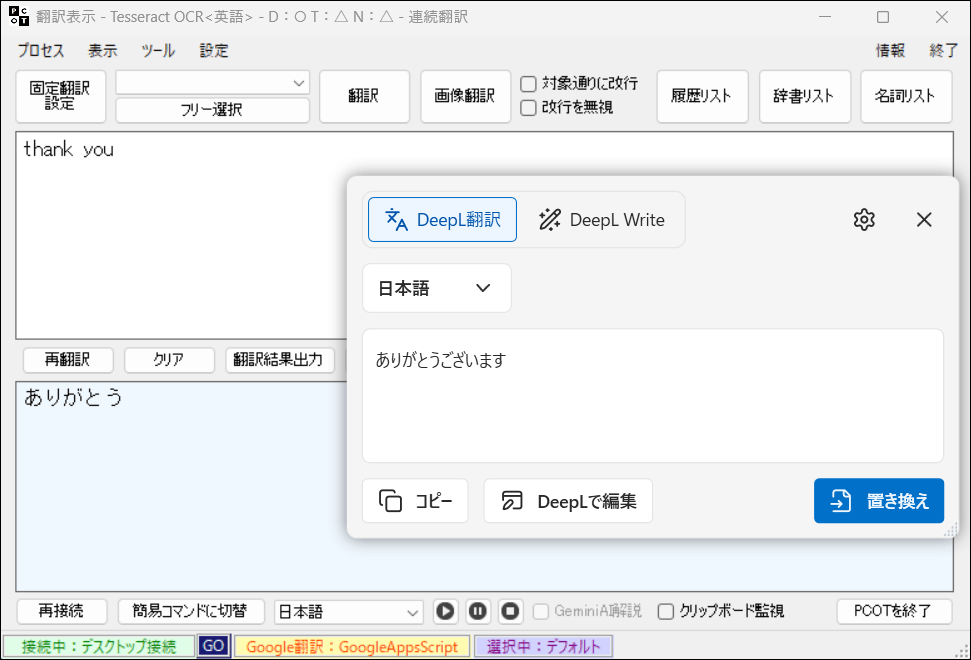
この状態で「画面翻訳」を行うと、その内容をDeepLで翻訳してくれます。
DeepLによる翻訳は、DeepLアプリが起動している間だけ行えます。
「Gemini」と連携する方法
「Gemini」は、[Google]が公開していることで有名なAIで、
最新AI技術による高精度で自然な意訳が得意です。
まず、「Google AI Studio」にある[APIキー]にアクセスします。
ページの右上に[APIキーを作成]があるので、
このボタンから「APIキー」(Gemini API Key)を発行します。

APIキーを発行するには、[キーの名前]と[プロジェクト]を設定した後、
「キーを作成」をクリックする必要があります。

プロジェクトの新規作成は、[プロジェクト名]を設定するだけで行えます。


その後、赤枠内のボタンをクリックして、APIキーをコピーします。

コピーできたら、PCOTの[設定]にある「GeminiAI設定」を開きます。

すると、このような設定画面が表示されるので、
上部の入力欄にAPIキーを入力して保存します。

「利用可能」の表示を確認してから、[設定保存]をクリックします。

APIキーを保存できたら、「画像加工&OCR読取設定」を開きます。

画面下部にある「使用OCRエンジン」を、[Gemini AI]に変更して保存します。

最後に、ツール画面の左下にある「GE」ボタンを選択すれば、
Geminiで翻訳できるようになります。
ただし、多用するとGeminiの使用上限に達する場合があるので注意しましょう。

次回
今回は、「DeepL・Geminiと連携する方法」を解説しました。
直訳を知りたい言葉には「Google翻訳」、
意訳してほしい文章には「DeepL」や「Gemini」など、
状況に応じて翻訳エンジンを切り替えれば、翻訳精度を上げることができます。
次回は、「[Nani翻訳]・[みんなの自動翻訳]と連携する方法」を解説していきます。