今回は、「素材管理」「テストプレイ」「公開方法」を解説していきたいと思います。
機能自体はシンプルですが、ゲーム制作を簡単にするための工夫が施されています。
素材管理
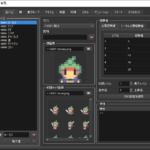
黄枠内の項目では、ゲーム内にある様々な素材を管理できます。
管理できる素材は、「画像」「動画」「サウンド」「シェイプ」「フォント」の5種類があります。
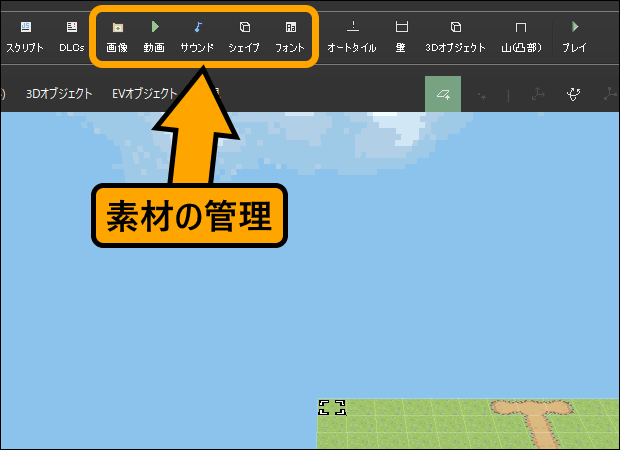
例えば「画像」では、ゲーム内の画像素材が管理でき、
画像ファイルを選択すると、画面右側に選択した画像が表示されます。

「動画」「サウンド」の場合は、実際に再生して内容を確認することもできます。

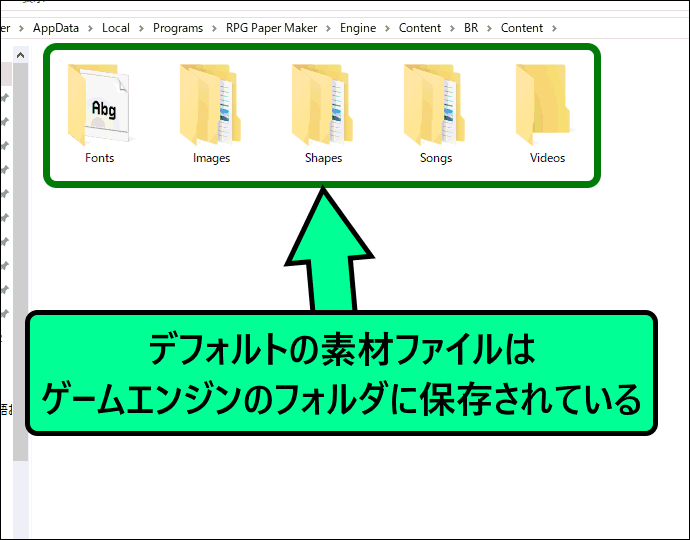
これらの素材ファイルは、プロジェクト用のフォルダに保存されており、
オリジナルの素材をフォルダ内に入れて追加することも可能です。
また、特殊なタイルについては、右側にある項目で管理します。
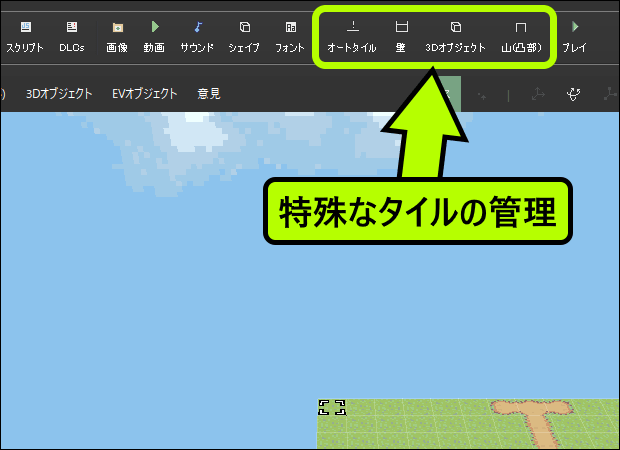
基本的には「衝突管理」にある機能と同じですが、
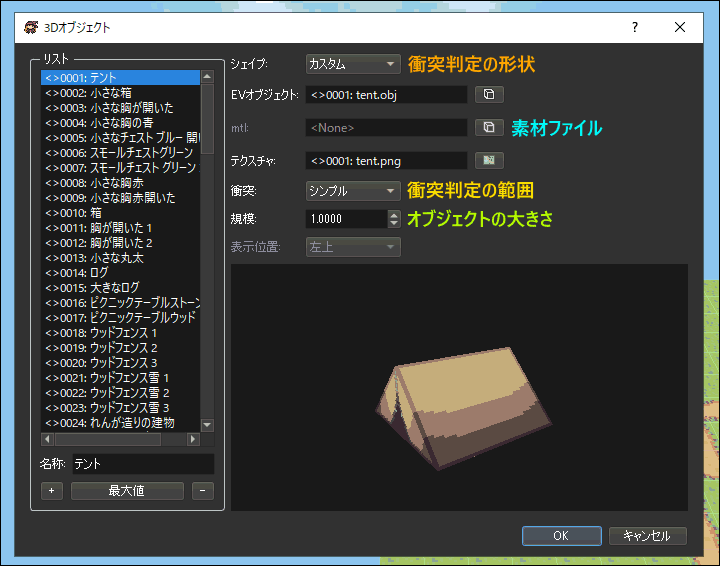
素材ファイルの選択欄が追加されています。

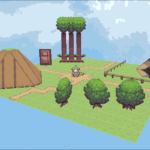
「3Dオブジェクト」の場合は、
実際の当たり判定となる[シェイプ]や[オブジェクトの大きさ]なども設定できます。
テストプレイ
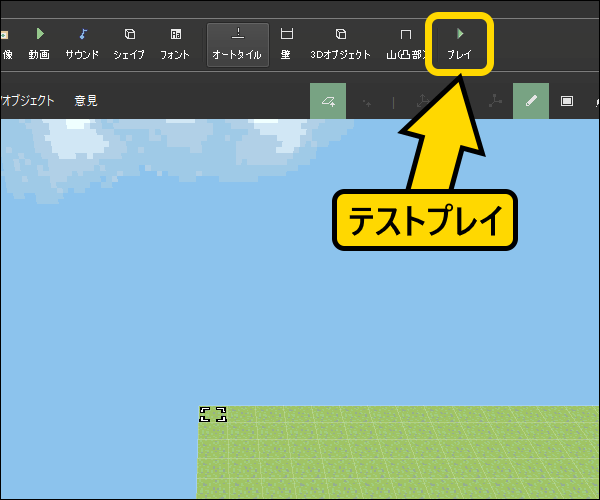
「#3」で触れた通り、ツールバーの右側にある項目をクリックすると、
ゲームをテストプレイすることができます。
または、[P]キーを押して始めることも可能です。
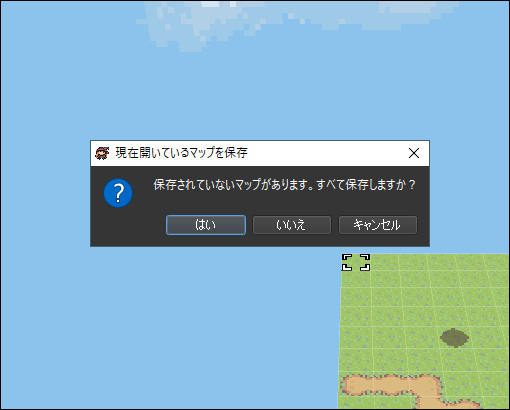
その際、保存していないマップがある場合には、保存するためのウインドウが表示されます。
未保存の内容は、テストプレイに反映されないので注意しましょう。
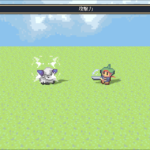
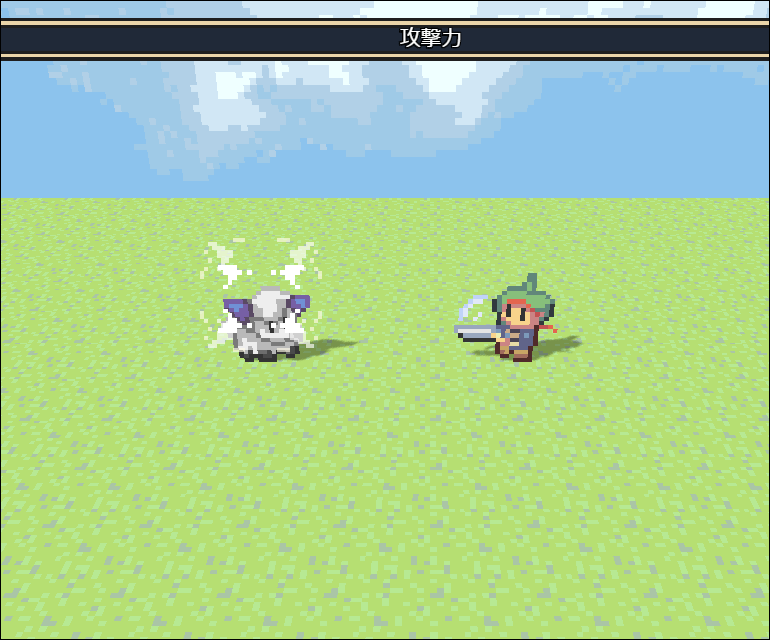
起動後は、通常のゲームと同じようにプレイして、
バグや不具合などを確認できます。
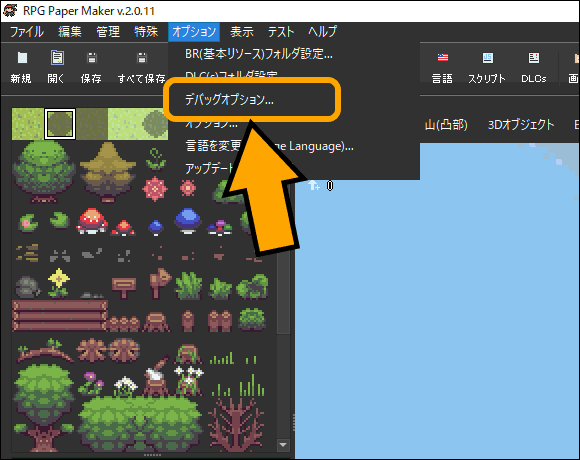
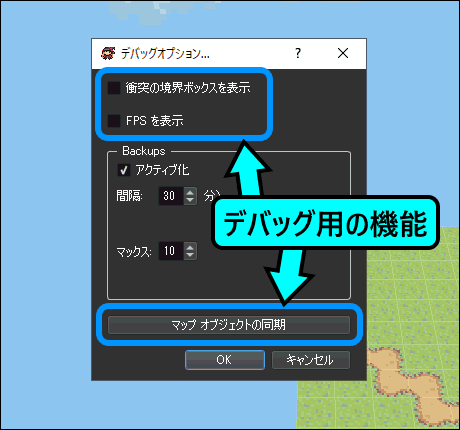
メニューの「オプション」にある[デバッグオプション]には、
デバッグ用の機能が用意されています。
テストプレイ限定で衝突判定の範囲を表示したり、
FPS(1秒あたりに表示される画像数)を確認したりできます。
また、「マップオブジェクトの同期」を使用すると、一部のバグが修正される場合があります。
公開方法
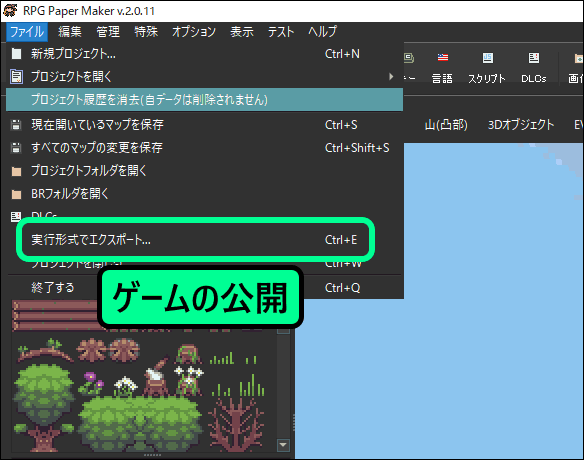
制作したゲームを公開したい場合は、
「ファイル」にある[実行形式でエクスポート]をクリックします。
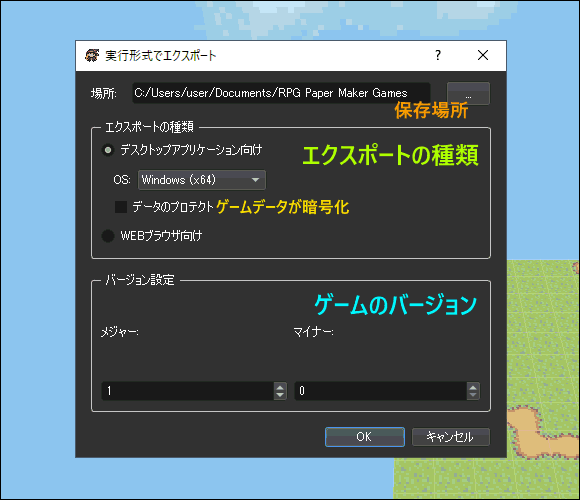
すると、エクスポート用の画面が表示されるので、
「保存場所」「エクスポートの種類」「ゲームのバージョン」を設定します。
[データのプロテクト]にチェックを入れると、ゲームデータが暗号化されます。
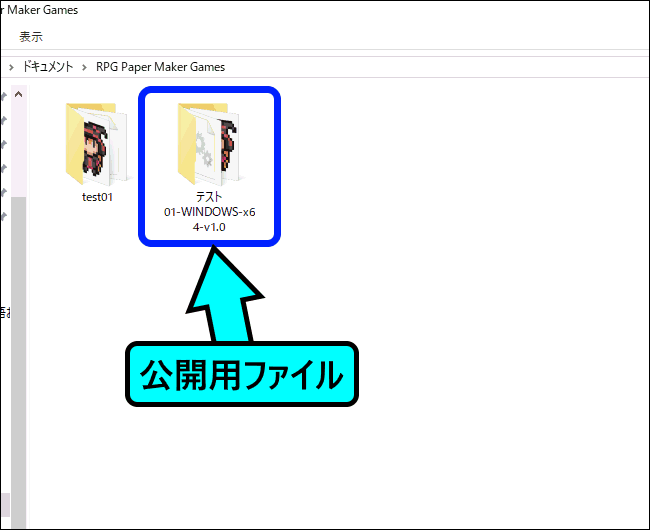
その後、エクスポートを開始すれば、公開用ファイルが作成されます。
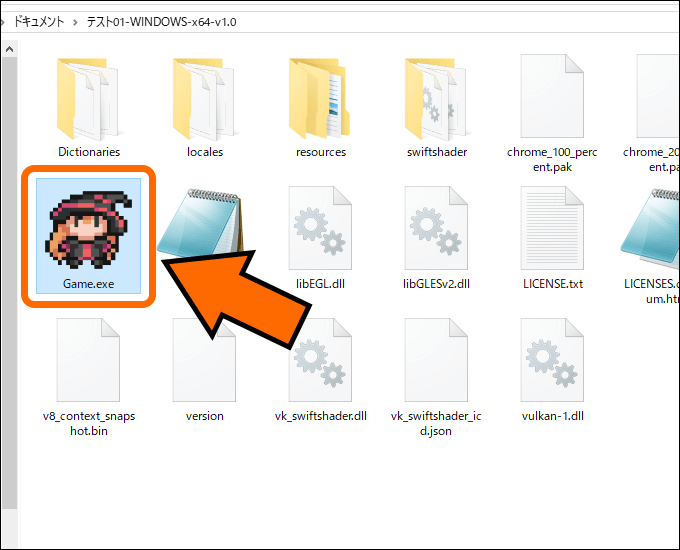
「デスクトップ向け」の場合は、
ファイル内にある[game.exe]をクリックするとゲームが起動します。
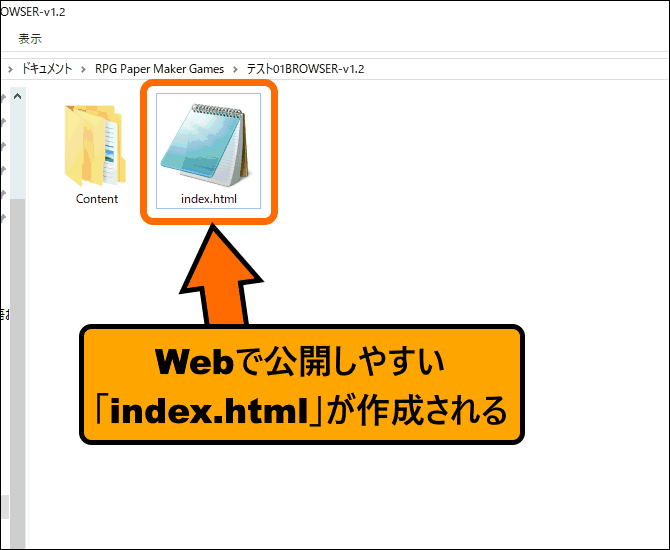
「Webブラウザ向け」の場合は、[index.html]が作成されます。
こちらの方法では、Webブラウザで公開しやすいようになっています。
次回
今回は、「素材管理」「テストプレイ」「公開方法」について紹介しました。
エクスポートした公開用ファイルの名前には、
「ゲーム名」「エクスポートの種類」「ゲームのバージョン」が表記されますが、
公開する際に自由に変更することができます。
次回は、「その他の機能」を解説していきます。