今回は、「Nani翻訳・みんなの自動翻訳と連携する方法」を解説していきたいと思います。
DeepLやGeminiと比べると馴染みがないツールですが、劣らず優秀な翻訳ツールとなっています。
「Nani翻訳」と連携する方法
「Nani翻訳」は、日本製の無料AI翻訳サービスで、
翻訳データを端末上に保存するため、安全に使用できることが特徴です。
まず、Microsoftのストアページから、
「Nani翻訳アプリ」をダウンロードしてインストールします。
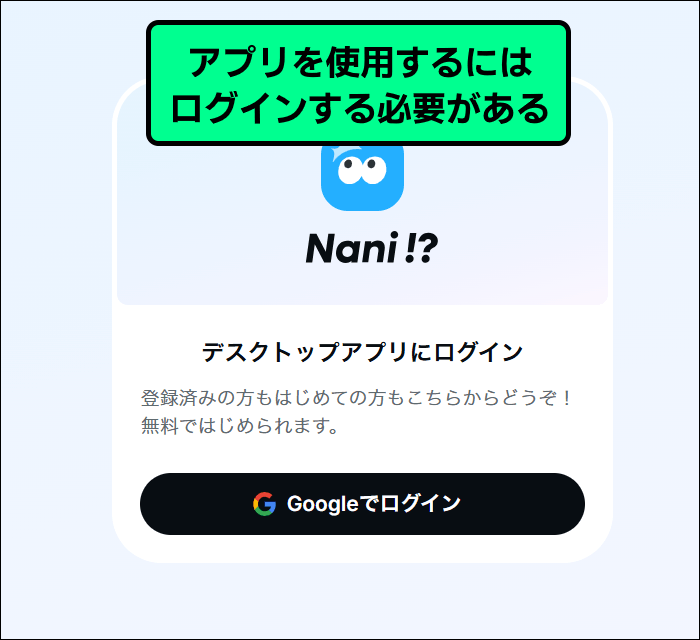
入手したアプリを起動すると、ログインやアカウント作成などを求められるので、
設定を行ってアプリを使用できるようにしましょう。
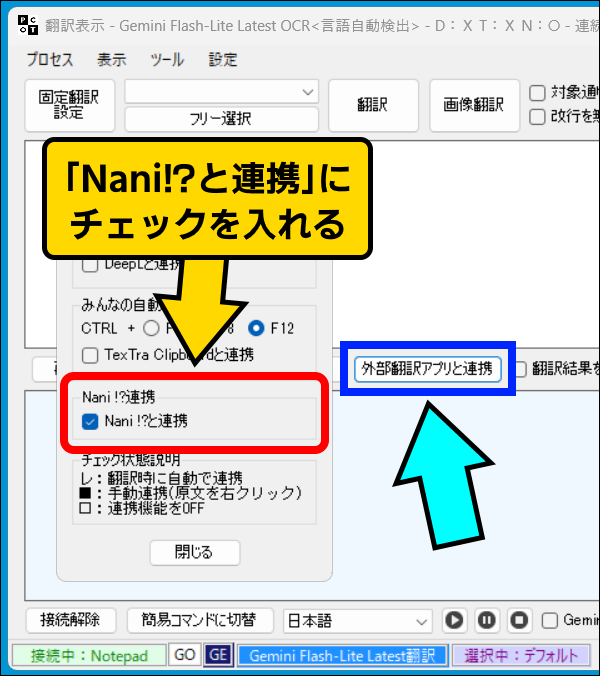
その後、[外部翻訳アプリと連携]で「Nani!?と連携」にチェックを入れたら、
Nani翻訳の使用準備は完了となります。
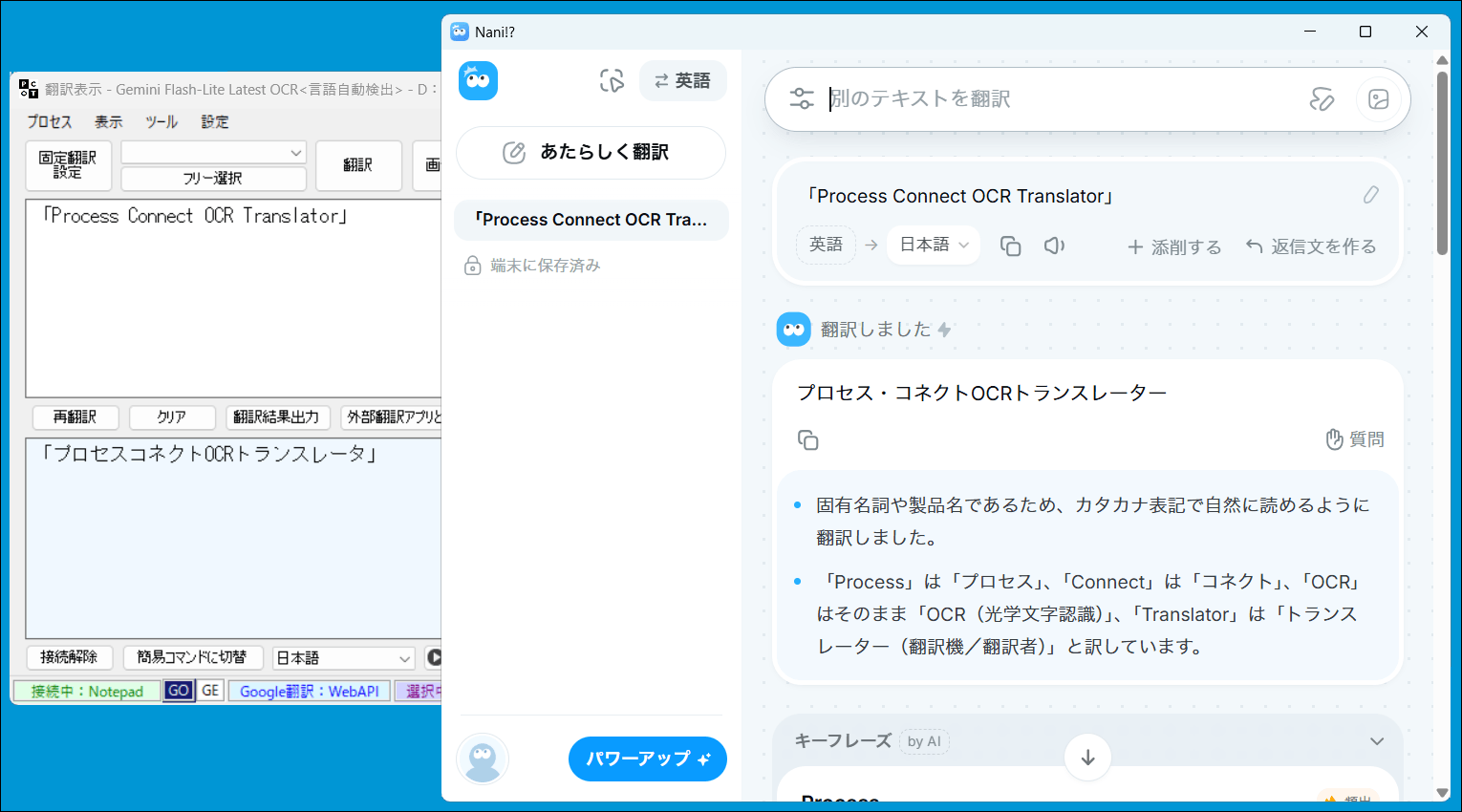
使用準備ができた後に「画面翻訳」を行うと、その翻訳内容が「Nani!?」アプリに表示されます。
Naniによる翻訳は、Naniアプリが起動している間だけ行えます。
「みんなの自動翻訳」と連携する方法
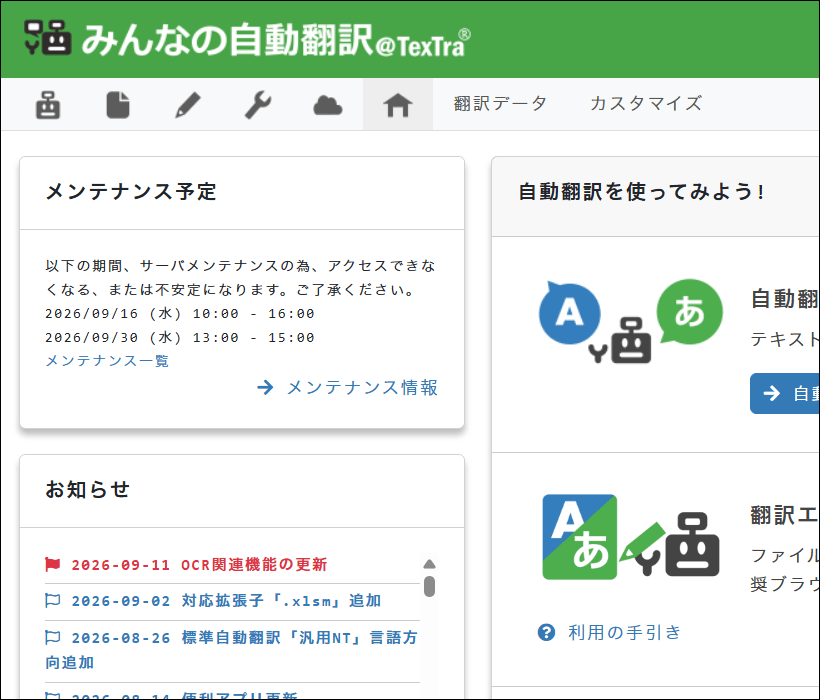
「みんなの自動翻訳」は、「国立研究開発法人情報通信研究機構(NICT)」が無料で公開している
最新の自動翻訳研究に基づいた自動翻訳サイトです。
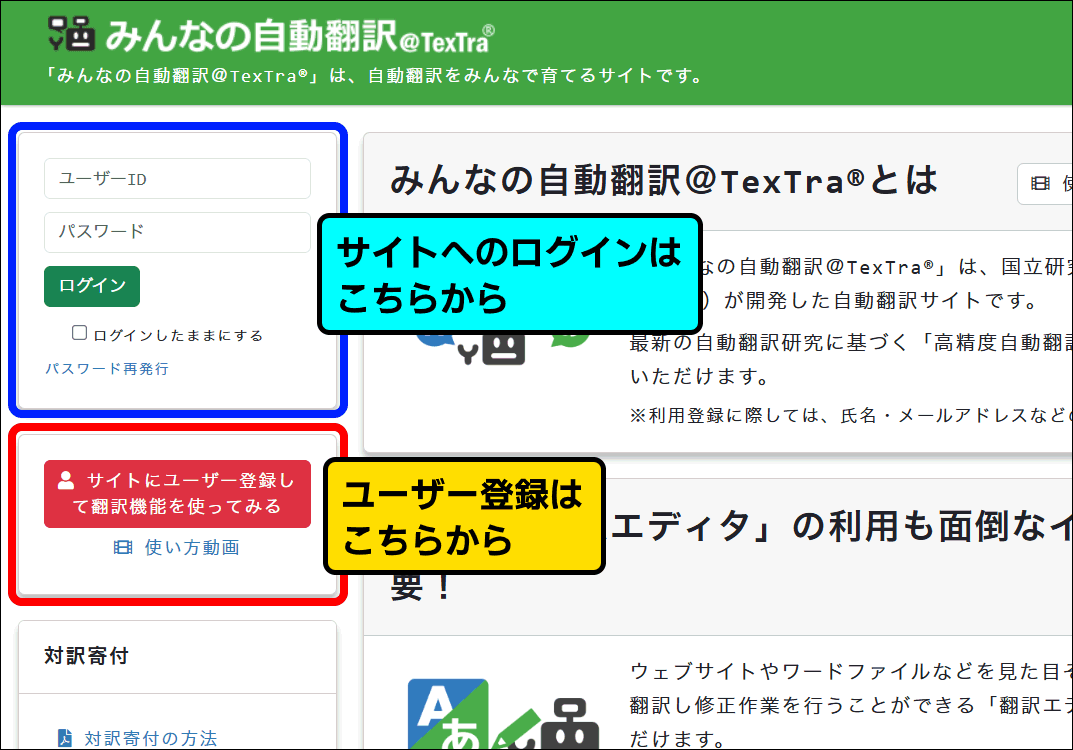
まず、サイトの左上にある項目からログインします。
初めての方は、赤枠内のボタンからユーザー登録を行いましょう。
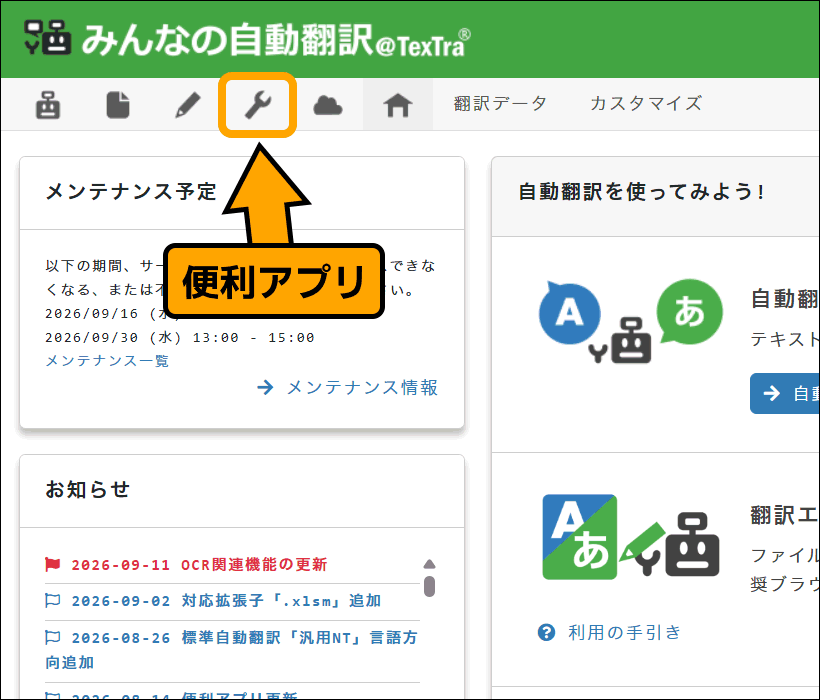
ログインすると、このような画面が表示されるので、
「便利アプリ」をクリックします。
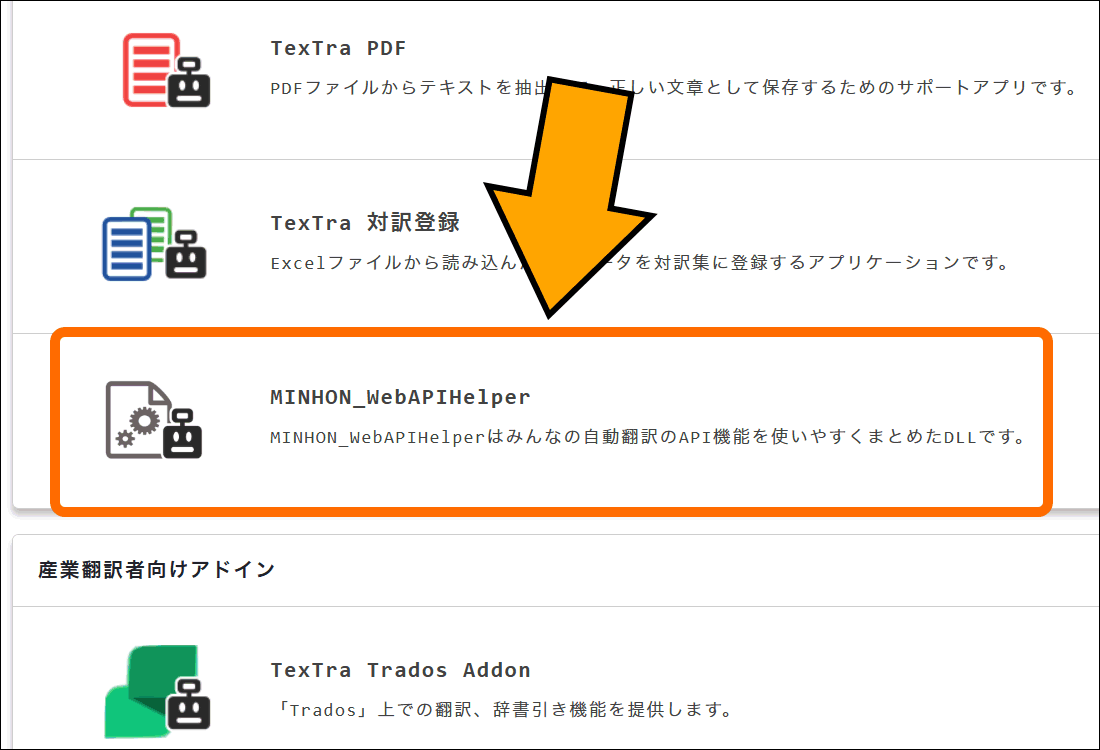
その後、便利アプリ内をスクロールしていくと見つかる、
「MINHON_WebAPIHelrer」をクリックします。
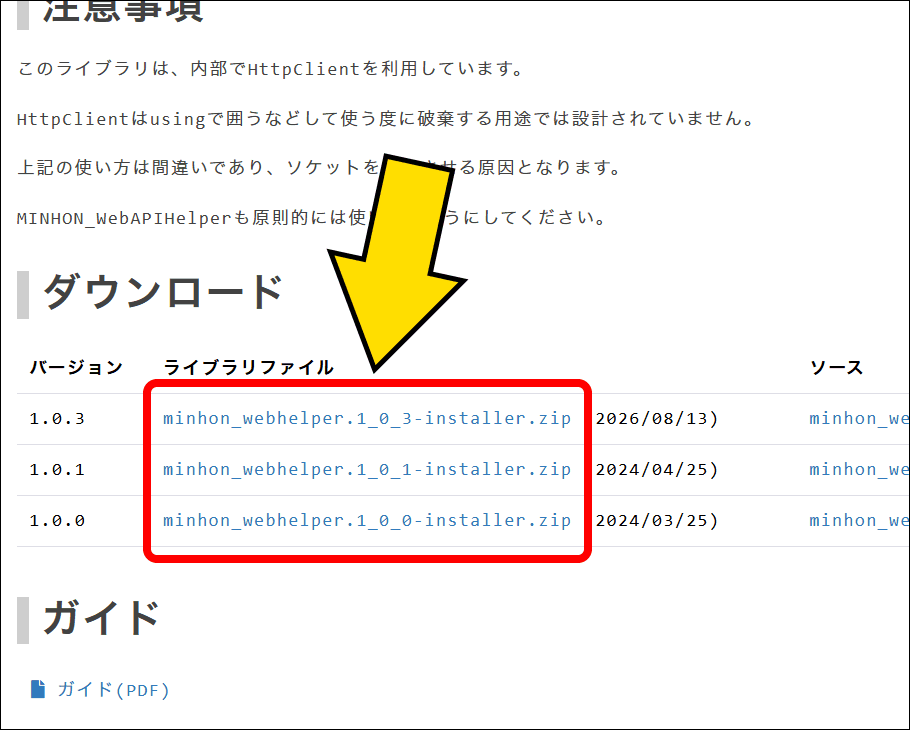
すると、説明用のページが開くので、
ページ下部にあるURLリンクからダウンロードを行います。
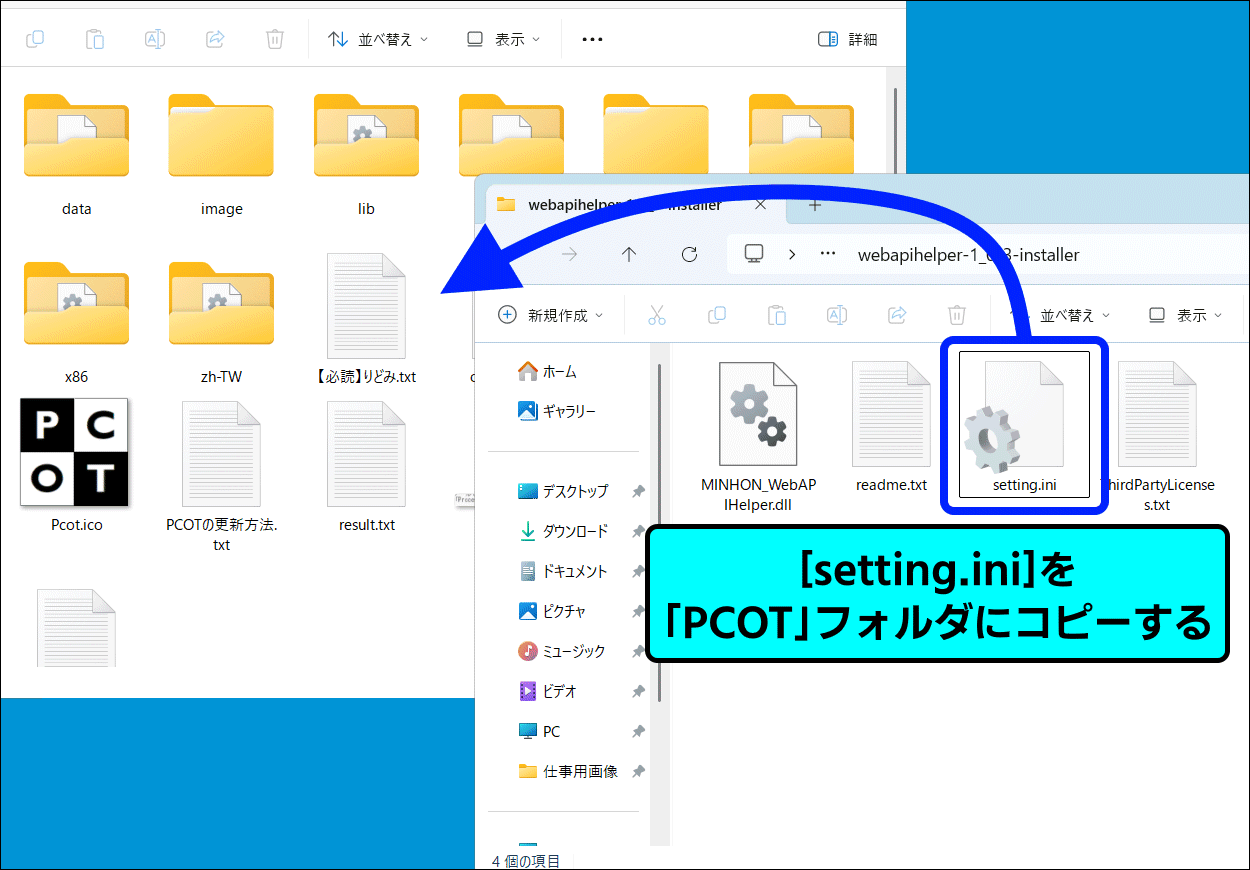
ダウンロードしたzipファイルを解凍できたら、
中にある[setting.ini]を「PCOT」へコピーします。
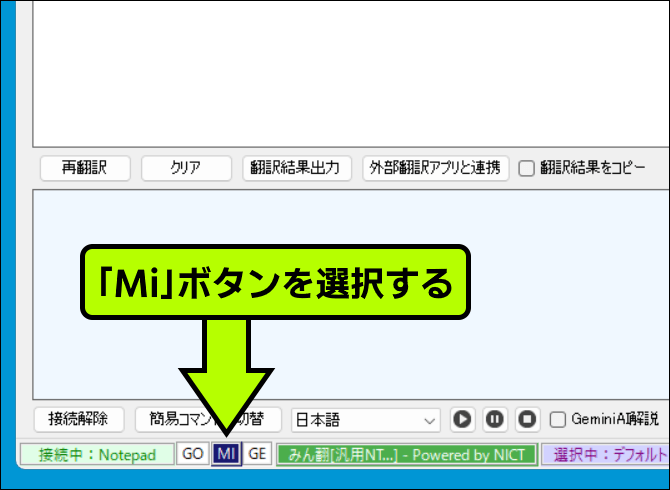
その後、PCOTを起動して、左下にある「Mi」ボタンを選択すれば、
「みんなの自動翻訳」で翻訳できるようになります。
上手くいかない時は、PCOTを再起動すると変更が反映される場合もあります。
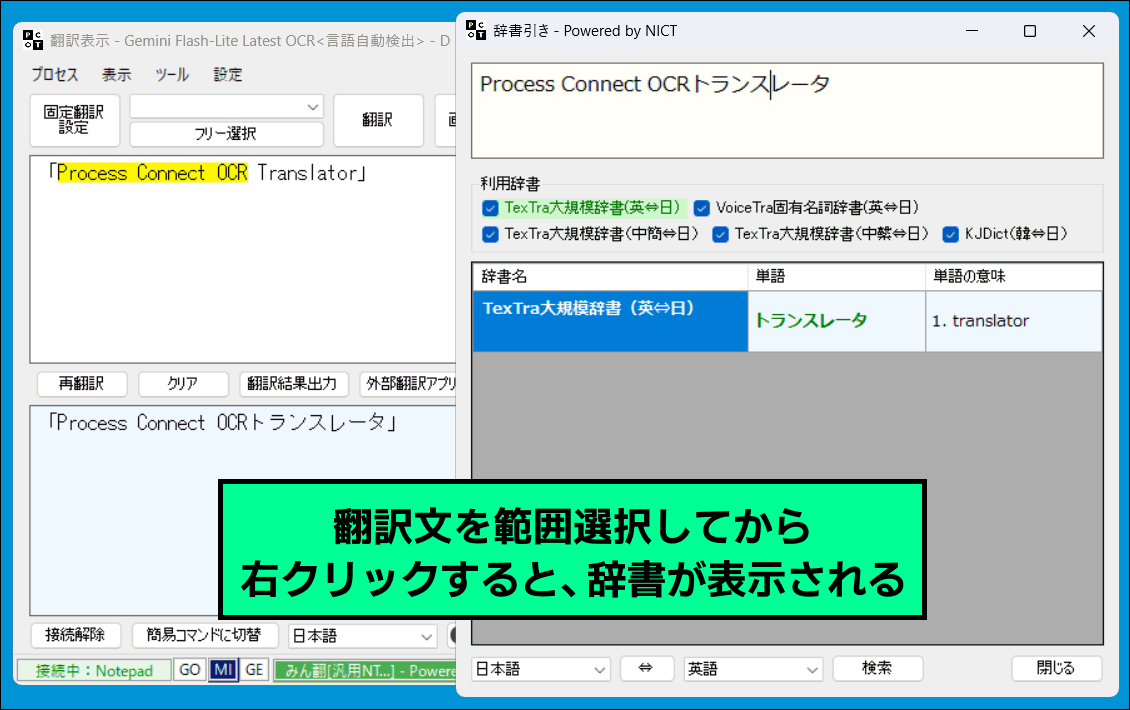
また、翻訳文を範囲選択してから右クリックすれば、
選択した語句を辞書で確認することも可能です。
次回
今回は、「Nani翻訳・みんなの自動翻訳と連携する方法」を解説しました。
ちなみに、「みんなの自動翻訳」からも、
Windows上の文字を読み取って翻訳するソフトが公開されているので、
興味があれば、そちらも利用してみてください。
次回は、「ツール設定の変更方法」を解説していきます。