今回は、「その他の機能」を解説していきたいと思います。
翻訳に関する機能以外に、翻訳を便利にする機能なども用意されています。
読み上げ機能
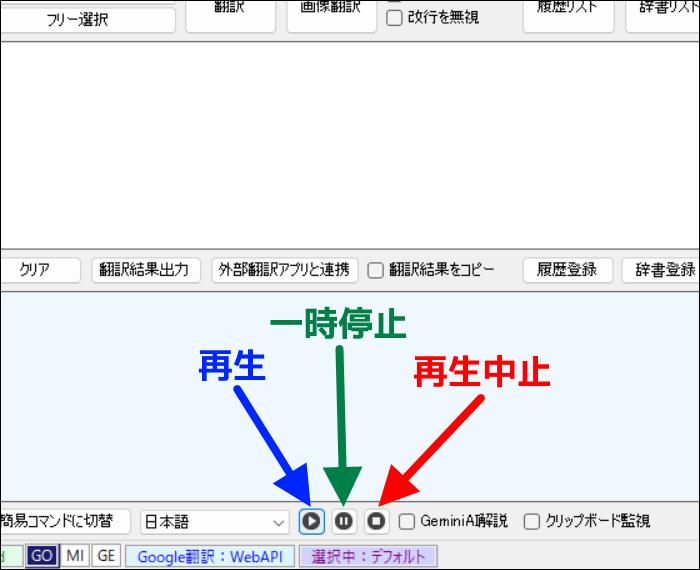
翻訳を行った際、下側にある「再生」ボタンをクリックすると、
機械音声による翻訳文の読み上げを行ってくれます。
読み上げを一時停止したり、再生を中止したりすることも可能です。
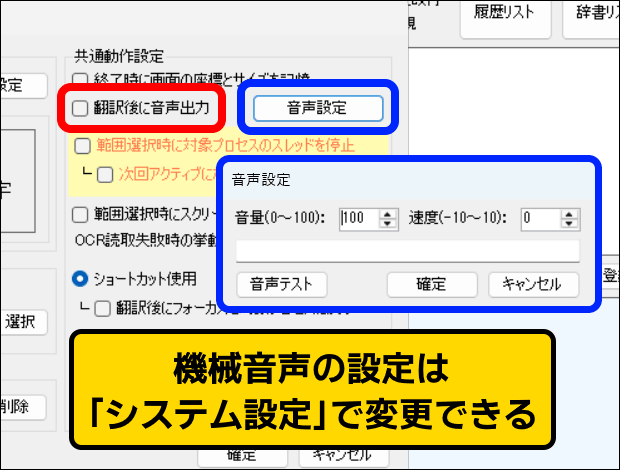
機械音声の「音量」と「速度」を変更したい場合は、
システム設定にある「音声設定」で設定します。
また、赤枠内の項目にチェックを入れれば、
翻訳した後に自動的に読み上げるように設定できます。
クリップボード監視
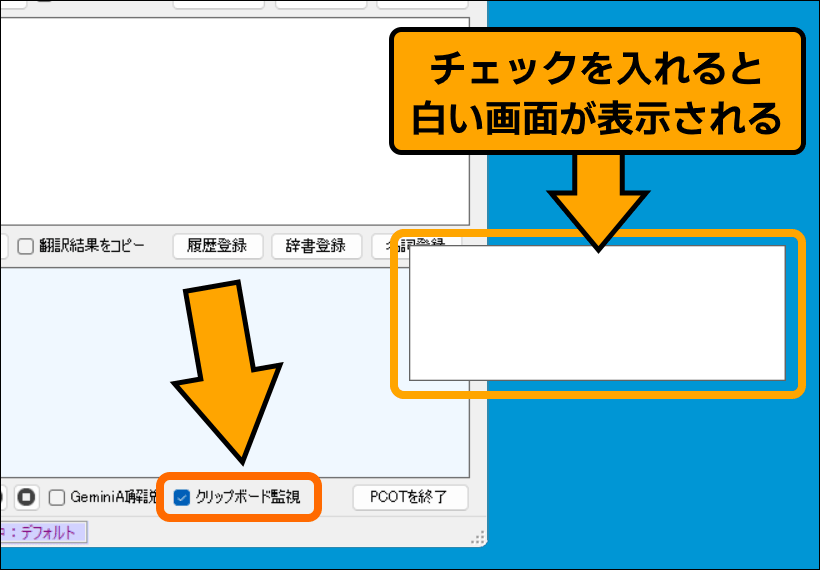
ツール画面の右下には「クリップボード監視」という項目があり、
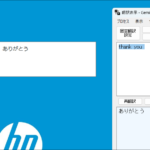
チェックを入れると、白い画面が表示されます。
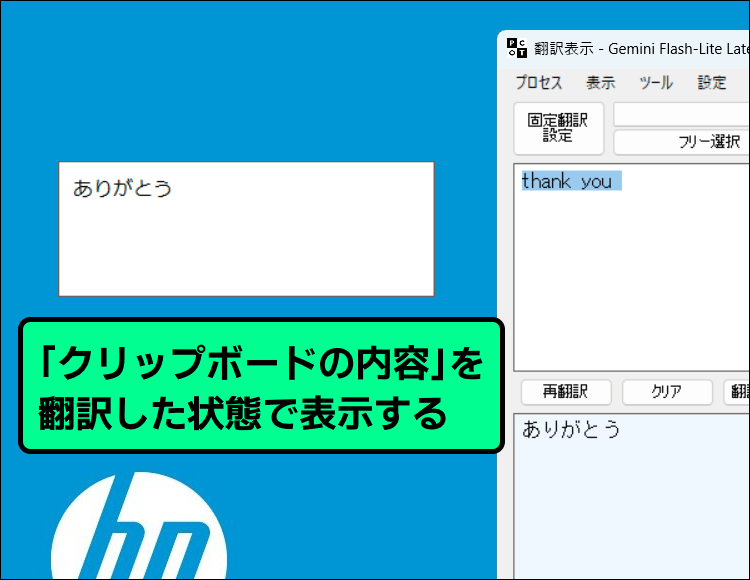
この画面では、「ctrl+Z」や「画面翻訳」などによって、
コピーした「クリップボード」の内容が翻訳した状態で表示されます。
画面をドラッグで移動させたり、サイズを小さくしたりもできるので、
PC画面の隅に置いて、翻訳文を見ながら作業したい時に便利な機能となっています。
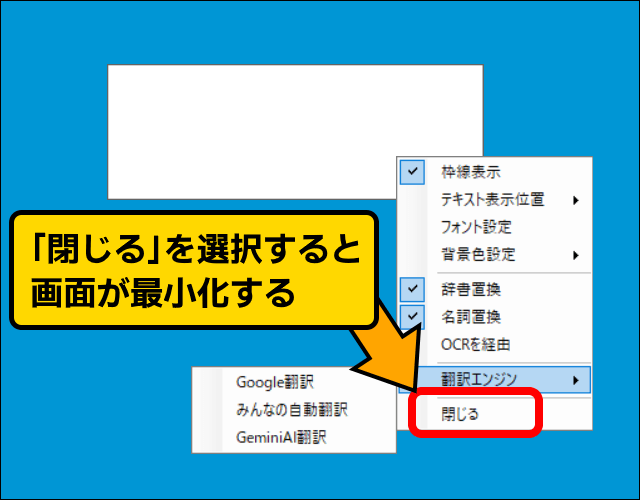
画面内を右クリックすると、画面に関する設定が変更できる他、
「閉じる」を選択すると画面が最小化されて、
クリップボードの内容が更新した際に、再び表示されるようになります。
完全に停止したい場合は、「クリップボード監視」からチェックを外します。
テキスト翻訳
これまで、画面翻訳や画像翻訳について解説してきましたが、
「通常のテキスト翻訳」を行うことも可能です。
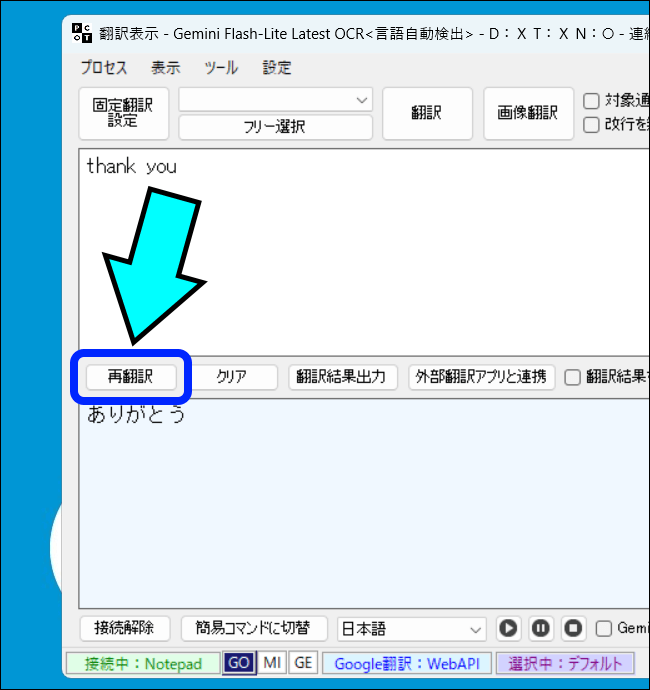
上部にある入力欄に文章を入力した後、「再翻訳」ボタンをクリックすることで、
通常のテキスト翻訳もできるようになります。
テキストを翻訳する時だけ、他のツールを使用する必要がないので、
便利な小技となっています。
まとめ
「画面内の文字を高精度翻訳!「PCOT」(ピコット)講座」は、今回で最終回となります。
如何でしたか?
精度の高い文字認識機能と様々な翻訳ツールとの連携機能によって、
特殊なフォントや単語でも翻訳することができ、
画面内の文章を翻訳するのにオススメな画面翻訳ツールといえます。
海外製のゲーム開発エンジンを使用する際も、
「チュートリアル講座」を見て学んだり、開発中に「エラー文」を読んだりしたい場合など、
ゲーム開発者にとって心強い味方となってくれることでしょう。
ぜひ、「PCOT」を使用して、多種多様なゲーム制作ツールに触れてみてください!