今回は、「ポーズ・アニメーションの撮影方法」を解説していきたいと思います。
ゲーム制作において作成が大変な「キャラのポーズ」も、簡単な操作で作成することができます。
「撮影」機能について
作成画面の右上にある「撮影」は、
モデルにポーズやアニメーションを設定して撮影できる機能です。
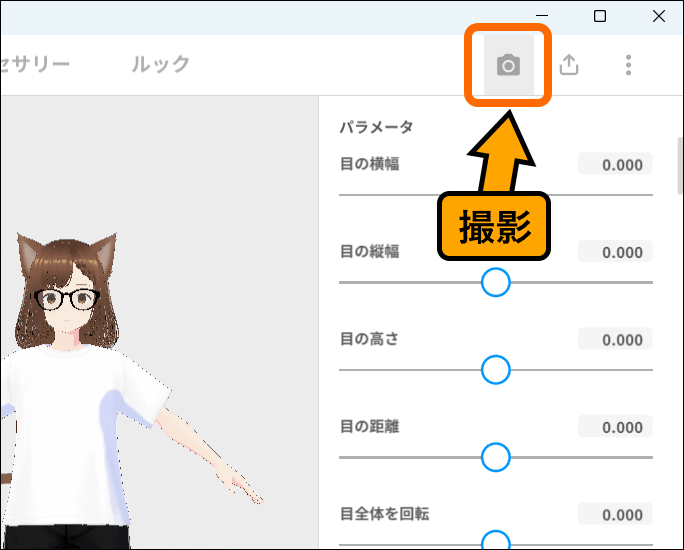
クリックすると、「撮影画面」が表示されます。
左側にある項目の1つ「ポーズ&アニメーション」で、ポーズやアニメーションが設定できます。
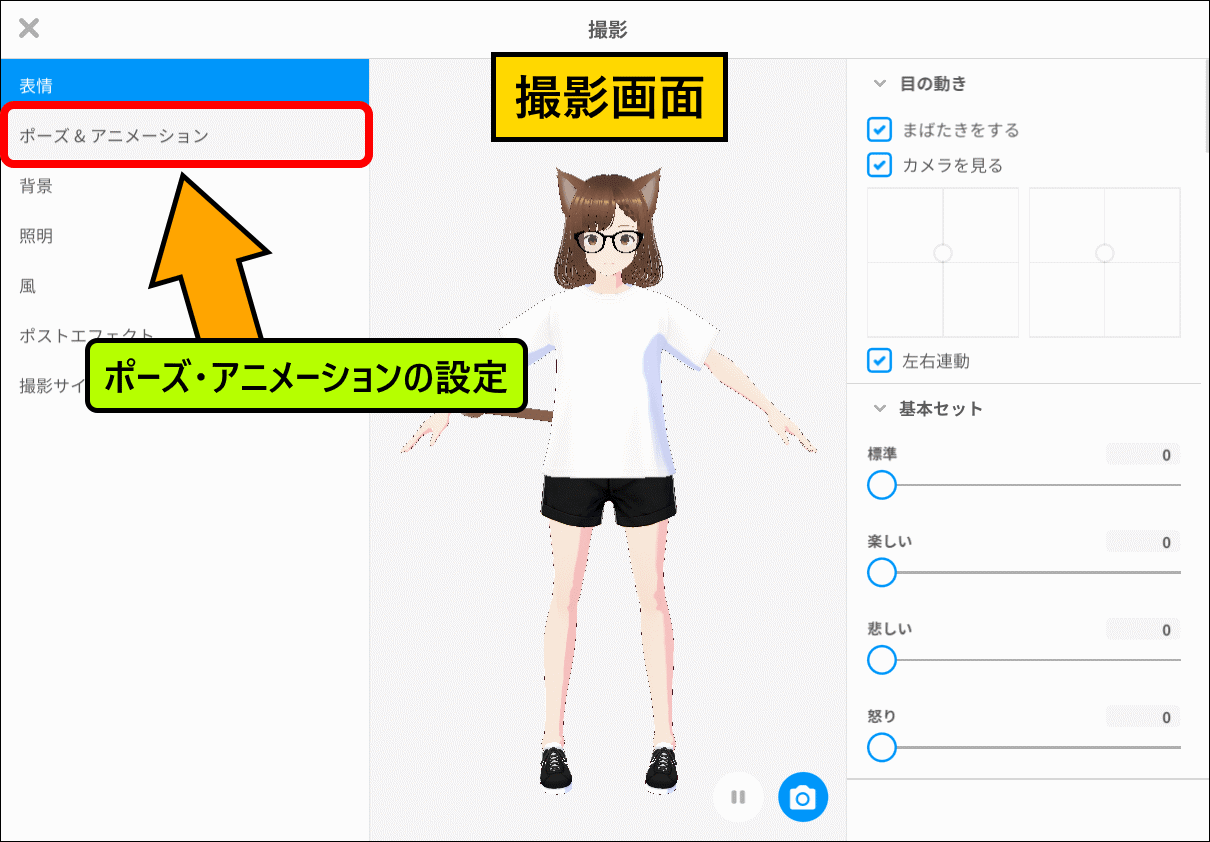
項目を選択した後、右上の欄からポーズかアニメーションを選択することができます。
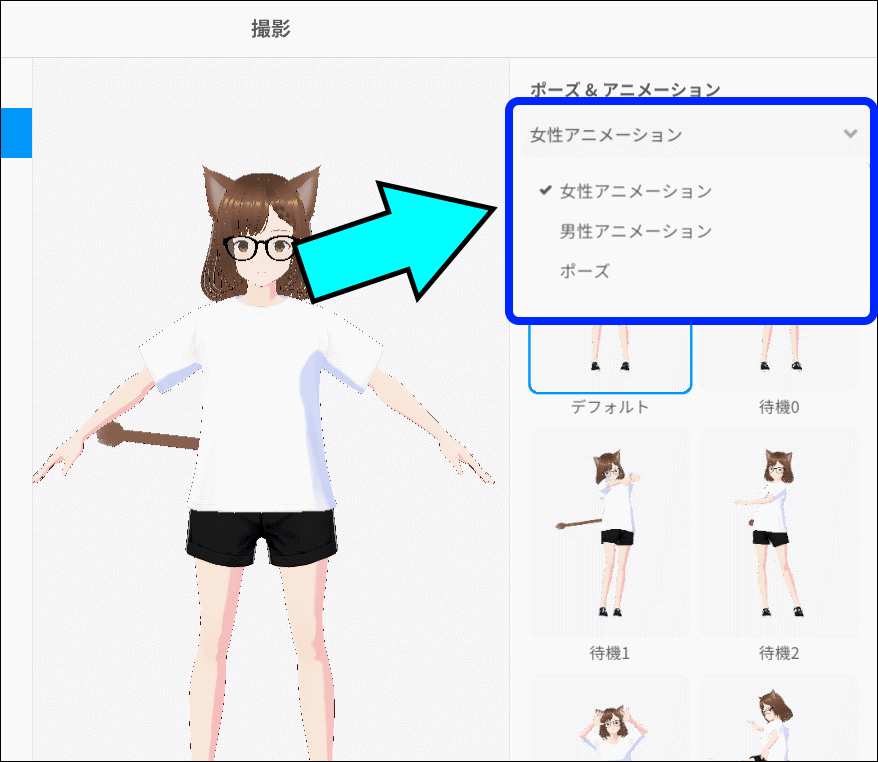
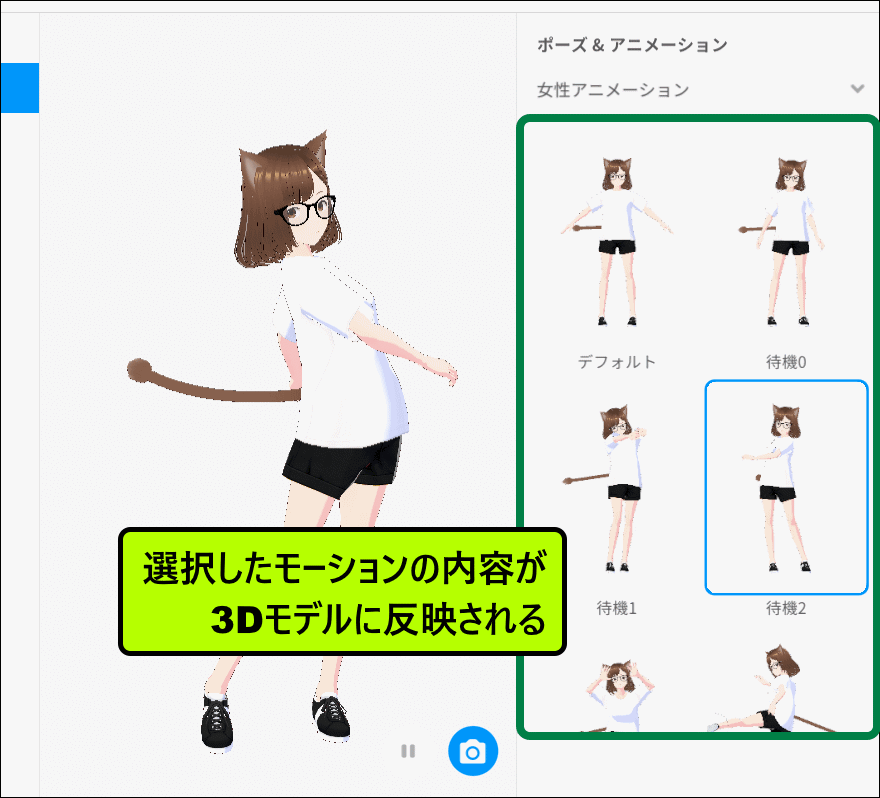
[女性・男性アニメーション]には、様々なモーションが用意されており、
選択したモーションの内容がモデルに反映されます。
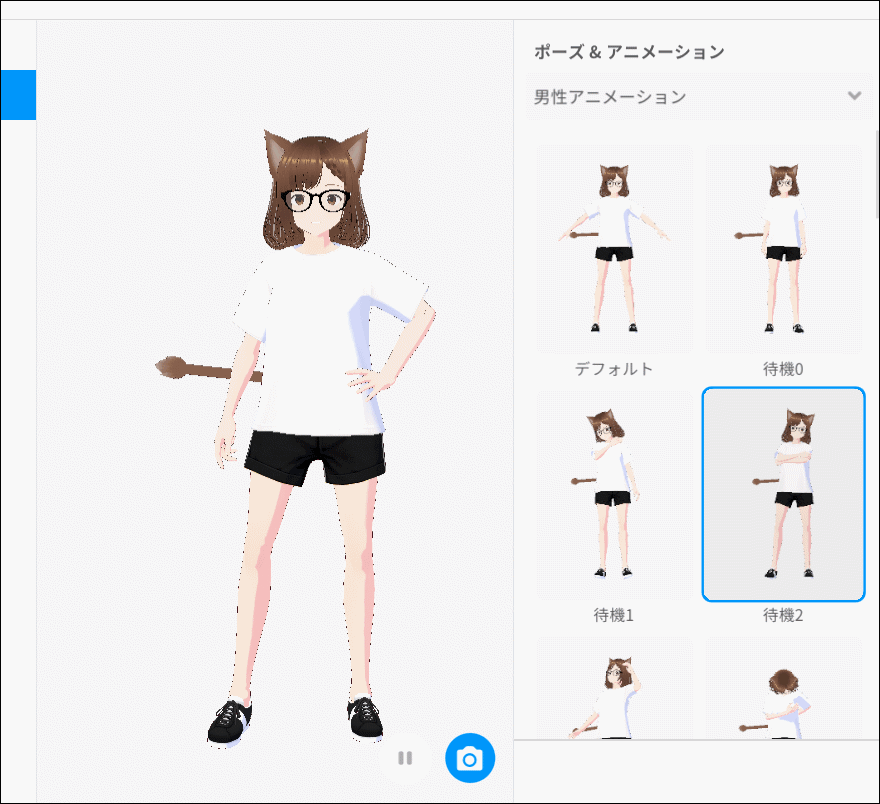
[ポーズ]を選んだ場合は、用意されたテンプレートを選択する以外に、
手動でポーズを作成することも可能です。
赤枠内にチェックを入れると、操作するための「コントローラー」が表示されます。
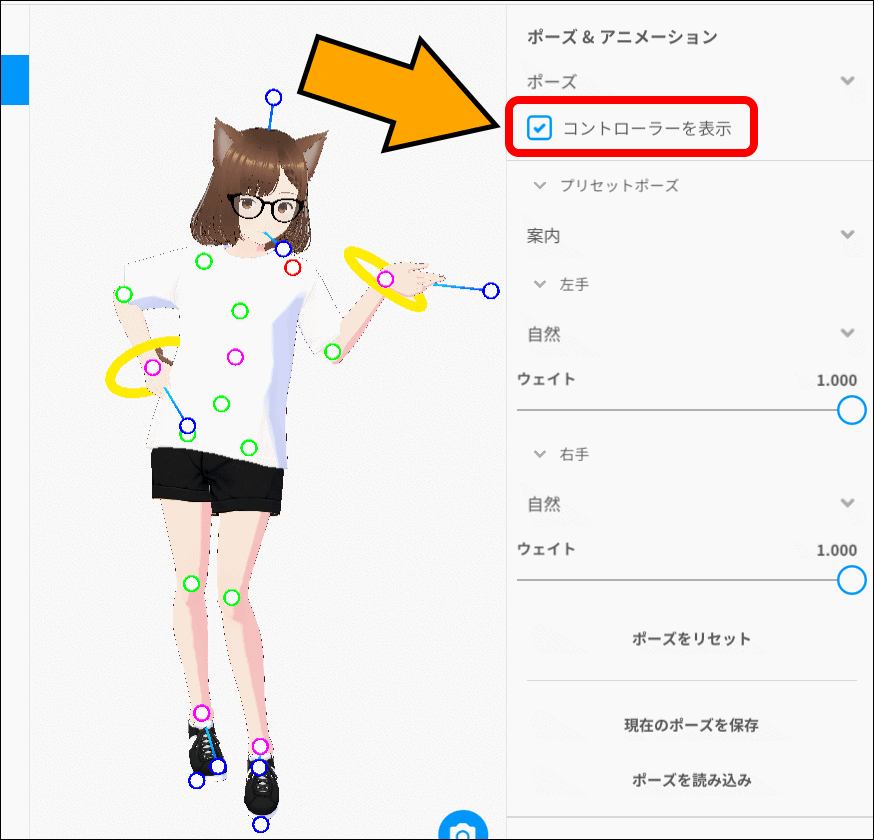
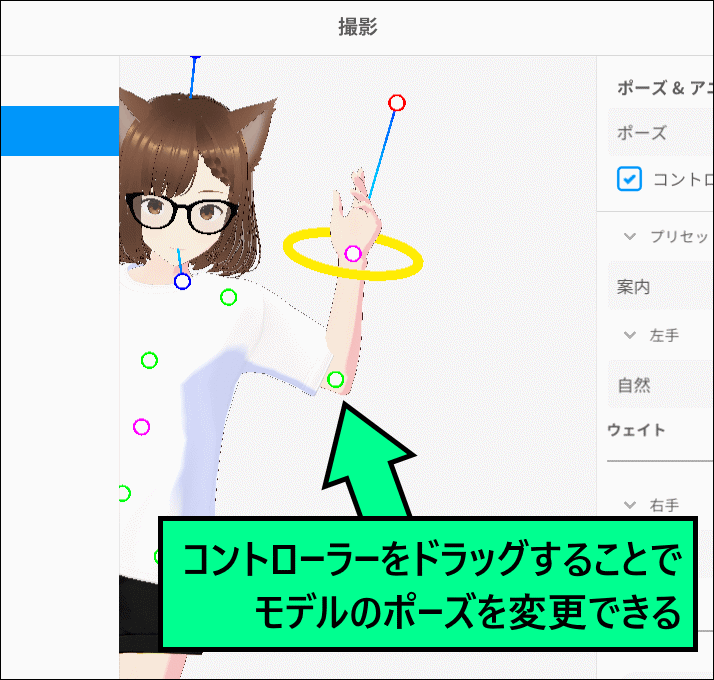
表示されたコントローラーをドラッグすることで、
モデルの部位を操作して、位置や角度を変更します。
また、コントローラーの色や形状によって操作する時の動き方が異なります。
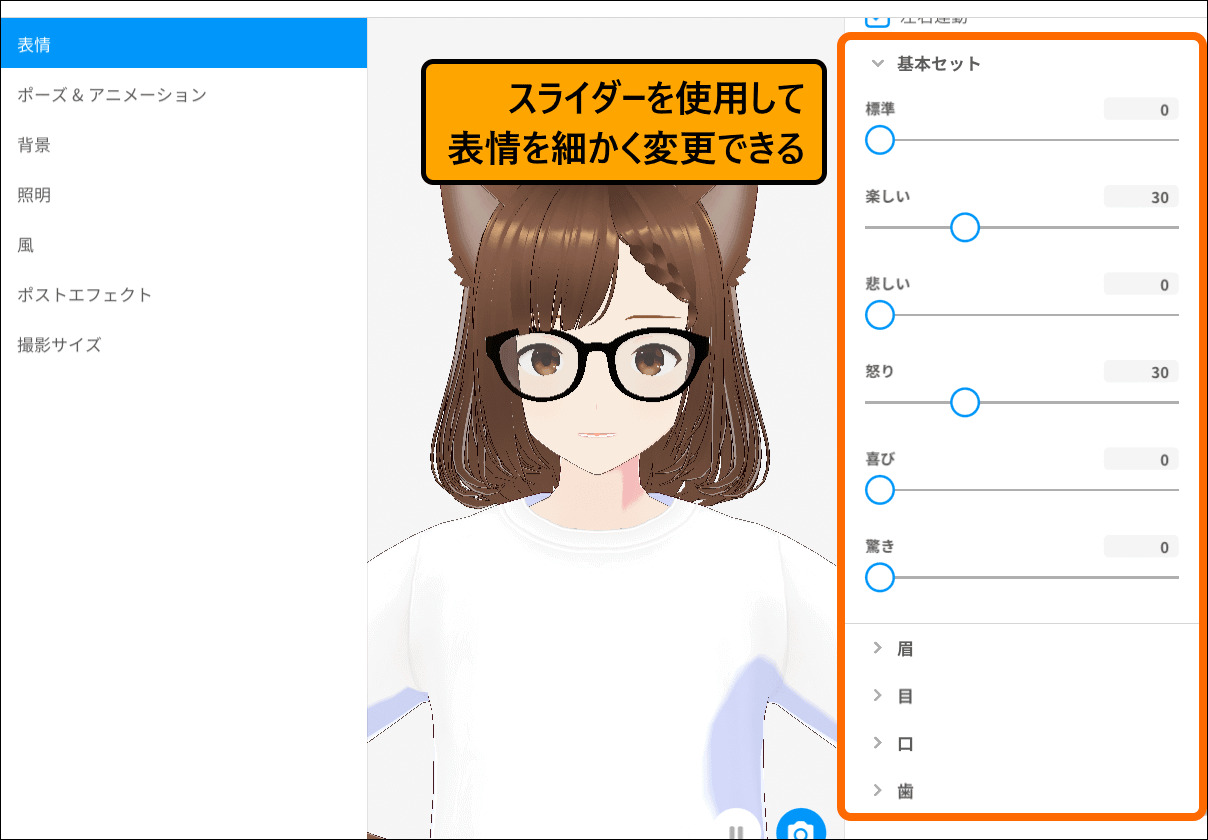
顔の表情を変更したい場合は、「表情」を使用します。
右側にあるパラメータで変更でき、
上部では[顔全体の表情]を、その下側では[アイテムごと]の表情を設定します。
また、アニメに[まばたき]を設定したり、
[カメラ目線]と[左右連動]を解除して、目線を個別に操作することも可能です。
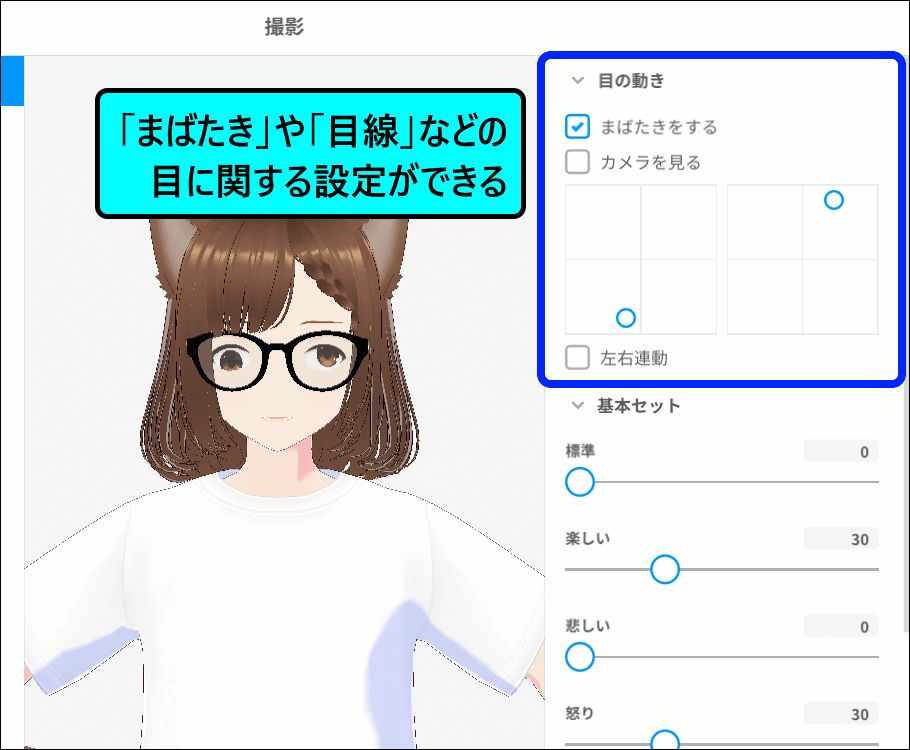
その他にも、背景に画像を設定したり、照明を調整したりできる他、
「風」が吹いて、服や髪が揺れている様子も表現できます。
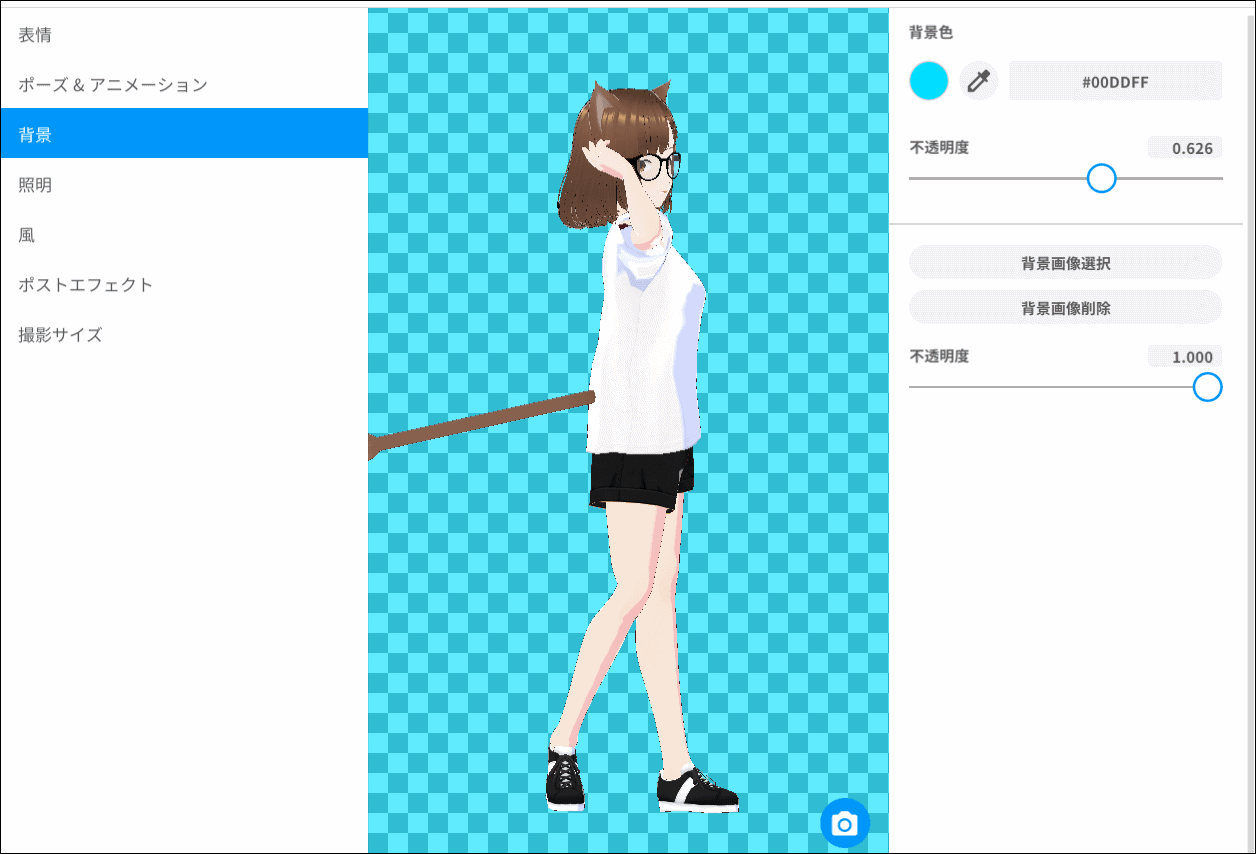
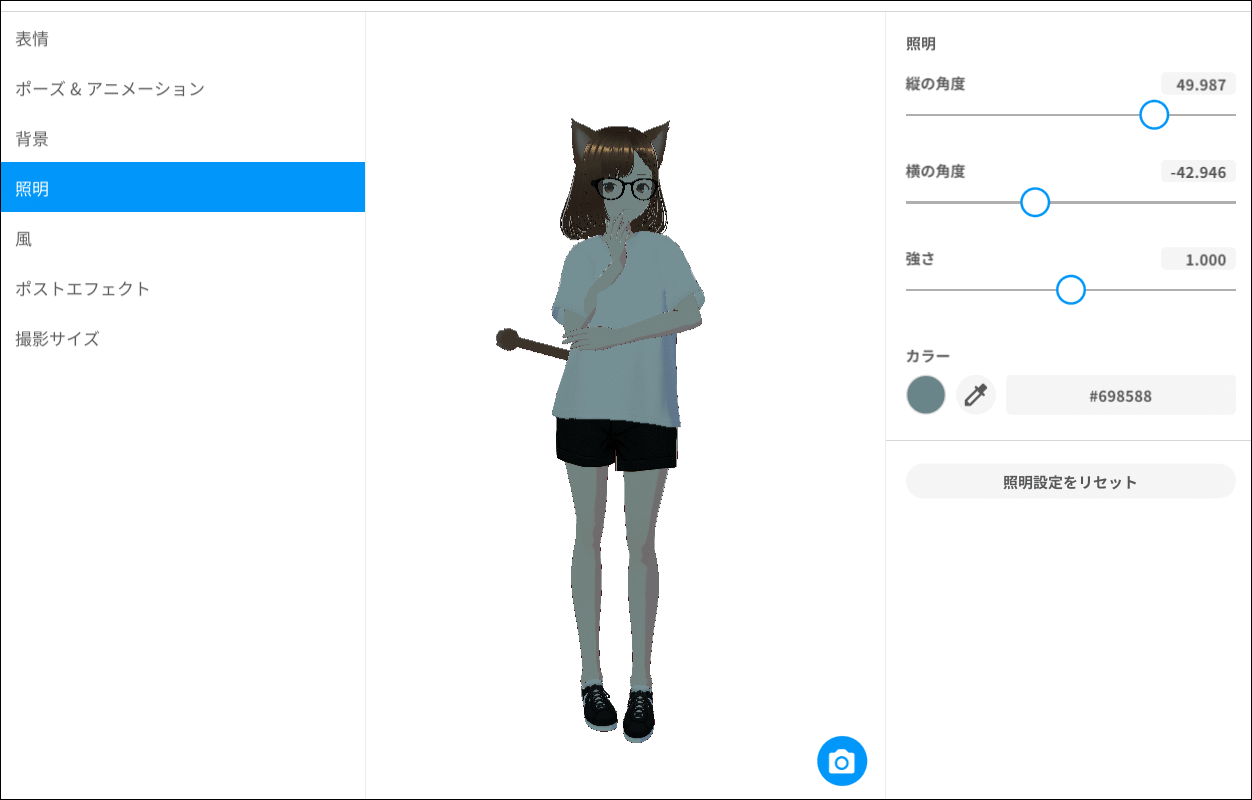
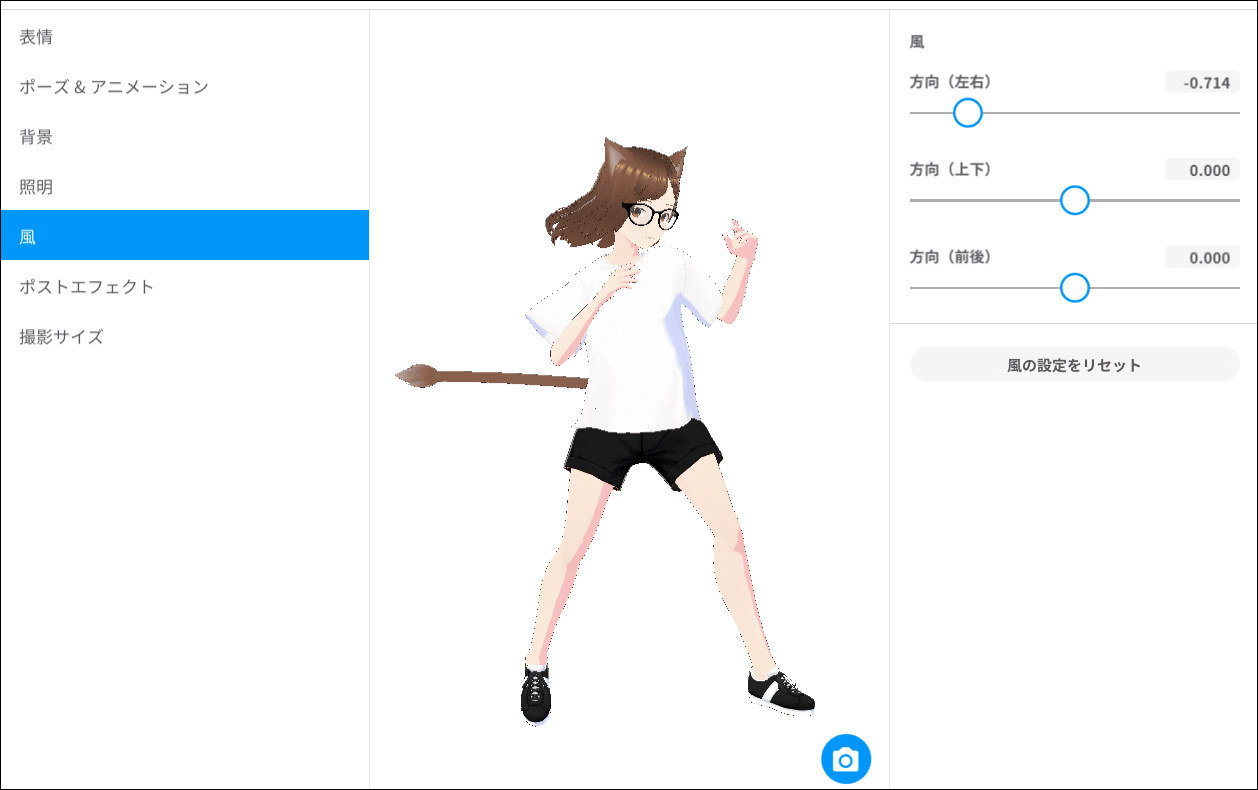
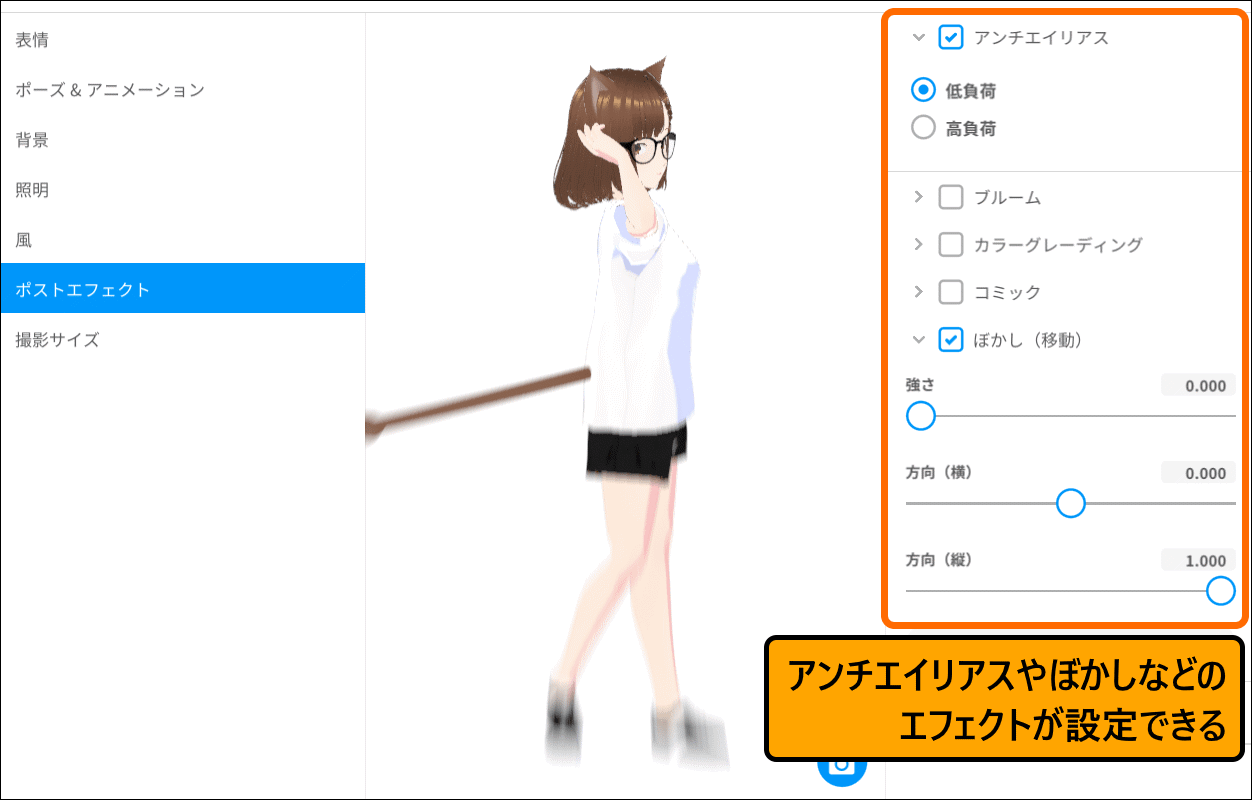
「ポストエフェクト」では、モデルに様々なエフェクトを追加できます。
特に[アンチエイリアス]は、
枠線をキレイに調整してくれる機能なので使用してみると良いでしょう。
ポーズ・アニメーションの撮影
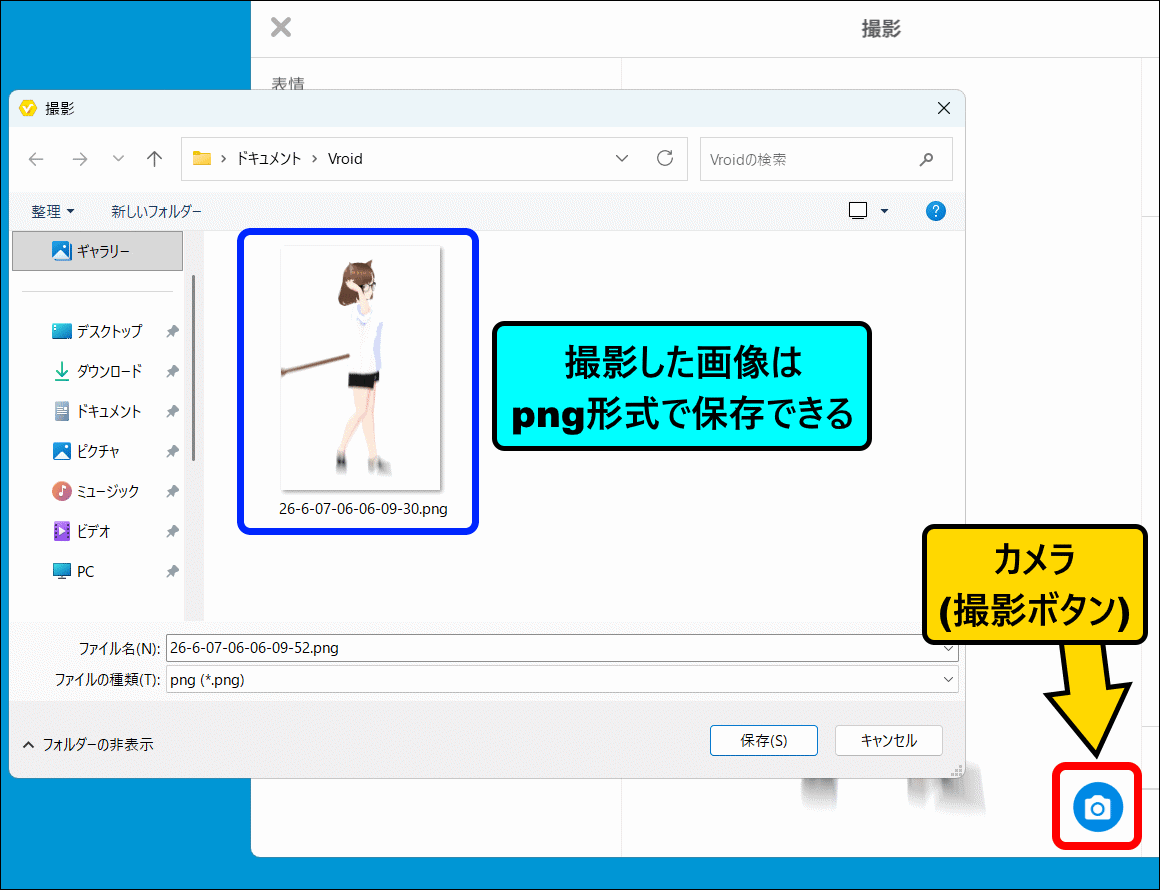
右下にある「カメラ」は、現在の画面を撮影するためのボタンです。
クリックすると、[png]形式の画像ファイルとして保存できます。
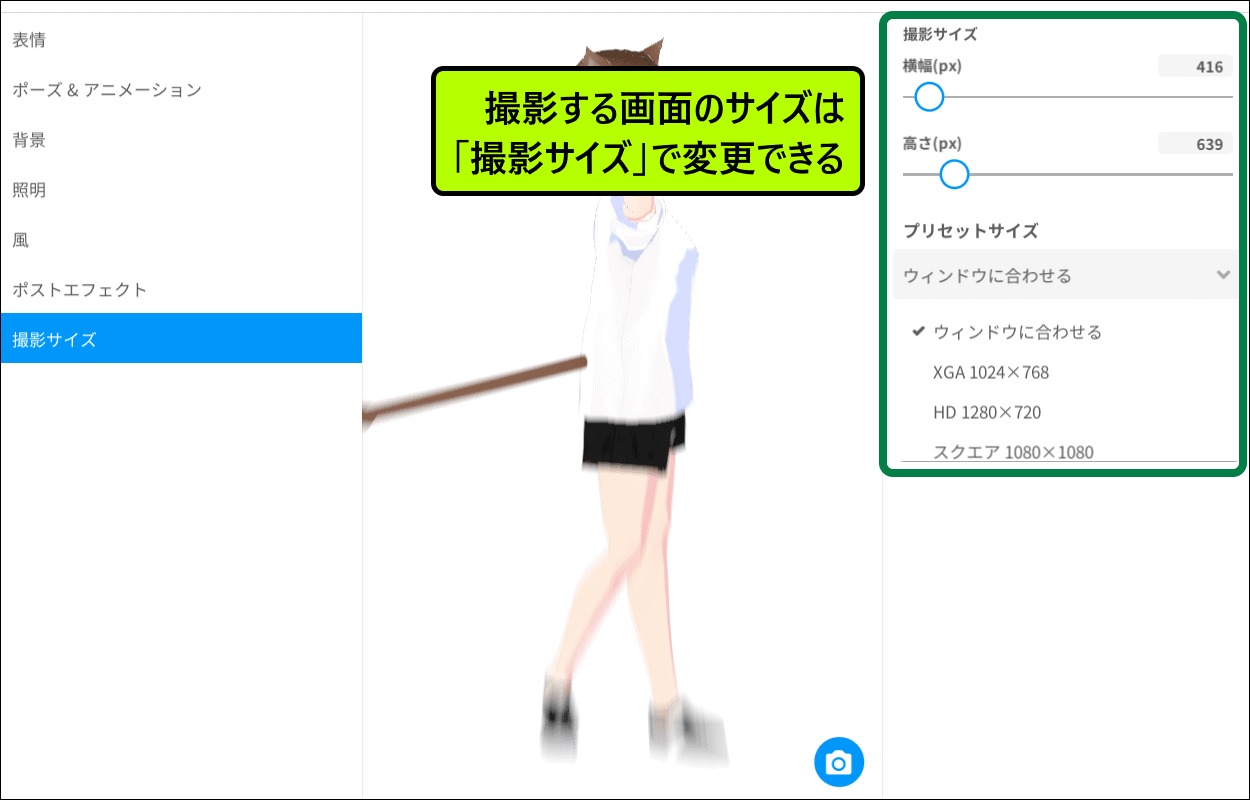
撮影する画面の大きさは、「撮影サイズ」で変更できます。
スライダーで細かく調整できる他、
使用用途に合わせたテンプレートも用意されています。
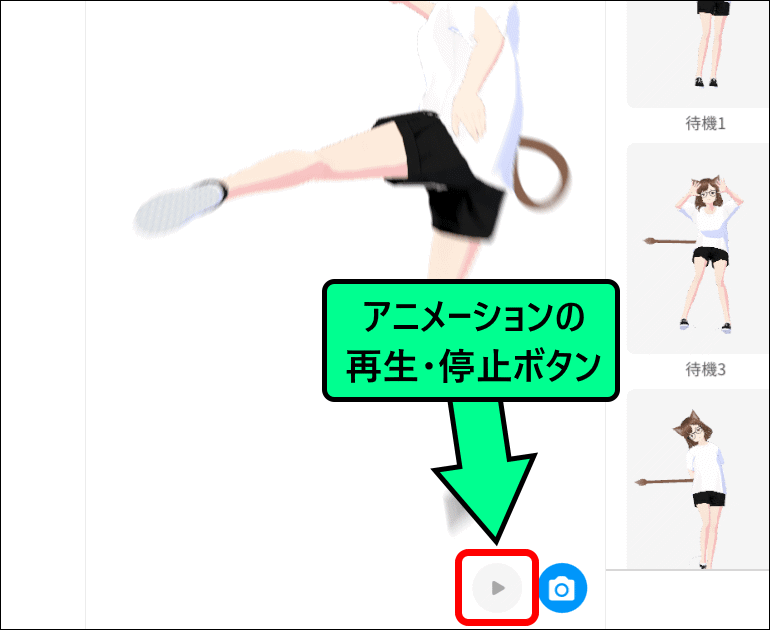
アニメーションを撮影したい場合は、
撮影したい場面で停止してから撮影することも可能です。
右下のボタンをクリックするとアニメーションが停止し、
再度クリックしすると、アニメーションが再開します。
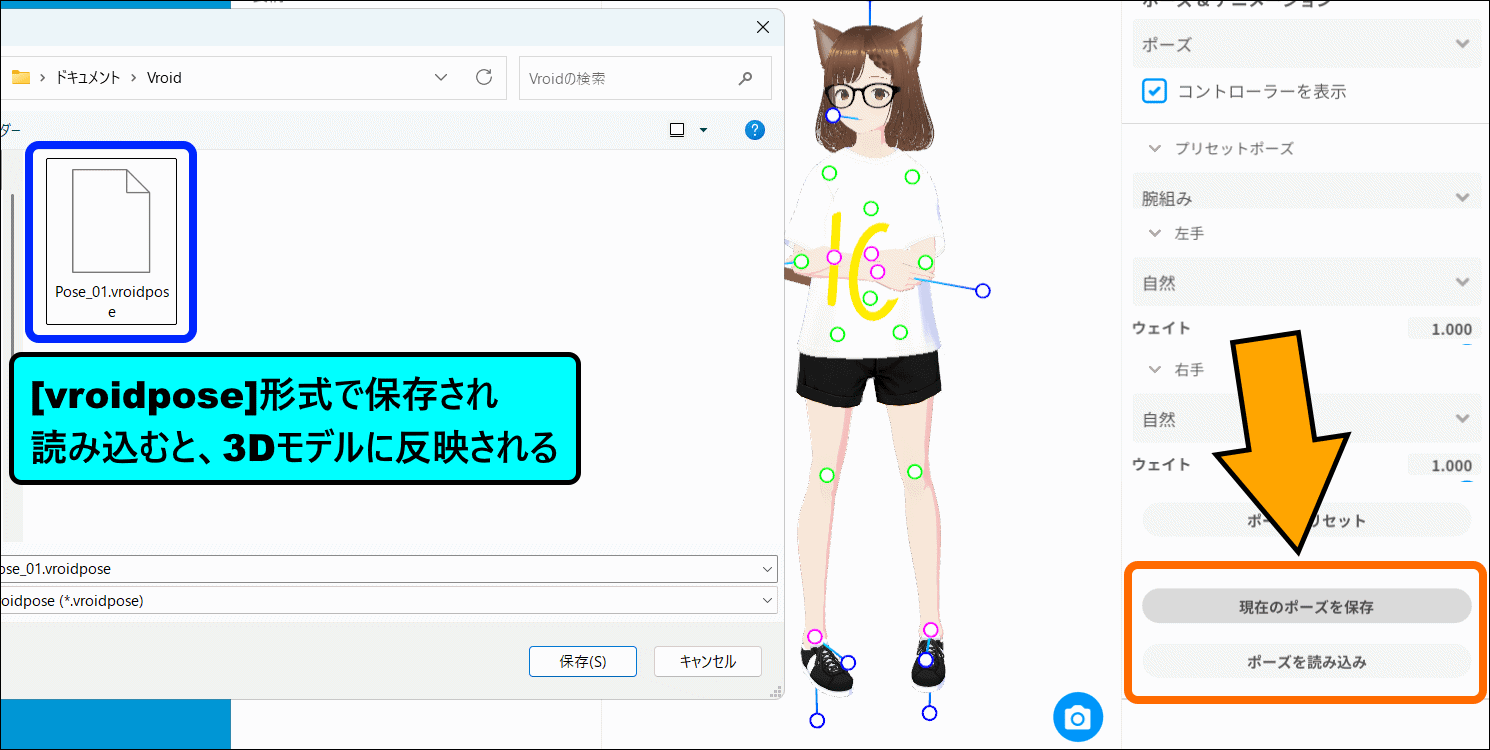
また、「現在のポーズを保存する」を使用すれば、ポーズの内容を保存することができます。
[vroidpose]形式のファイルとして保存され、
「ポーズを読み込み」で読み込むと、そのポーズの内容が再現されます。
次回
今回は、「ポーズ・アニメーションの撮影方法」を解説しました。
この撮影機能を応用すれば、ゲームキャラ用のモーションを制作したり、
ノベルゲームのイベント絵を作成したりするなど、様々な場面に利用することができます。
次回は、「アイテムを編集する方法」の解説をしていきます。