今回は、「テストプレイ」「翻訳支援ツール」「公開方法」を解説していきたいと思います。
特に「翻訳支援ツール」は、当ツールの特徴的な機能の1つとなっています。
テストプレイ
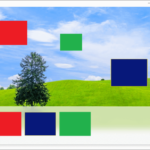
「テストプレイ」は、実際にゲームをプレイする機能で、
メインメニューにあるボタンから開始できます。
また、特定のブロック・シーン・ダイアログから、
テストプレイを開始することも可能です。
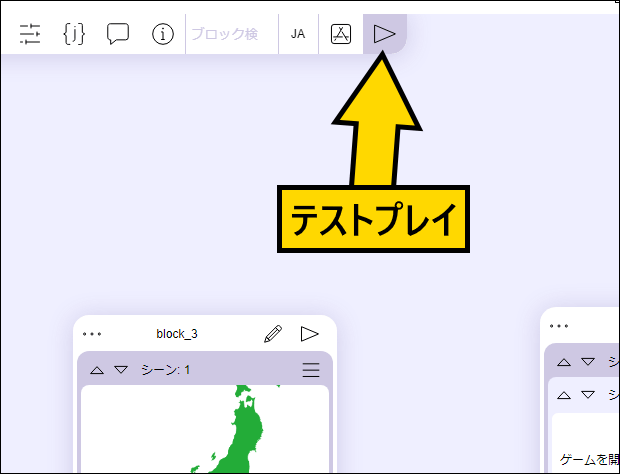
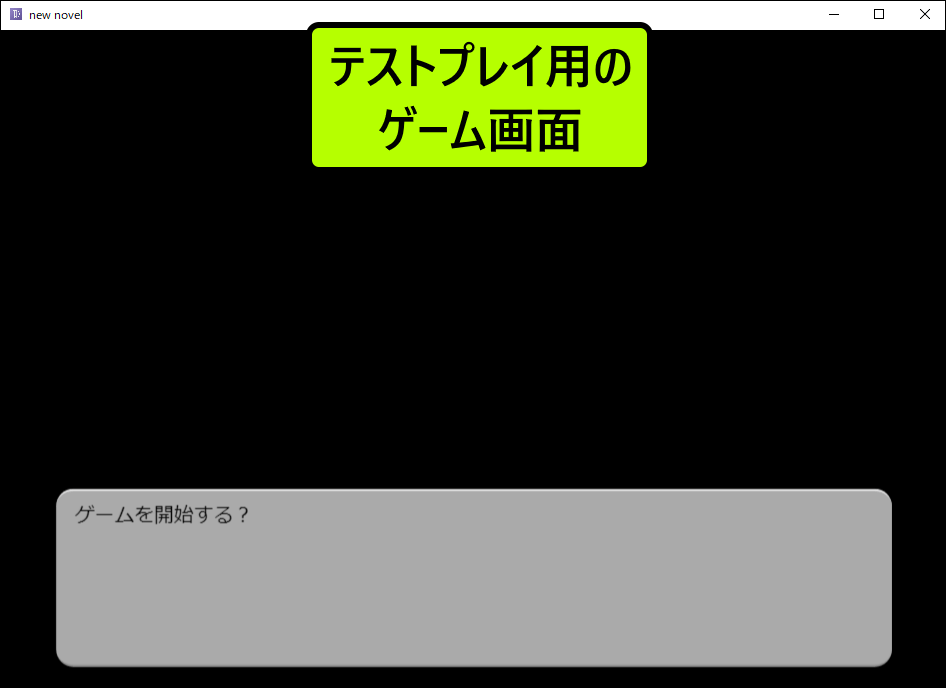
開始すると、別のウィンドウが開いてゲーム画面が表示されます。
この画面でゲームをプレイしながら、バグや不具合などを修正していきます。
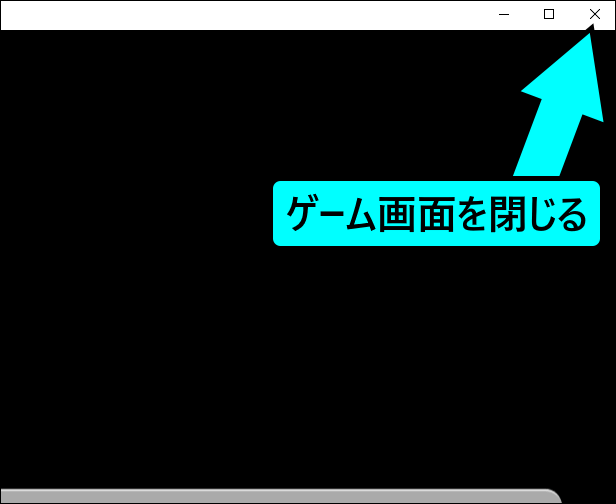
テストプレイを終了したい場合は、右上にある[×]をクリックします。
翻訳支援ツール
メインメニューにある[対話とテキスト]の中には、
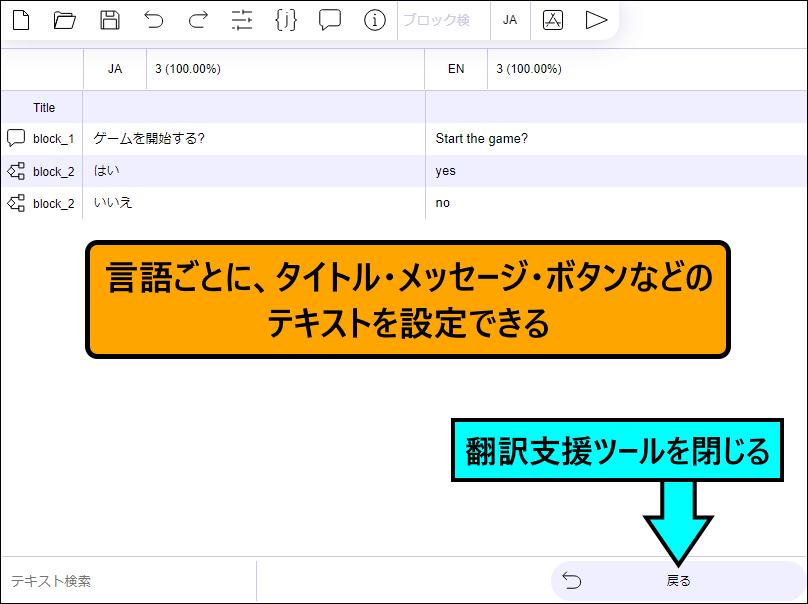
「ダイアログ翻訳支援ツール」という機能があります。
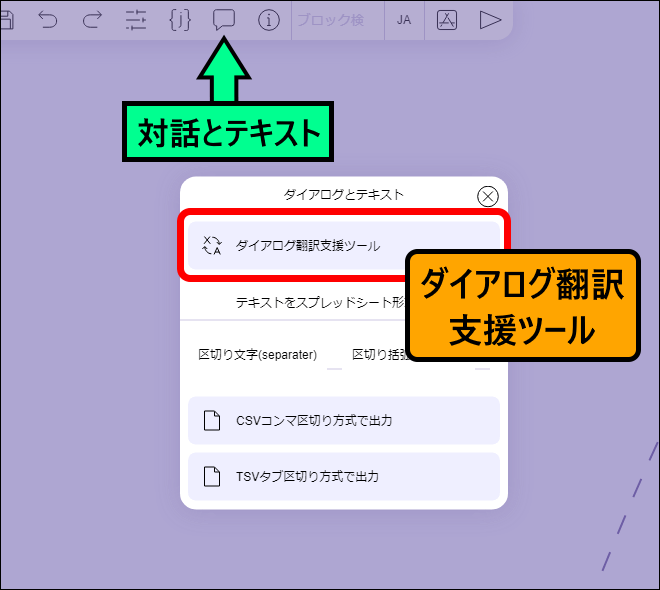
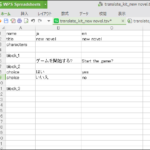
この機能では、複数の言語がある場合に
それぞれの[タイトル]・[メッセージ]・[ボタン]などに異なるテキストを設定することができます。
閉じたい場合は、右下にある[戻る]をクリックします。
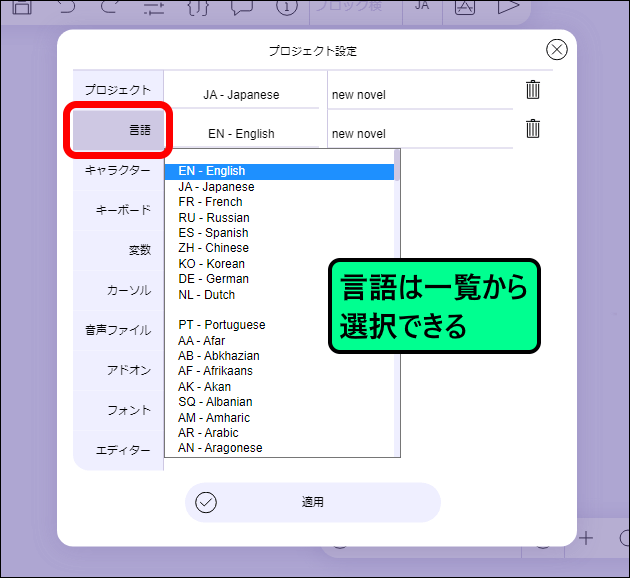
言語は、ゲームを新規作成する時に設定できる他、
「プロジェクト設定」にある「言語」から追加することも可能です。
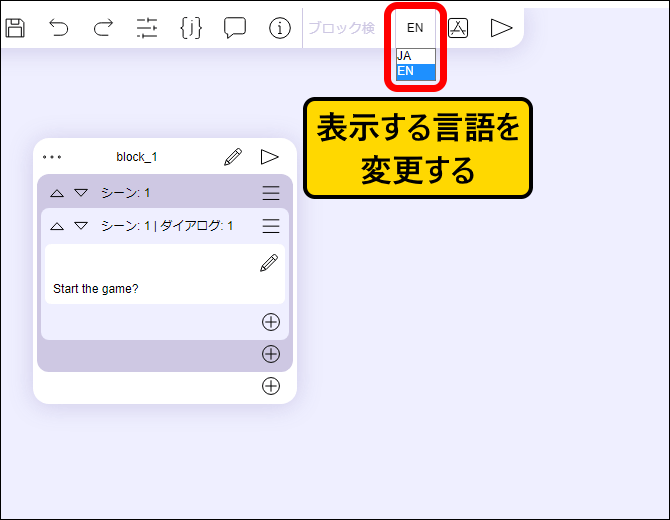
また、赤枠内の項目では、表示する言語を変更できます。
変更すると、ゲーム作成画面やテストプレイのテキスト内容が、
その言語に合わせた設定で表示されます。
公開方法
制作したゲームを公開したい場合は、
「パッケージ作成/build」をクリックします。
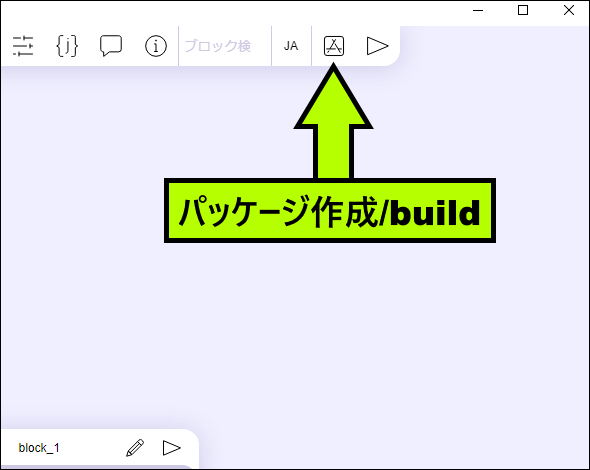
すると、ゲーム公開用ファイルの作成画面が表示されます。
現時点では、3種類の公開方法が用意されています。
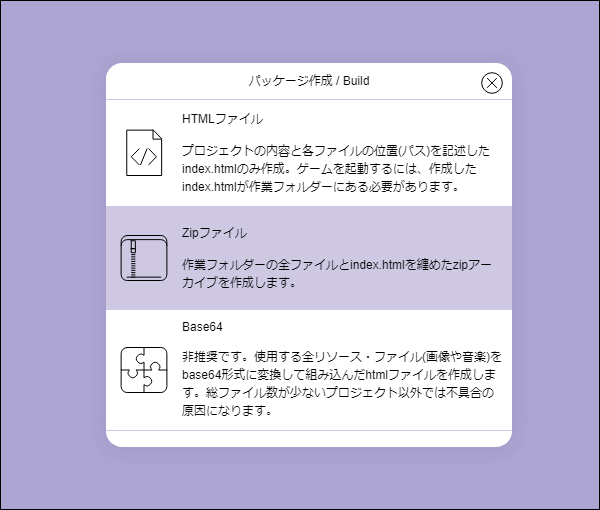
HTMLファイル
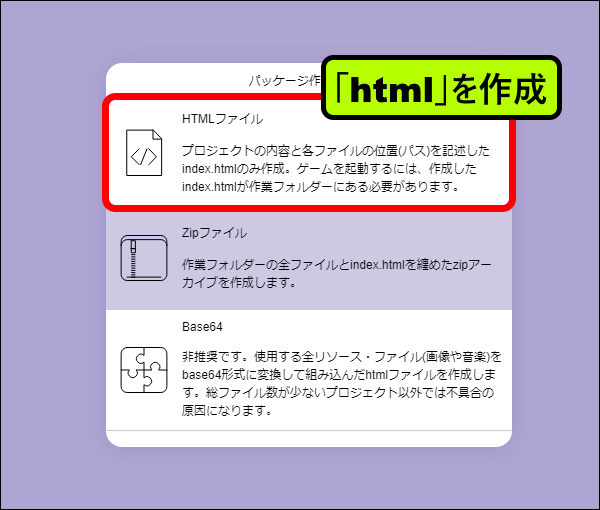
「HTMLファイル」は、「ゲーム内容」と「使用ファイルがある場所」を記述した
html形式ファイルを作成する方法です。
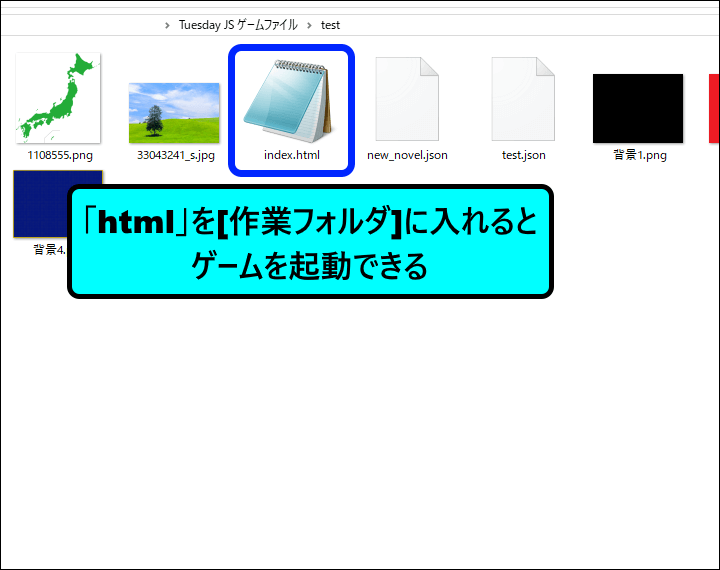
作成したファイルを作業フォルダー内に入れた後、
HTMLに対応したゲーム公開サイトで公開することになります。
ただし、作業フォルダー内に無い場合は、ゲームが起動できないので注意しましょう。
zipファイル
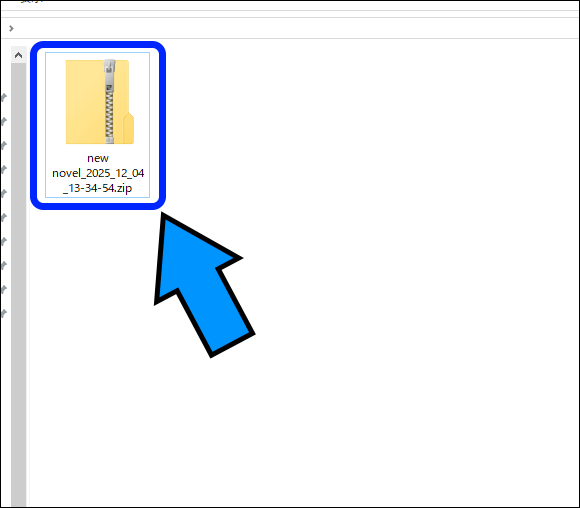
「Zipファイル」を使用すれば、zip形式ファイルで作成して公開することも可能です。
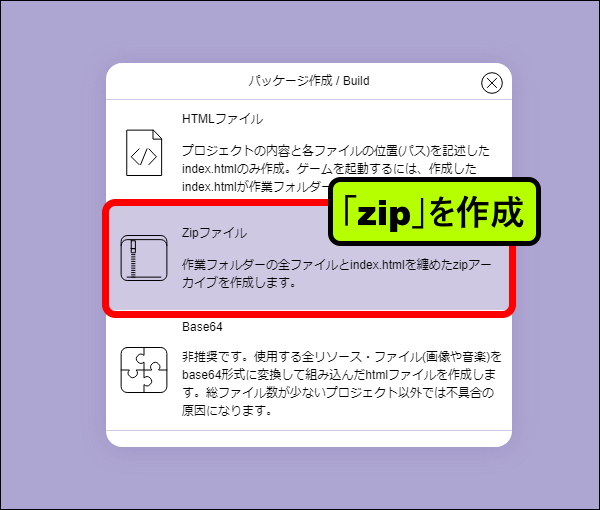
選択すると、「使用ファイル」と「htmlファイル」を含めたzipが作成されます。
zipファイルは、様々なサイトやツールで対応されているので、
最も汎用性の高い公開方法と言えます。
Base64形式
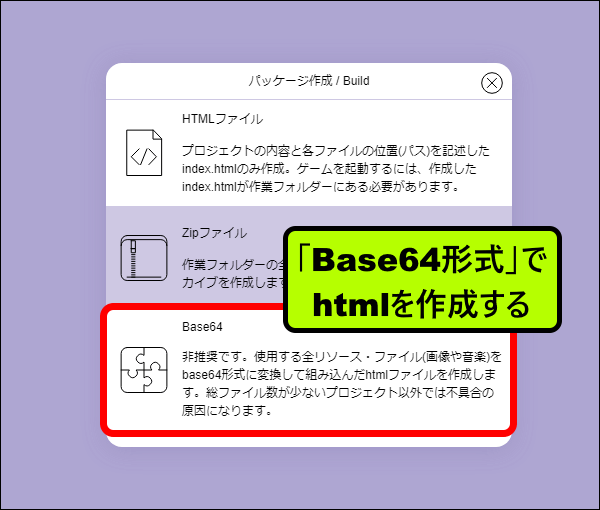
「Base64」は、Base64形式のエンコードを使用して、
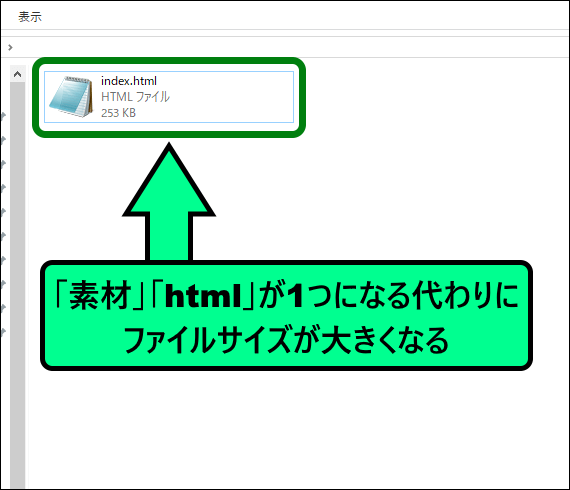
「使用ファイル」「ゲーム内容」を1つのファイルにまとめる方法です。
1つのファイルだけで公開できるので便利ですが、
ゲームファイルのサイズが約25%も増加します。
なので、ファイル数の多い大規模なゲームには非推奨となっています。
次回
今回は、「テストプレイ」「翻訳支援ツール」「公開方法」を解説しました。
このサイトでは、過去に「ゲーム投稿サイトの紹介記事」も投稿しているので、
こちらの記事も合わせて参考にしてみてください。
次回は、「その他の機能」を解説していきます。