今回は、「ダイアログにある[要素] パート2」を解説していきたいと思います。
こちらでは、少し特殊な機能を持つ要素を紹介していきます。
移動/goto・指定先に戻る・タイマー
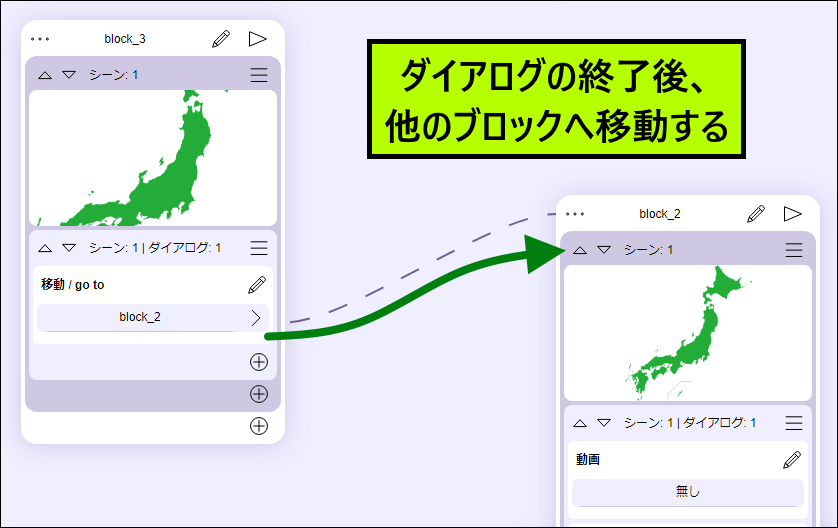
「移動/go to」は、他のブロックへ移動する要素です。
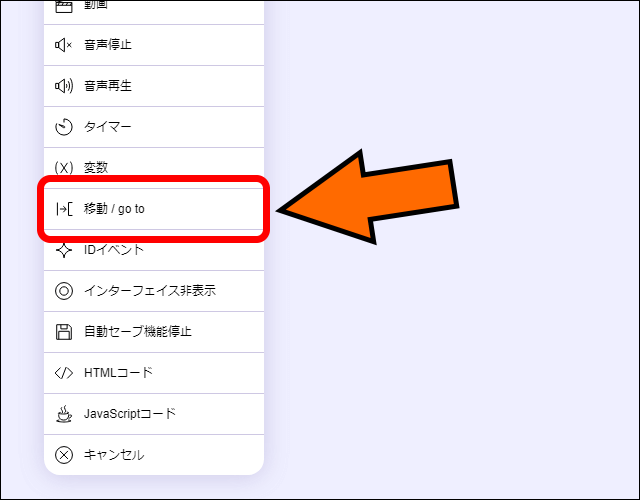
設定項目にブロックを設定すると、ダイアログの動作が終了した後、
選択したブロックの最初へ移動します。
ブロックではなく次のシーンへ移動したり、処理を更新したりすることも可能です。
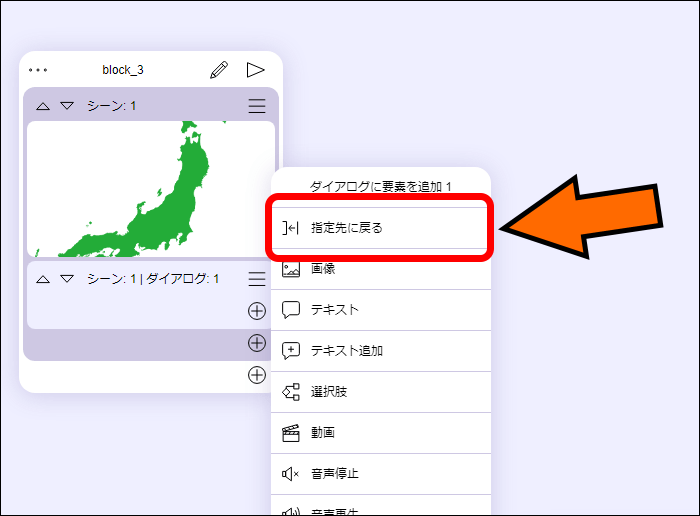
また、移動に関する要素には「指定先に戻る」もあります。
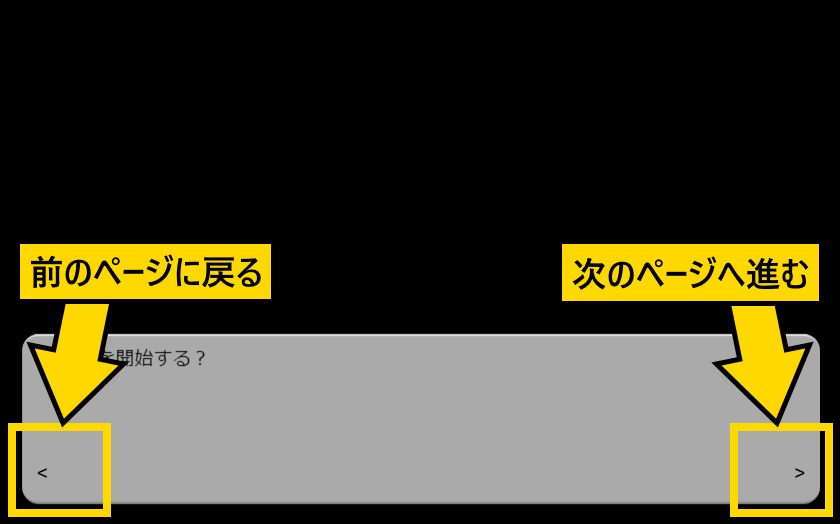
Tuesday JSで制作したゲームでは、右の[三角ボタン]をクリックするとページが進み、
左の[三角ボタン]をクリックするとページが戻ります。
この操作で戻る際に「指定先に戻る」があると、
選択したブロックの最初へ戻る仕様となっています。
時間の経過によって移動したい場合は、「タイマー」を使用します。
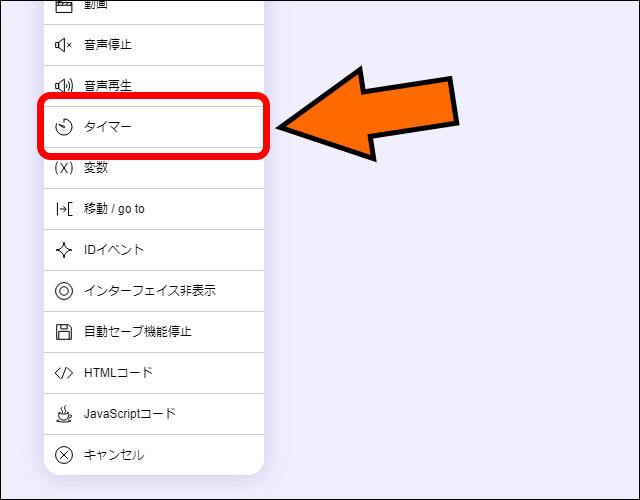
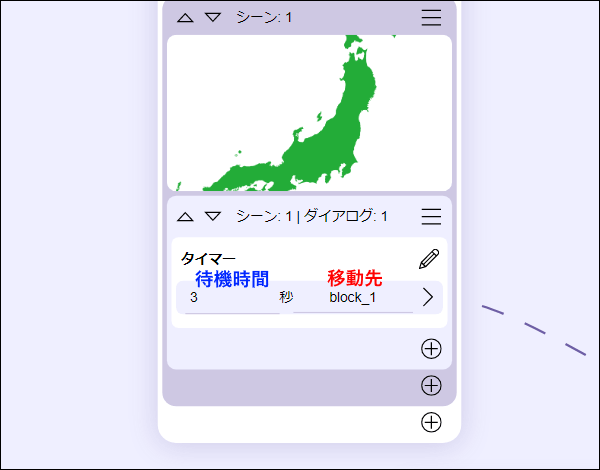
配置すると、設定した秒数だけ待機した後、指定した場所へ移動します。
「クイズ」や「オートモード機能」などの作成に便利な要素となっています。
変数
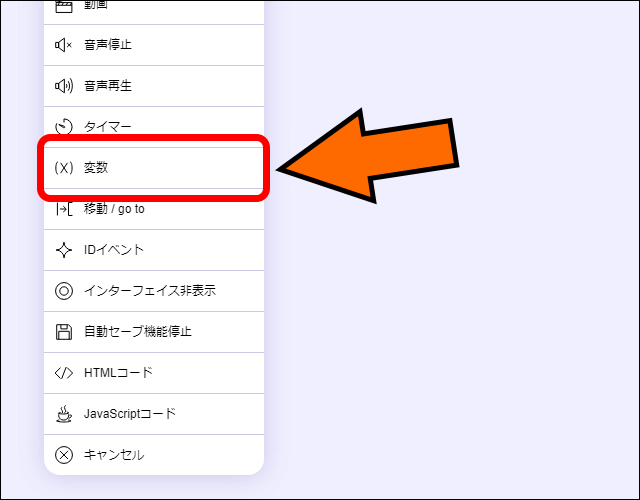
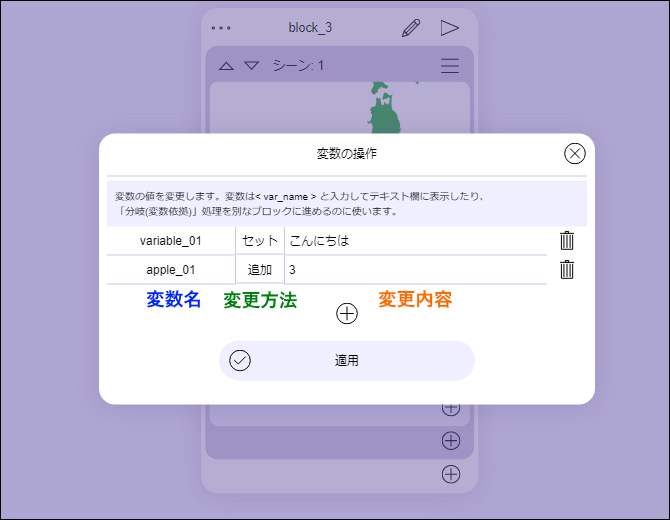
「変数」は、指定した変数を変更する要素です。
変更方法には「追加」と「セット」があり、変更内容をそのまま入れたい場合は「追加」を、
既にある内容にプラスしたい場合は「セット」を利用します。
変数には、数値や文字を入れることが可能です。
インターフェイス非表示・自動セーブ機能停止
「インターフェイス非表示」は、
[三角ボタン]などの「インターフェースボタン」を非表示にする要素です。
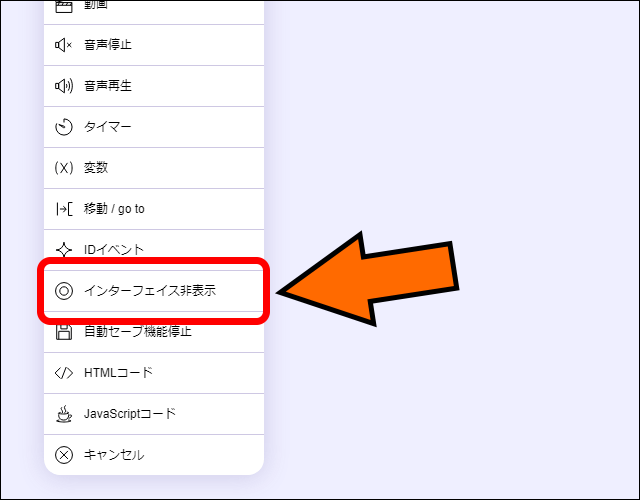
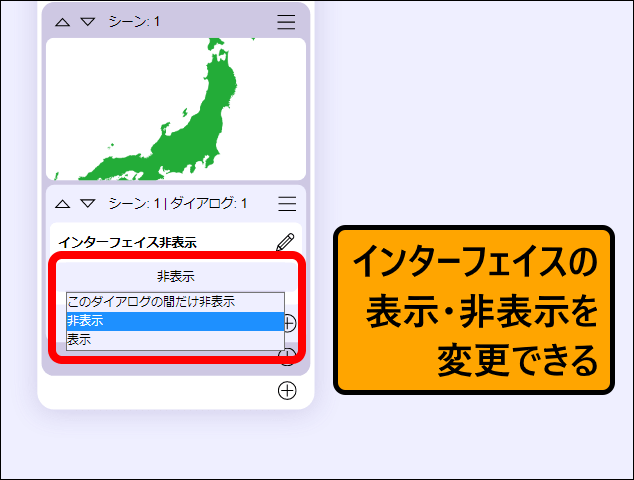
配置すると、ダイアログ内のUIの表示・非表示を切り替えることができます。
ただし、[三角ボタン]を削除すると、通常の進行ができなくなります。
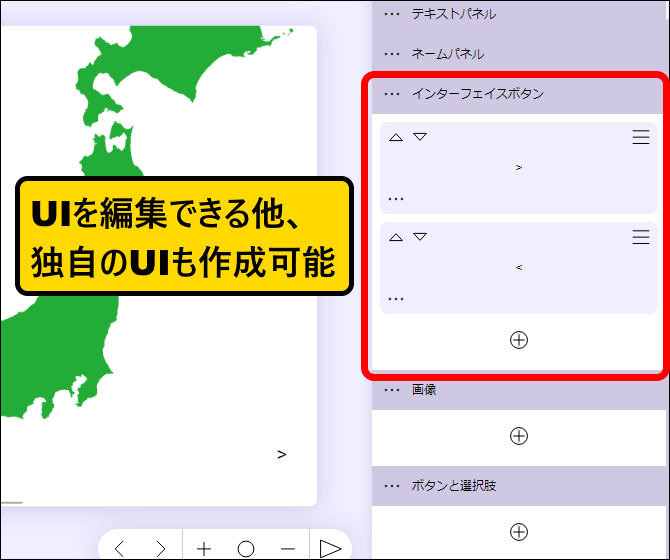
ちなみに、「シーン編集」にある[インターフェースボタン]では、
独自のUIを作成することも可能です。
また、非表示中でも「自動保存」機能を利用すると、UIが表示されてしまう場合があります。
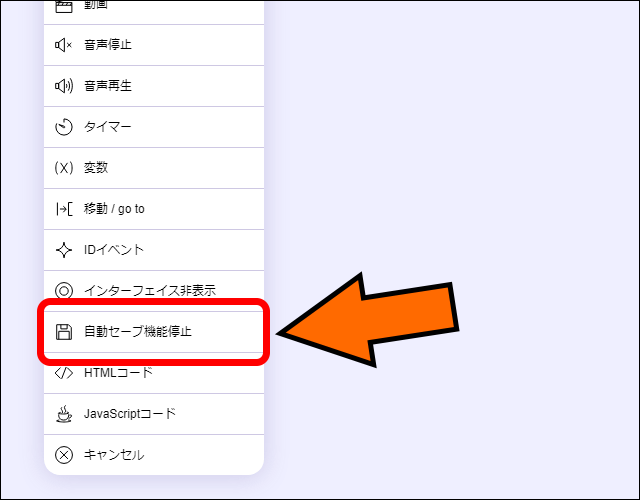
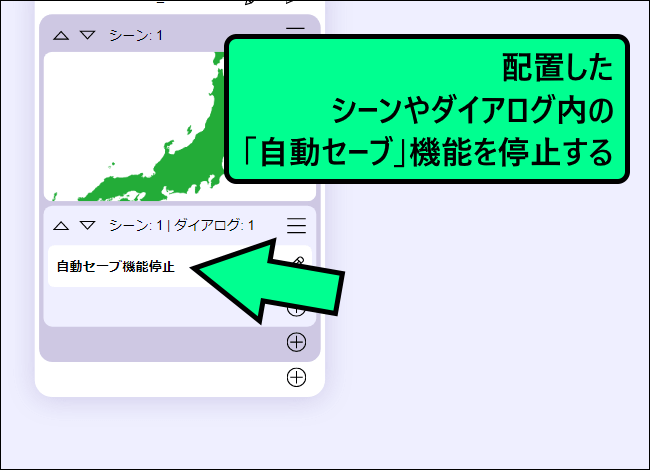
そのため、非表示中は「自動セーブ機能停止」を配置した方が良いでしょう。
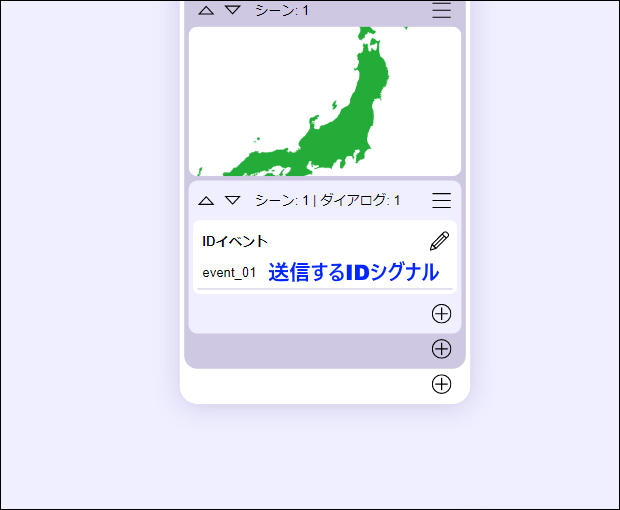
IDイベント
制作したノベルゲームと他のゲームを組み合わせたい場合には、
「IDイベント」が便利です。
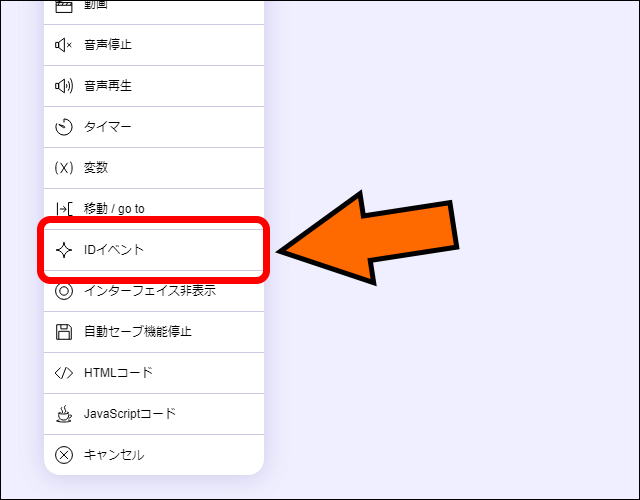
この要素では、JavaScriptが検知できるシグナルを送信できるので、
「ストーリーの途中で、別のゲームを動作させる」といったことが可能です。
HTMLコード・JavaScriptコード
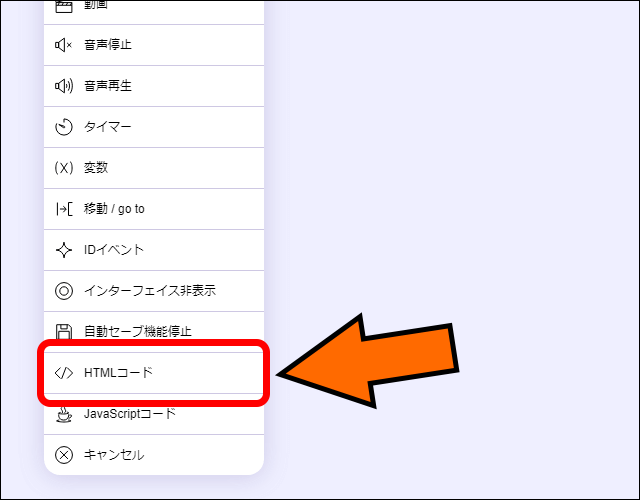
「HTMLコード」は、ゲーム内にHTMLコードを追加できる要素です。
ゲームファイル内にある「CSS」を呼び出して装飾することも可能です。
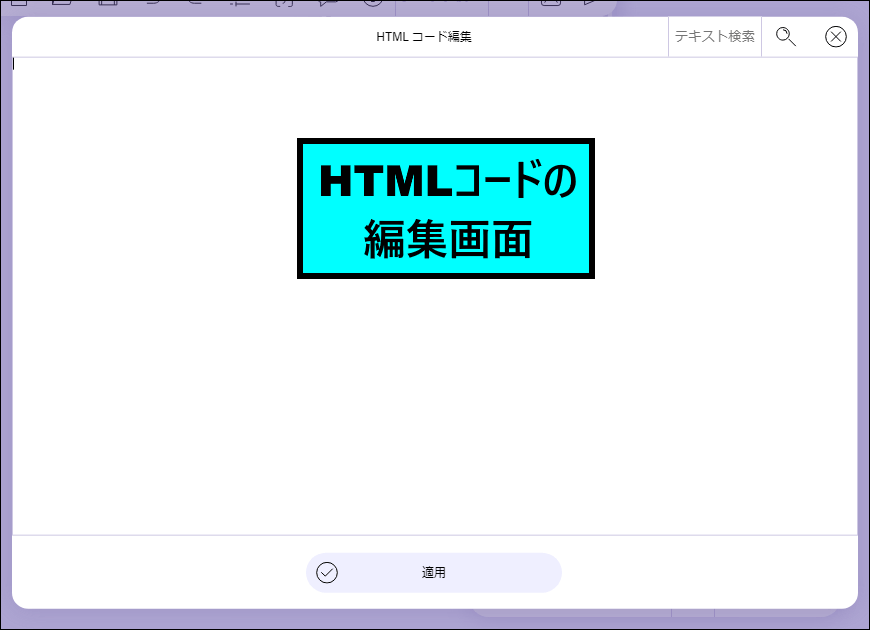
追加すると、このような作成画面が表示されます。
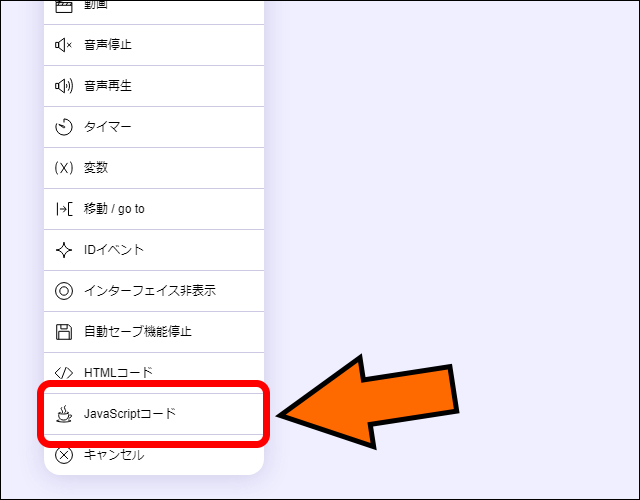
また、「JavaScriptコード」を使用すれば、JavaScriptのコードも追加できます。
全ての要素には、JavaScriptで操作できるように[クラス]や[ID]が割り当てられています。
次回
今回は、「ダイアログにある[要素] パート2」を解説しました。
これらの他に、「ダイアログ トースト」という要素がある場合もありますが、
こちらの要素の利用は非推奨となっています。
次回は、「テストプレイ」「翻訳支援ツール」「公開方法」の解説をしていきます。