今回は、「RPG Paper Makerの遊び方」を解説していきたいと思います。
基本的には通常のRPGと同じですが、3D特有の操作が追加されています。
ゲームの起動
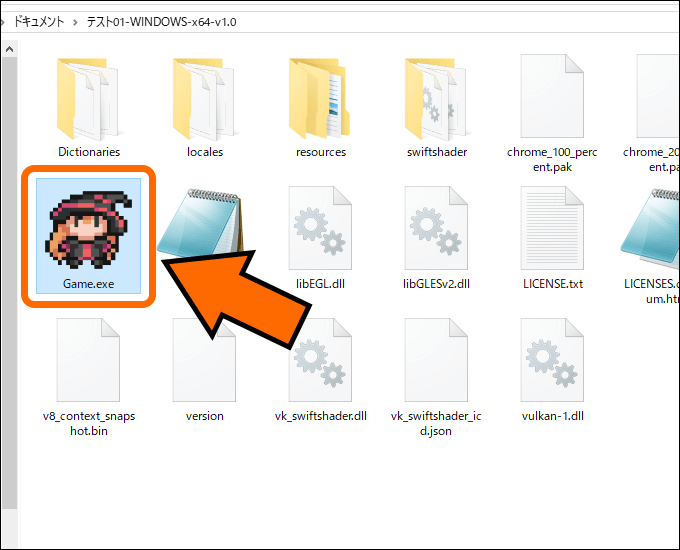
RPG Paper Makerで制作されたゲームを入手している場合は、
[Game.exe]からゲームを起動することができます。
ゲームを持っていない場合は、
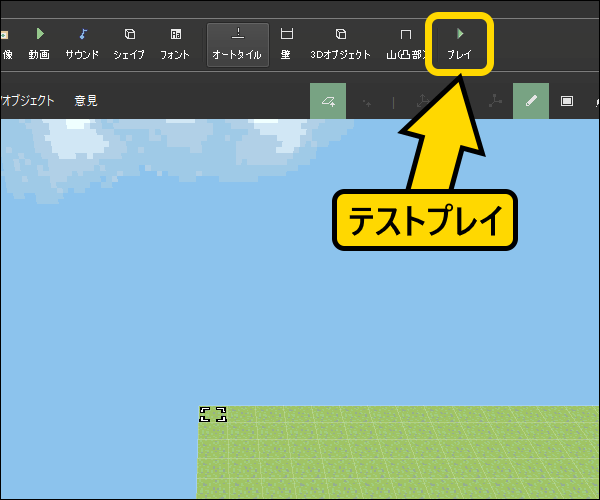
ゲーム作成画面の右上にある「プレイ」からテストプレイを行うことも可能です。
その場合は、あらかじめマップに出現する敵を設定しておくと良いでしょう。
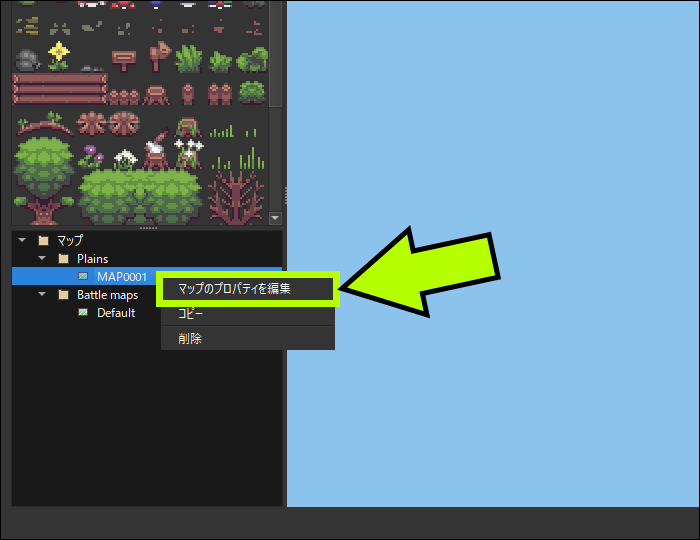
まず、[MAP0001]を右クリックして「マップのプロパティを編集」を選択します。
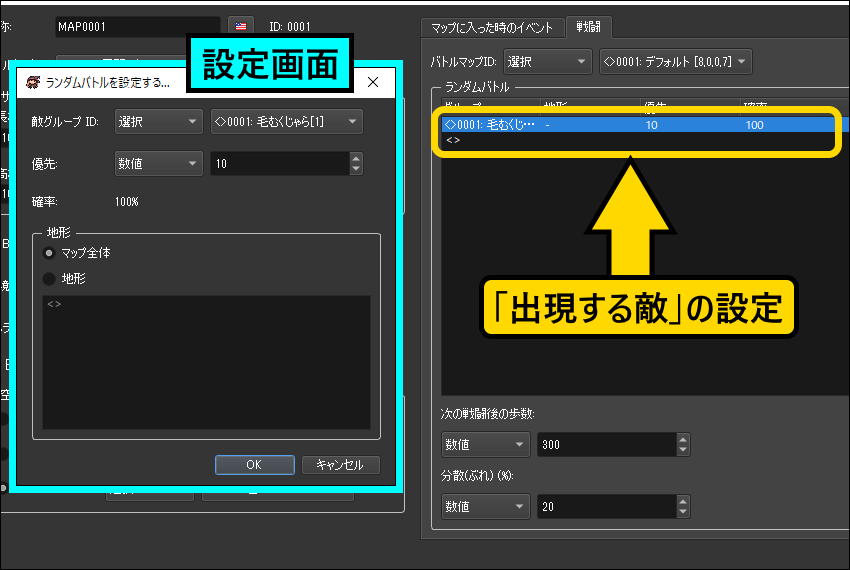
すると、プロパティ画面が表示されるので、
「戦闘」タブの中にある[<>]をダブルクリックして、出現する敵を設定します。
設定を終えたら、テストプレイを開始しましょう。
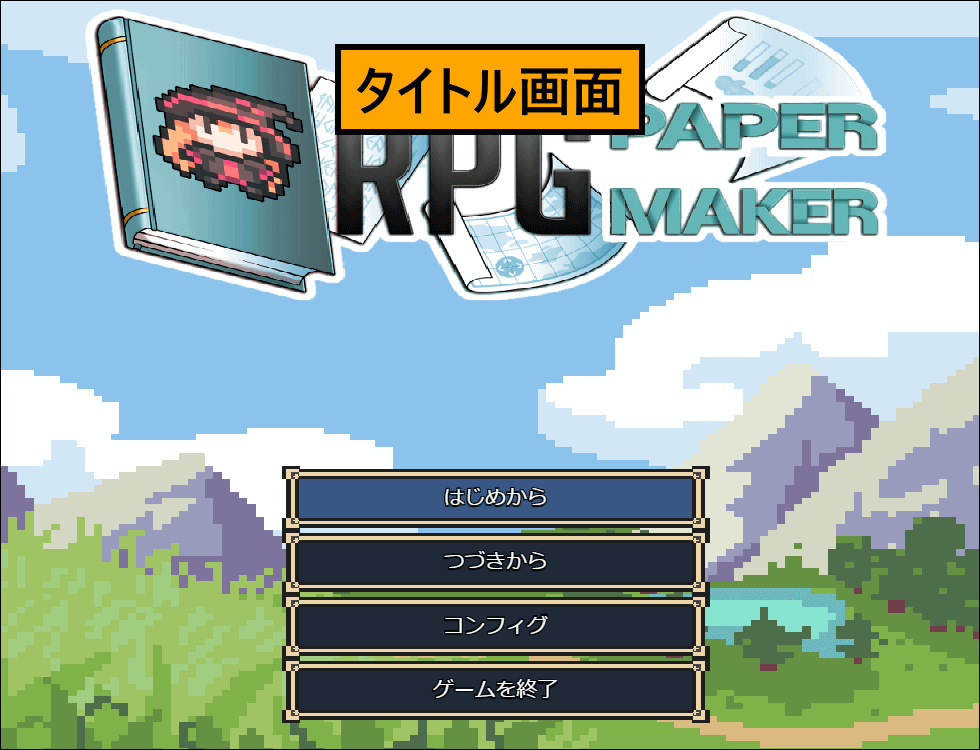
無事に起動すれば、ゲームのタイトル画面が表示されます。
操作方法
ゲーム内の操作は、マウスやキーボードで行うことが可能です。
初期設定の操作方法は、以下の通りとなっています。
| 操作内容 | 操作キー |
|---|---|
| アクション・決定 | Return・Enter・左クリック |
| キャンセル | Esc・X・右クリック |
| メニューを開く・閉じる | Esc・右クリック |
| メニュー画面の移動 | WASD・矢印キー・マウス |
| マップ上の移動 | WASD・左クリック |
| カメラ操作 | ←・→ |
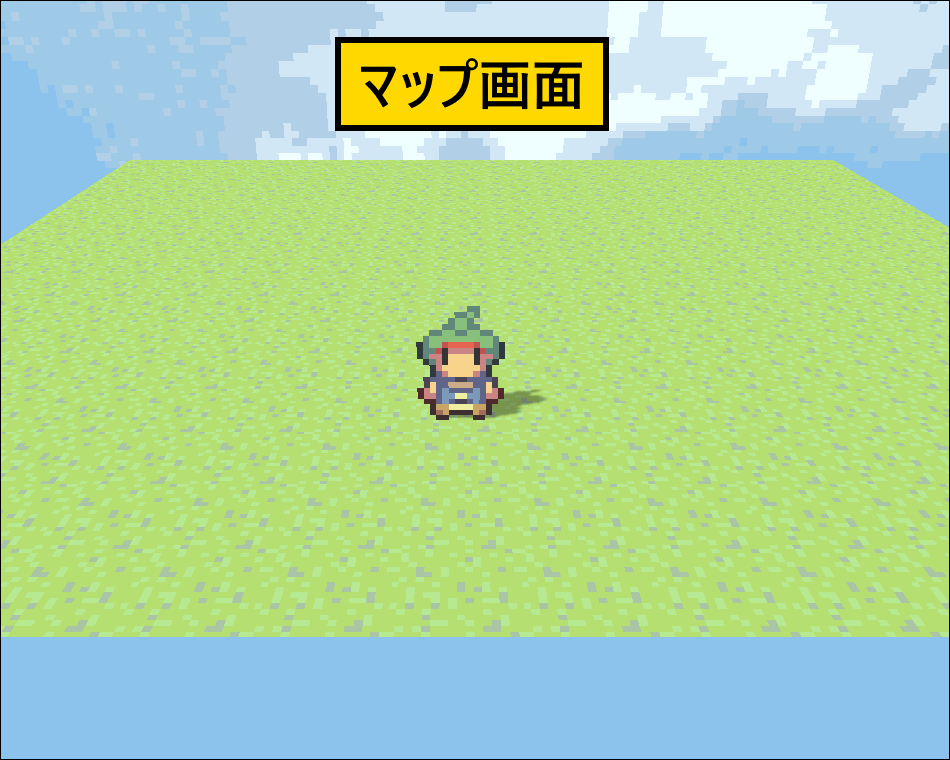
「マップ画面」では、[WASD]で移動できる他、
マウスをクリックすると、クリックした方向へ移動を行います。
また、[←]か[→]を押すと、その方向へカメラの角度を90°回転させます。
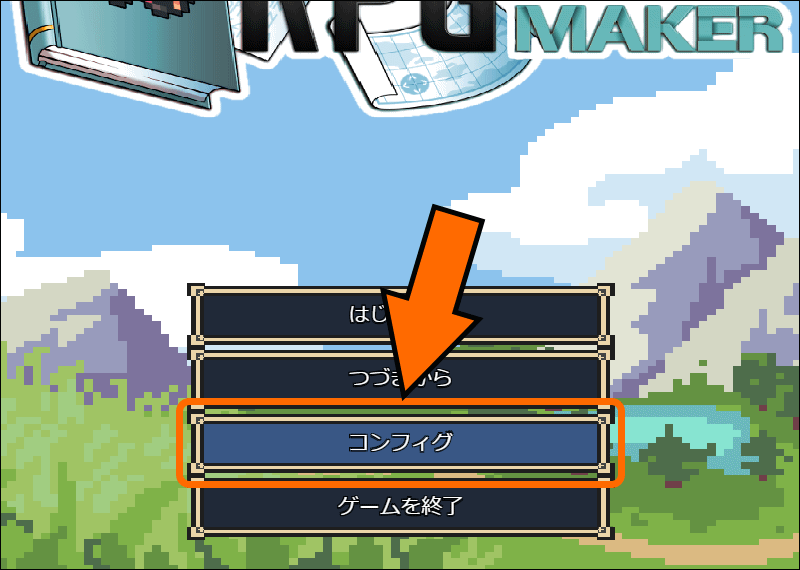
これらの操作方法は、タイトル画面にある「コンフィグ」から変更することも可能です。
初期設定では、[X]や[Z]を使用した操作が少ないので、
割り当てておくとゲームをプレイしやすくなるでしょう。
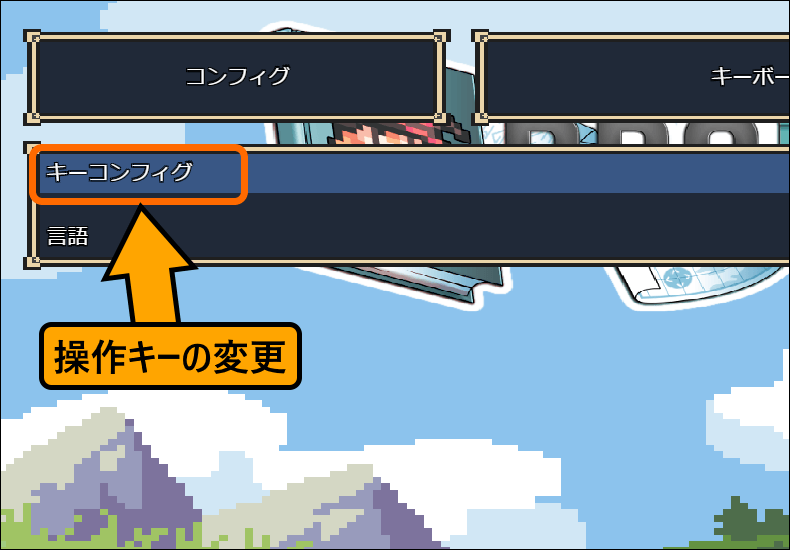
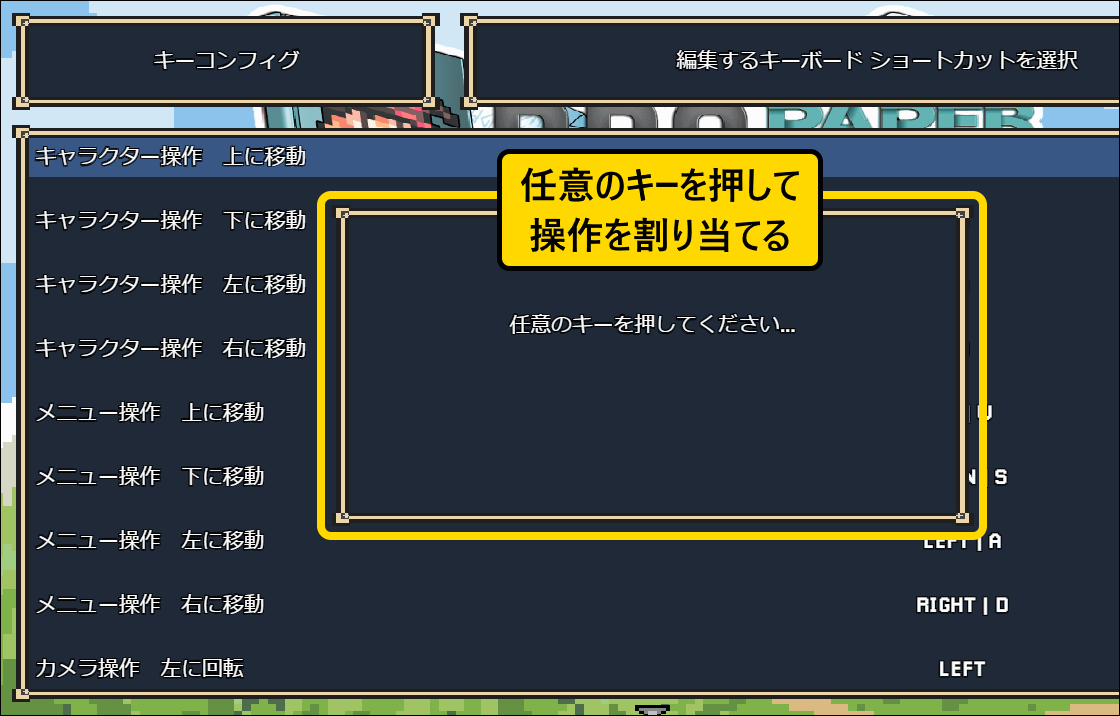
変更したい操作を選択してから、操作を割り当てるキーを押すと変更できます。
しばらく待機した場合は、操作の割り当てが中断されます。
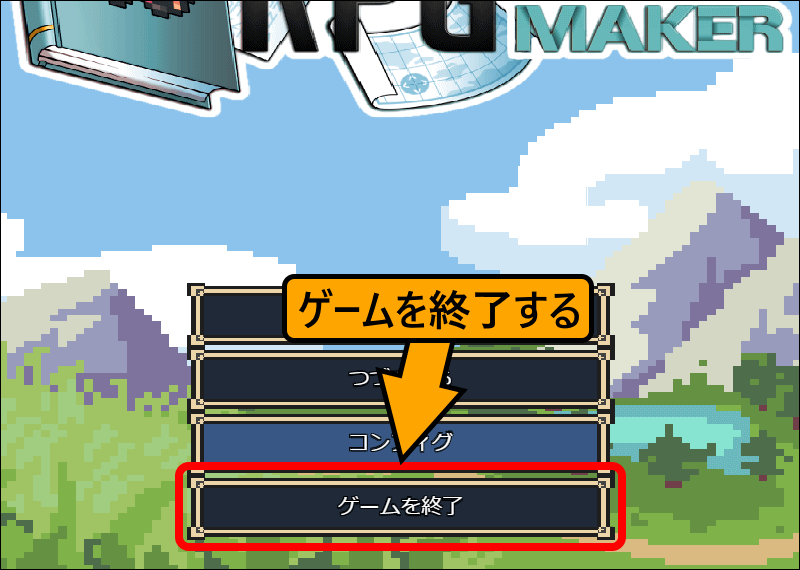
ゲームを終了したい場合は、タイトル画面にある「ゲームを終了」を選択します。
戦闘画面
マップに出現する敵を設定している場合は、
しばらくマップ内を歩くと、敵とエンカウントします。
エンカウントすると、「戦闘用マップ」に移動してから戦闘が始まります。
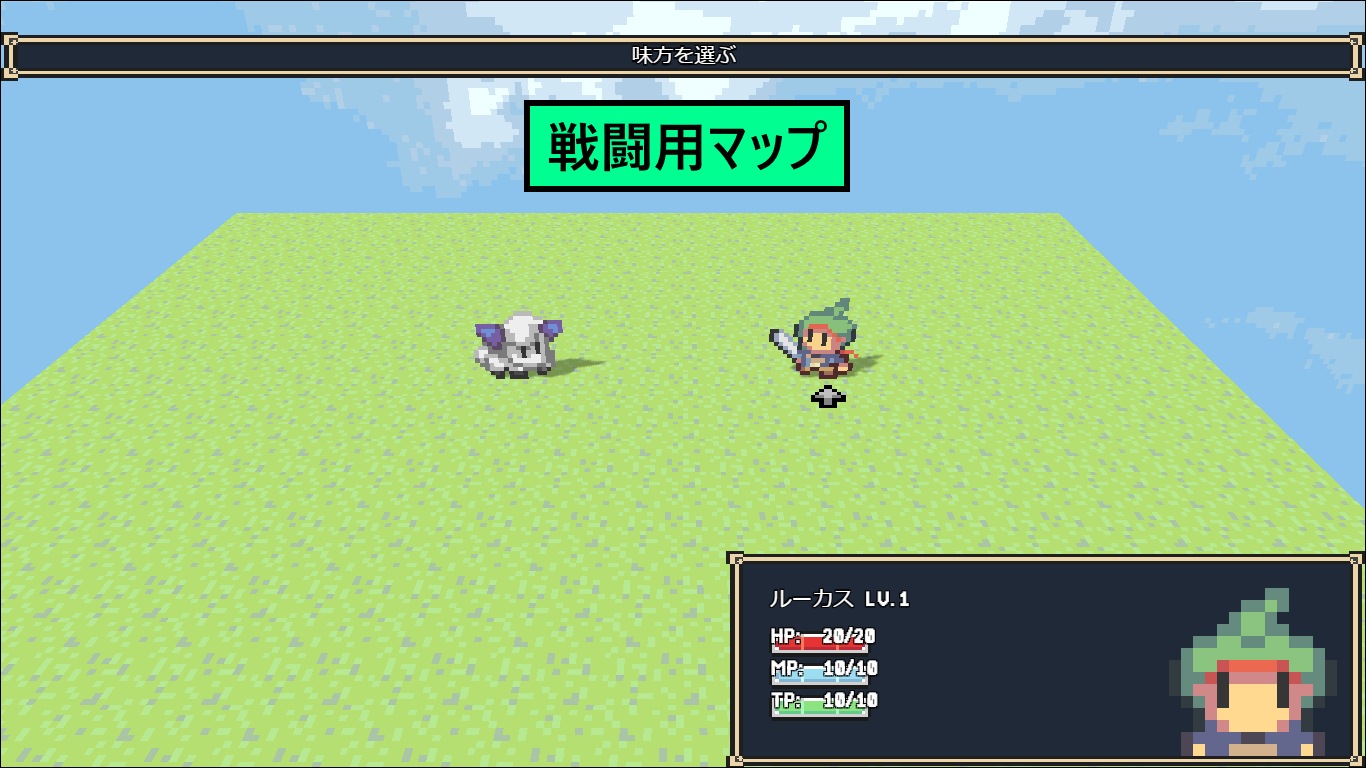
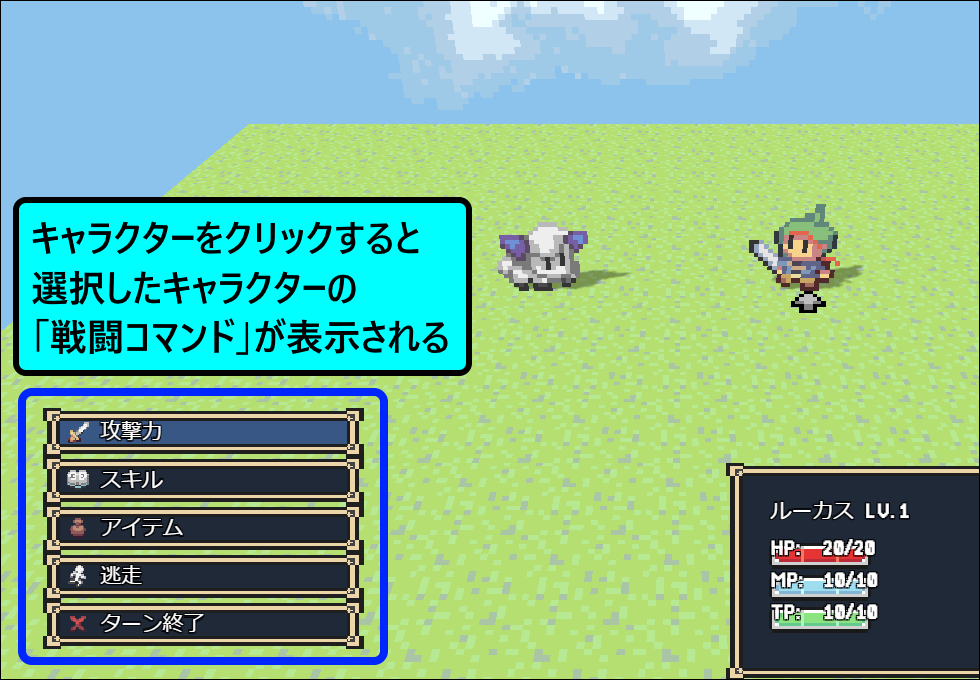
自分パーティのキャラクターを左クリックすると、
そのキャラクターの戦闘用コマンドが表示されます。
キャラクターの選択をキャンセルしたい場合は、画面を右クリックします。
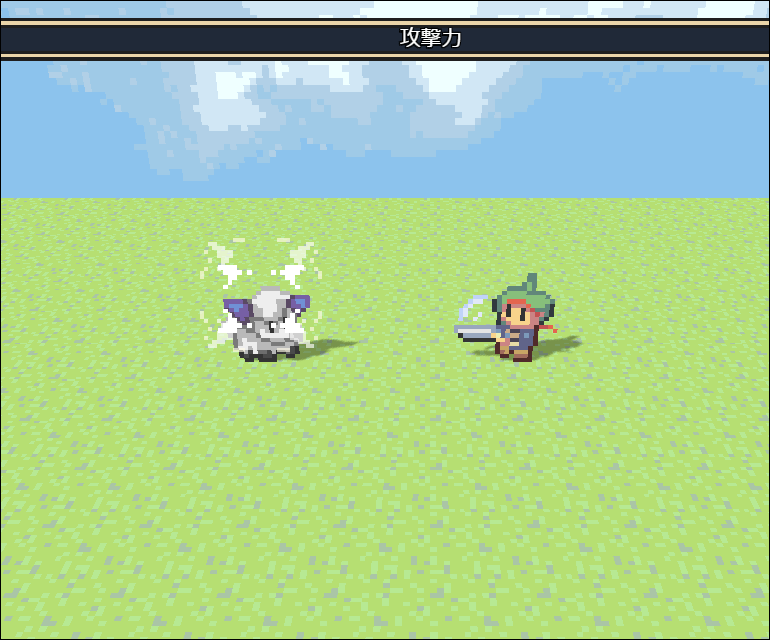
コマンドを選択すると、その行動を即座に行います。
パーティ全員分の行動が終わったら、自分のターンが終了して敵ターンが開始します。
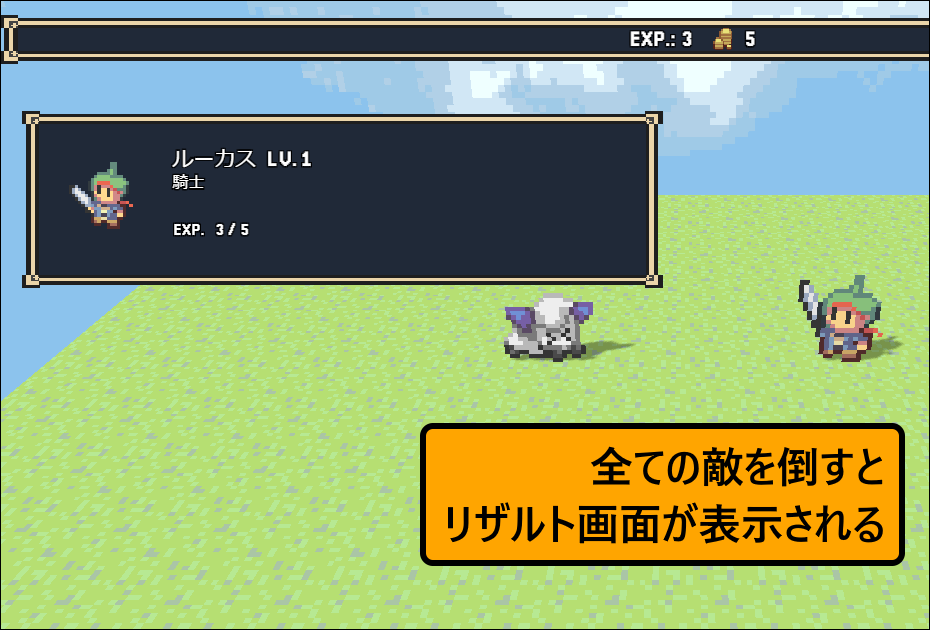
敵を全て倒した場合は、リザルト画面が表示されます。
取得経験値などが確認でき、その後に元のマップへ戻ります。
次回
今回は、「RPG Paper Makerの遊び方」を解説しました。
RPG Paper Makerで制作されたゲームには、特別なロゴやクレジットが表示されないので、
世界観や表示を気にする方にもオススメなツールとなっています。
次回は、「RPG Paper Makerの画面構成」を解説していきます。