今回は、ゲームクリア画面とゲームオーバー画面を作成していきたいと思います。
ゲームクリア・ゲームオーバー画面を作成した後、不具合の修正と内容の調整をしたら、ゲームの完成になります。
ゲームクリア画面の作成
敵を撃破した時に表示するゲームクリア画面を作成していきます。
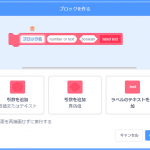
最初に、前回の記事で作成した「ポーズ画面」と同じ方法で「GAME CLEAR」を作成します。
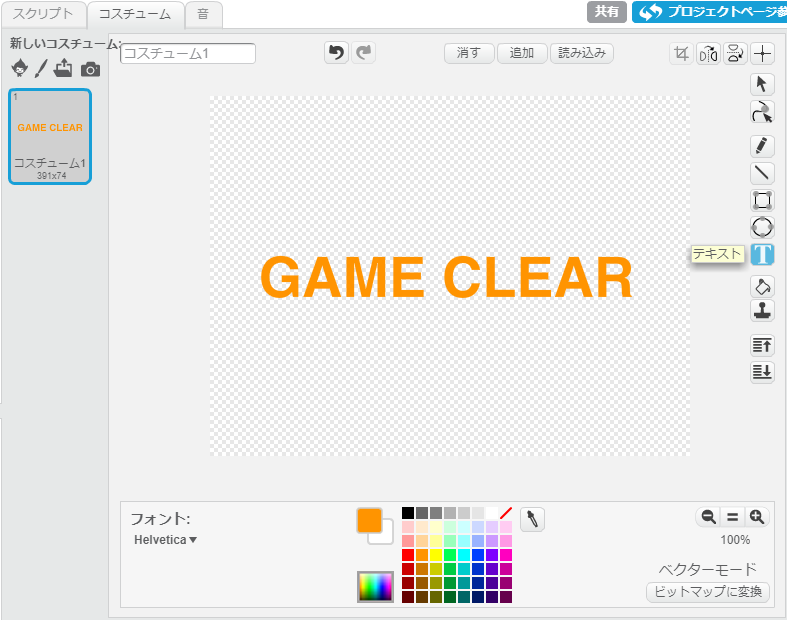
作成した「GAME CLEAR」は、ステージの真ん中に配置します。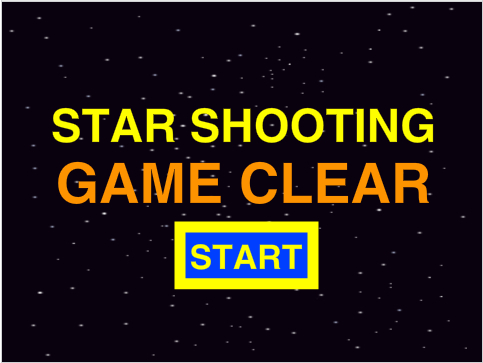
その後、「GAME CLEAR」の動作を設定していきます。
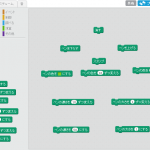
開始時は隠して、大きさを0%に変更します。
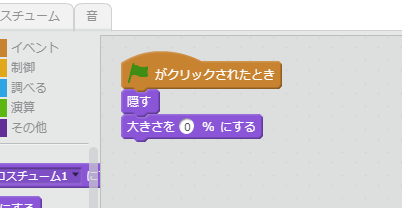
「敵の撃破」メッセージを受信した時に表示して、徐々に大きくした後、全てのスプライト・スクリプトを停止させます。
「前に出す」は、敵の弾などが文字の上に被らないようにするために挿入しています。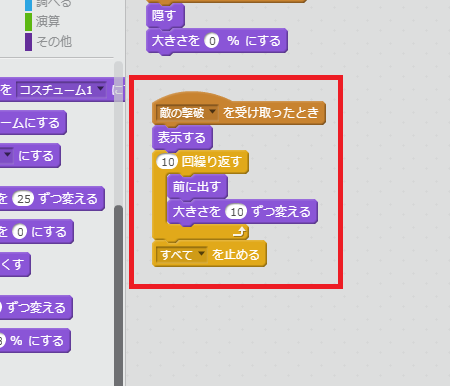
「~秒待つ」を「表示する」「すべてを止める」の前に挿入して、表示時間を設定します。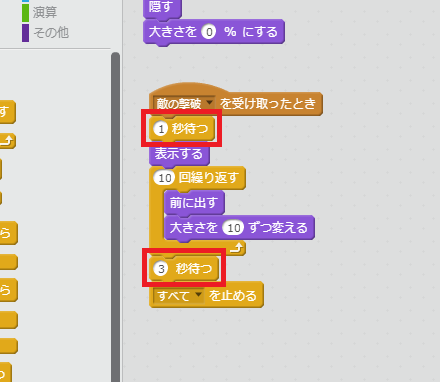
これで、ゲームクリア画面の作成は完了です。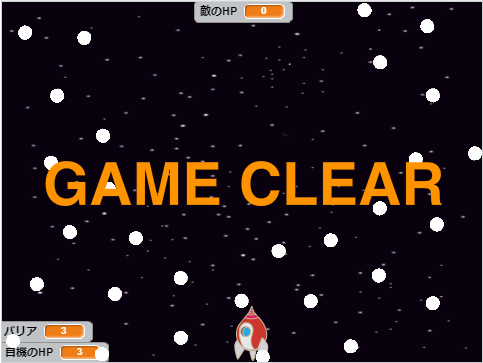
ゲームオーバー画面の作成
自機がやられた時に表示するゲームオーバー画面を作成していきます。
こちらも、ゲームクリア画面と同じ方法で「GAME OVER」を作成します。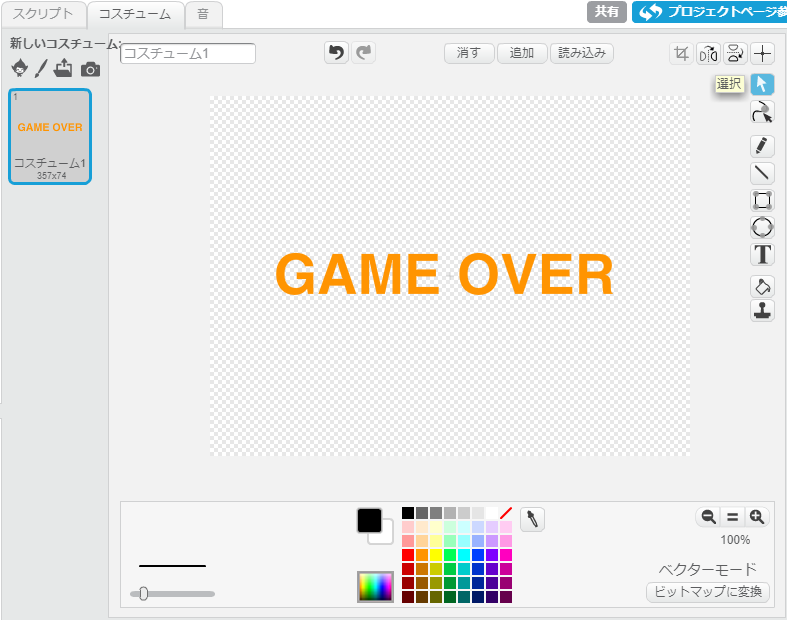
作成した「GAME OVER」は、ステージの真ん中に配置します。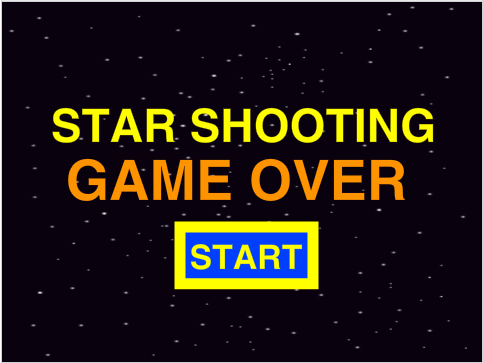
「GAME OVER」の動作の設定も、動作の条件になるメッセージ以外は、ゲームクリア画面と同じです。
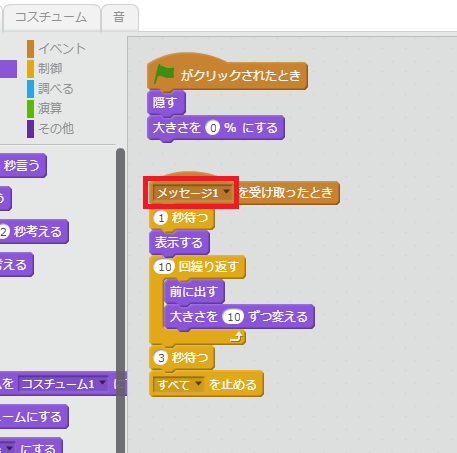
これで、ゲームオーバー画面の作成は完了です。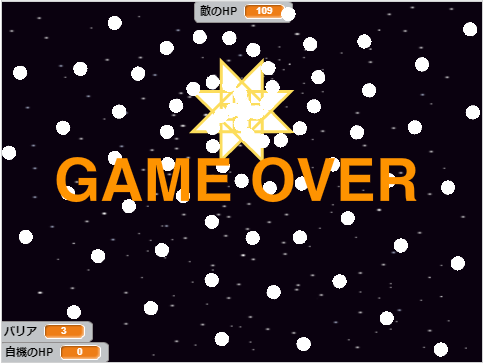
不具合の修正・内容の調整
ここで、不具合の修正と内容の調整をしていきます。
まずは、バリアの不具合を修正します。
「バリア」が0になると、バリアがその場で動かなくなっていたので、赤枠内を-1に変更します。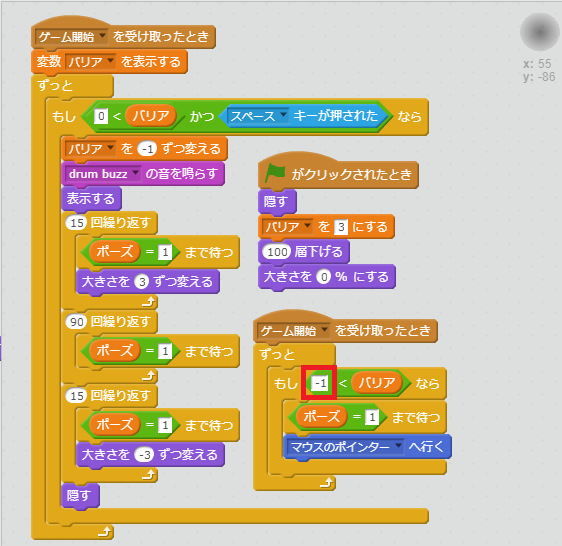
その後、「コスチューム」や「音」にある、使用していない素材を削除します。
こうすることで、ゲームの読み込みや動作が少し速くなります。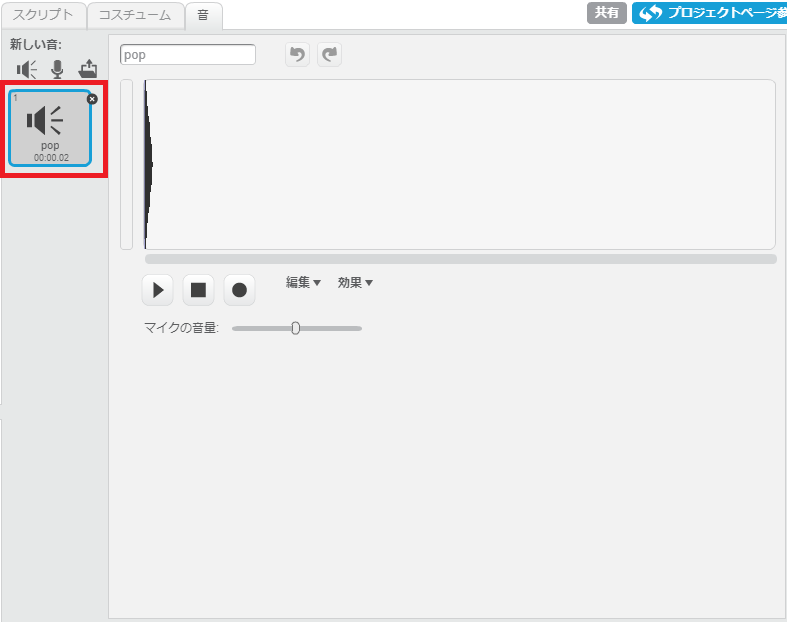
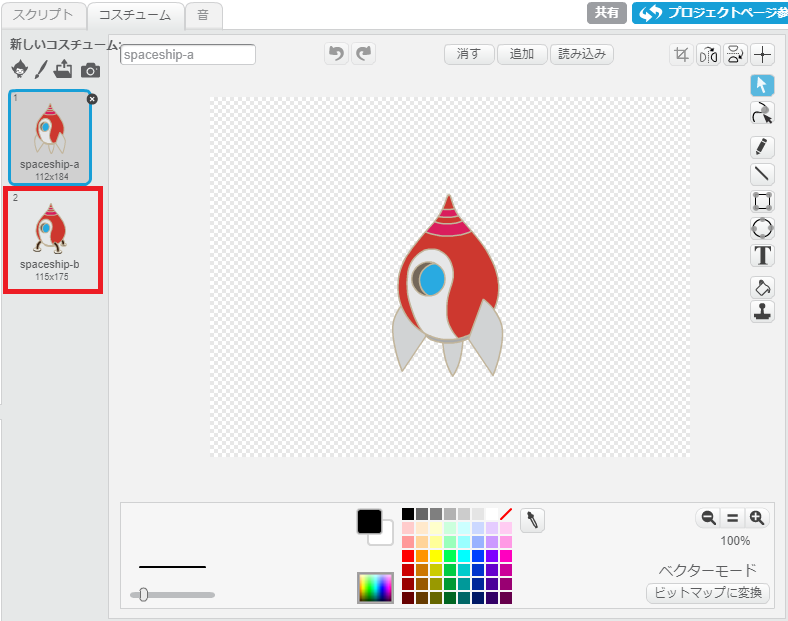
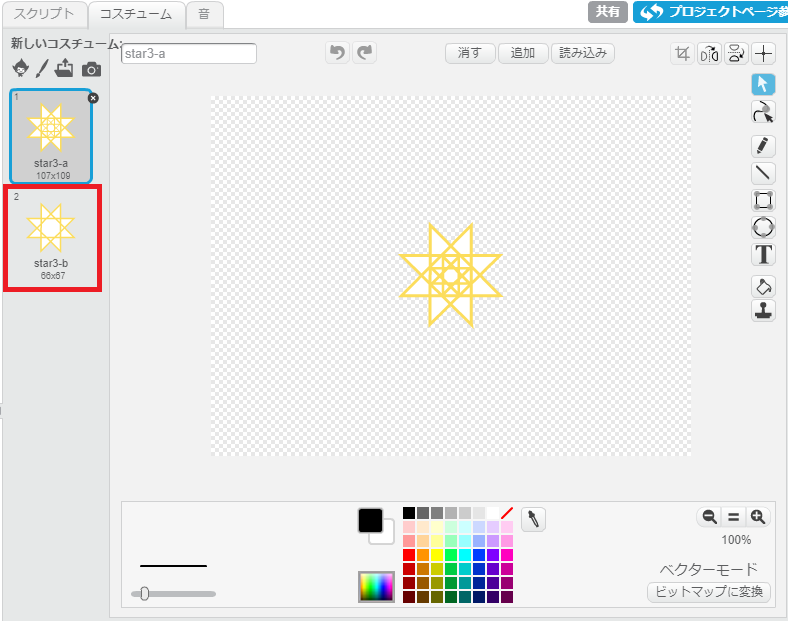
不具合の修正と内容の調整が終了したら、ゲーム制作は完了です。
作成したゲームの公開
今回まで作成したゲームはScratchで公開しています。
中を見ることもできるので、是非参考にして下さい!
まとめ
「Scratchでゲーム制作にチャレンジ」は、今回で最後となります。
如何でしたか?
制作したこのゲームは、改造しながらプログラミングの練習に使用したり、他のプログラミング言語を始める時の制作目標にしたりすると良いと思います。
ぜひ、これらのゲーム制作記事を参考にプログラミングを楽しんでみてください。