今回は、「ゲーム制作画面の変更点」を解説していきたいと思います。
画面のUIやボタンの配置などが改善されて、初心者でもゲーム作成を開始しやすくなっています。
「開始ページ」について
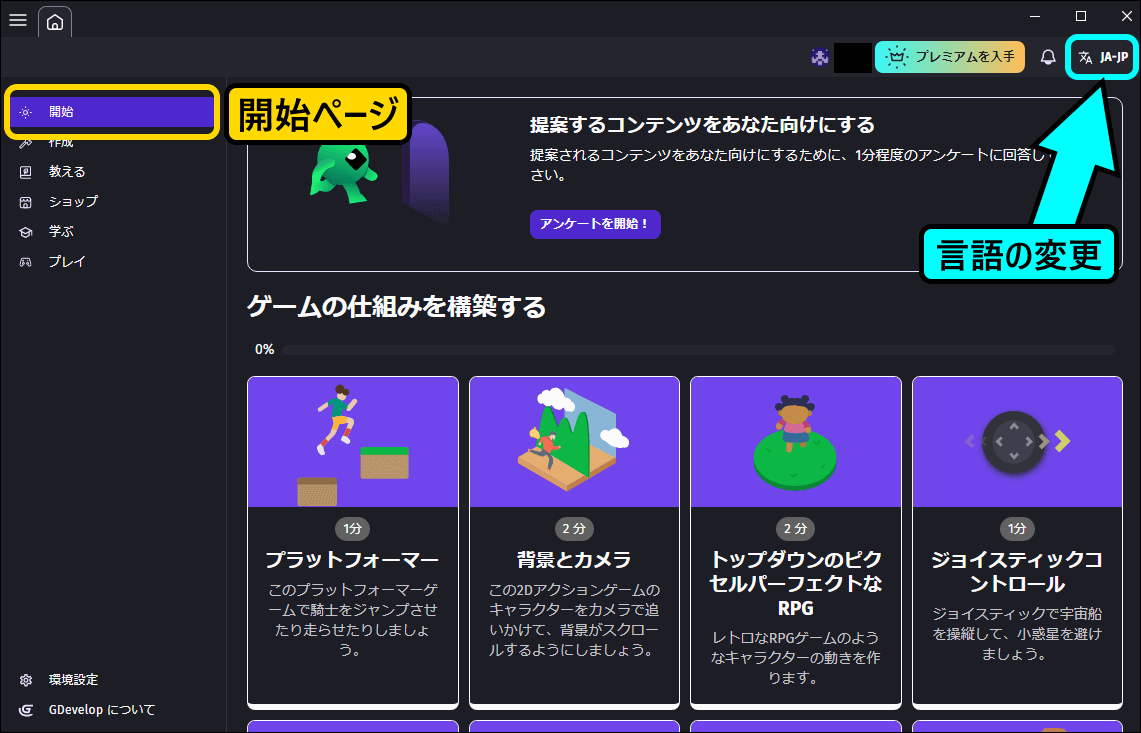
まず、起動すると最初に開く「開始ページ」には、
[チュートリアル]や[解説動画]などが表示されるようになりました。
言語は、右上にある項目で変更します。
他のチュートリアルや解説動画も見たい場合は、
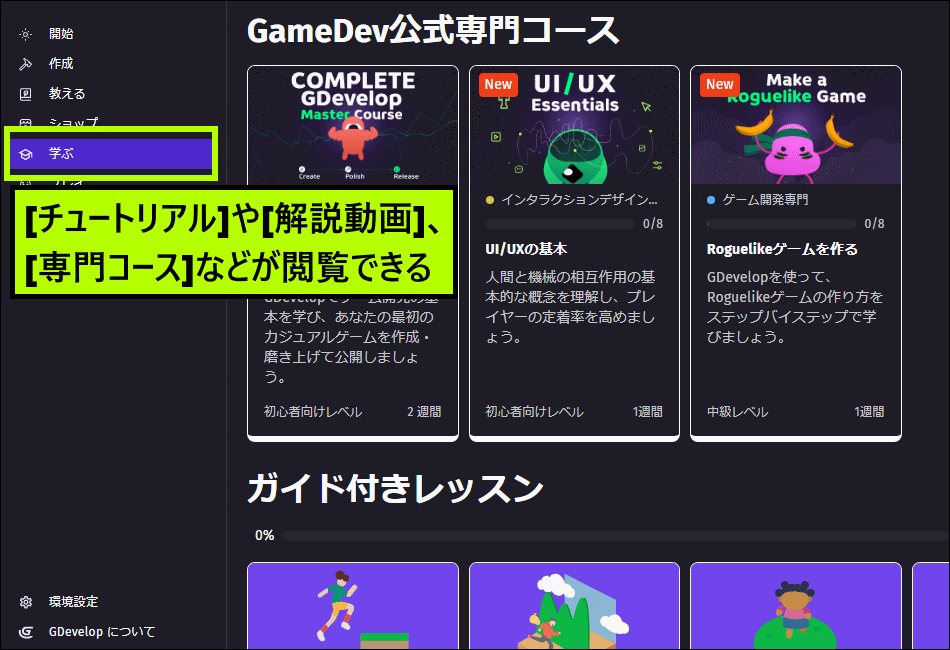
左側のリストにある「学ぶ」をクリックして開きます。
このページでは、
[公式専門コース]や[ガイド付きレッスン]、[ゲーム作成のチュートリアル]などが閲覧できます。
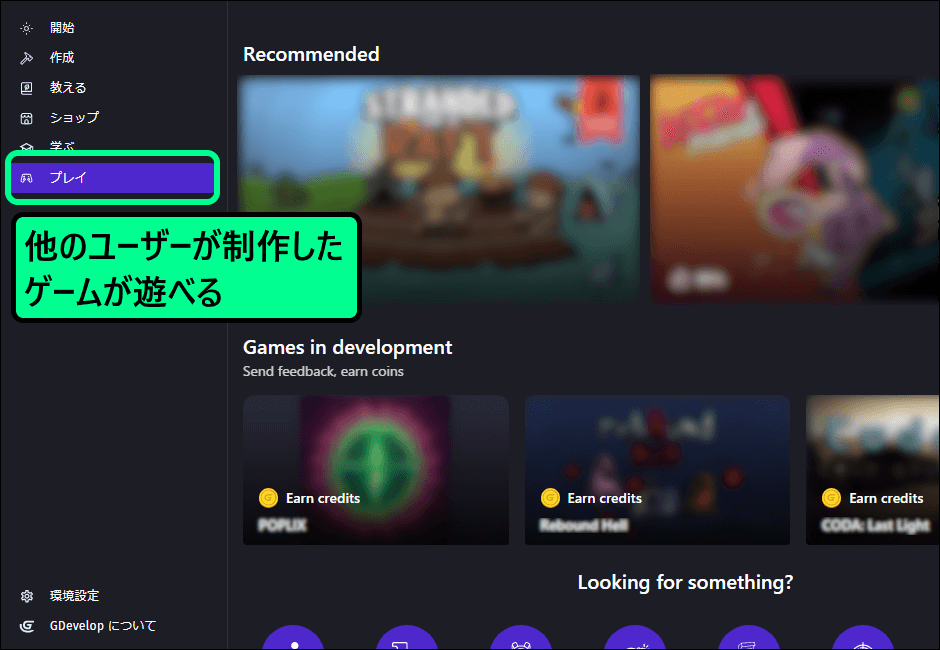
また「プレイ」では、
他のユーザーが制作したゲームをプレイすることも可能です。
ゲームの新規作成
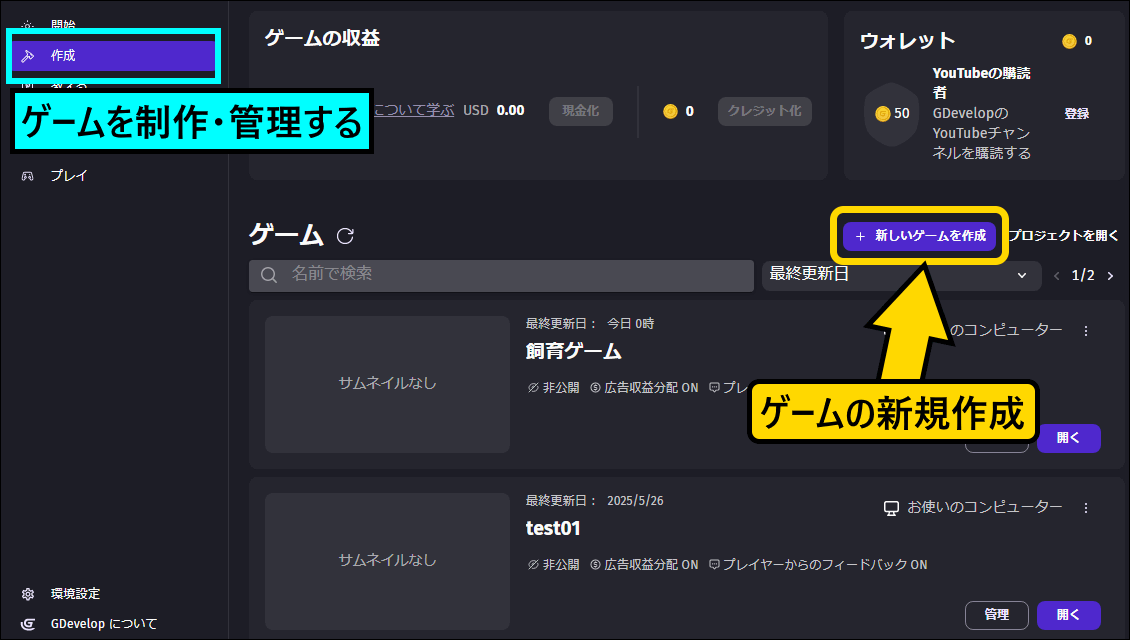
ゲームを新規作成したい場合は、
「作成」にある黄枠内のボタンをクリックします。
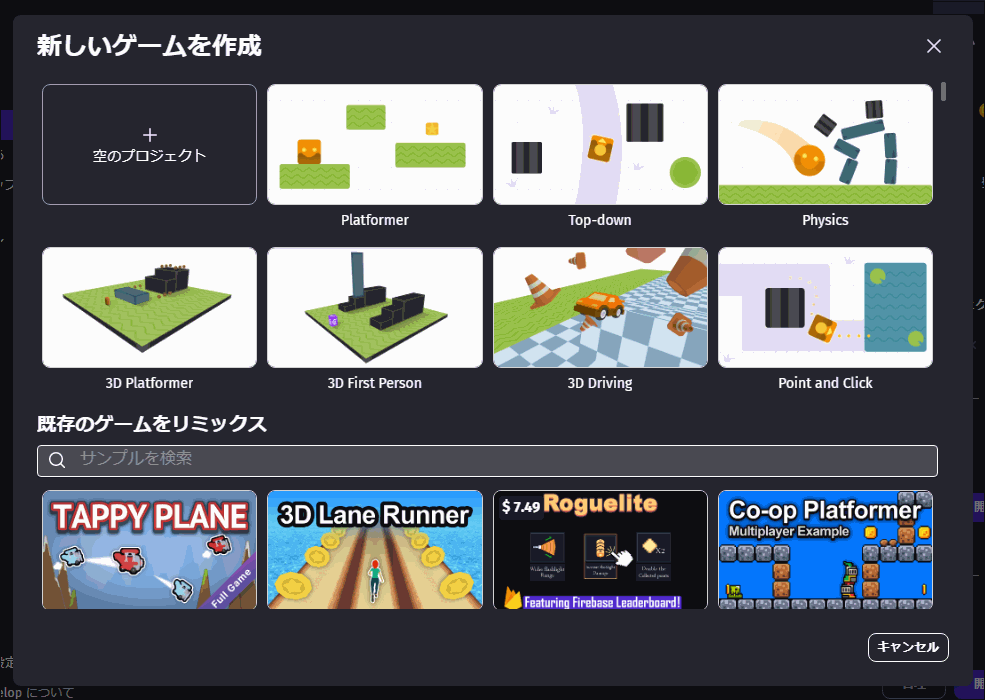
最初に、ゲーム作成に使用できるテンプレートの一覧が表示されます。
空のデータやシンプルなもの、既に完成しているゲームなどが選択できます。
また、AIを利用してゲームを自動生成する機能も用意されています。
ただし、利用するにはアカウントにログインする必要があるので注意しましょう。

選択した後、ゲームの[名前]・[画面サイズ]・[保存場所]を設定します。
左下の項目にチェックを入れると、ドット絵に適した設定に変更できますが、
後から設定することも可能です。

「ゲーム制作画面」の変更点
最新バージョンの「ゲーム制作画面」は、以下の画像のようになっています。
基本的な機能は以前と同じですが、UIやボタンの配置・見た目が変更されています。
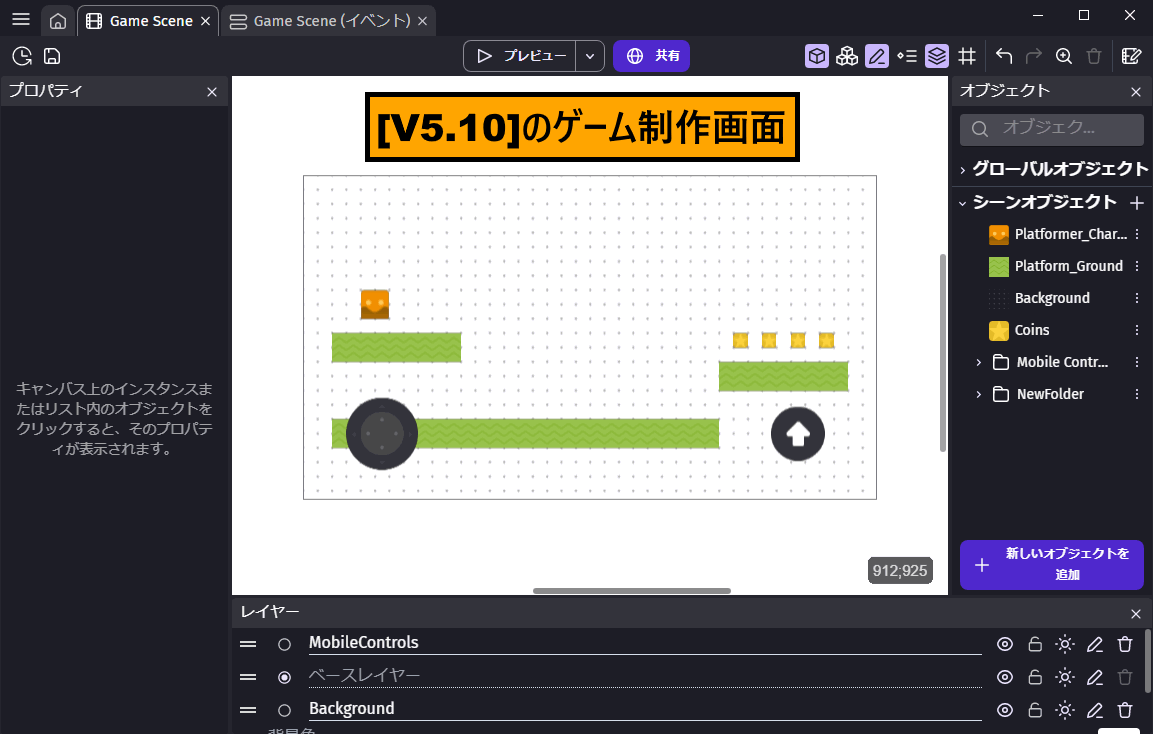
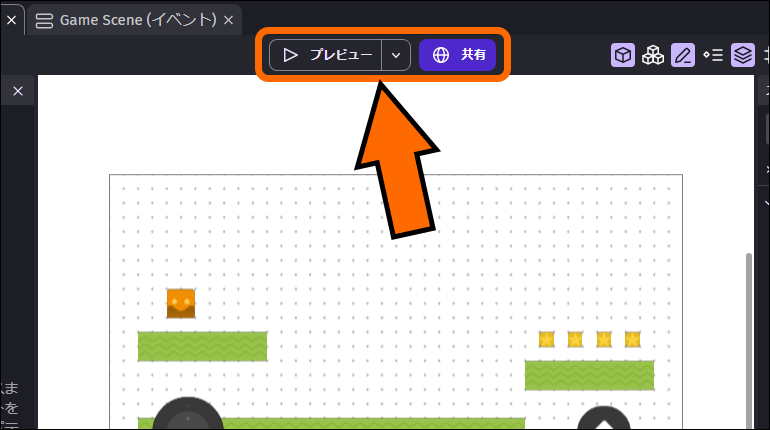
まず、テストプレイを行う「プレビュー」が画面中央に移動しています。
その隣には、「共有」というゲームを公開するためのボタンがあります。
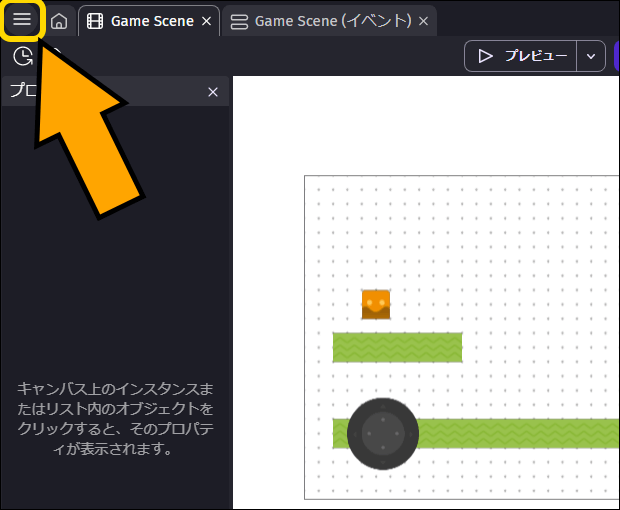
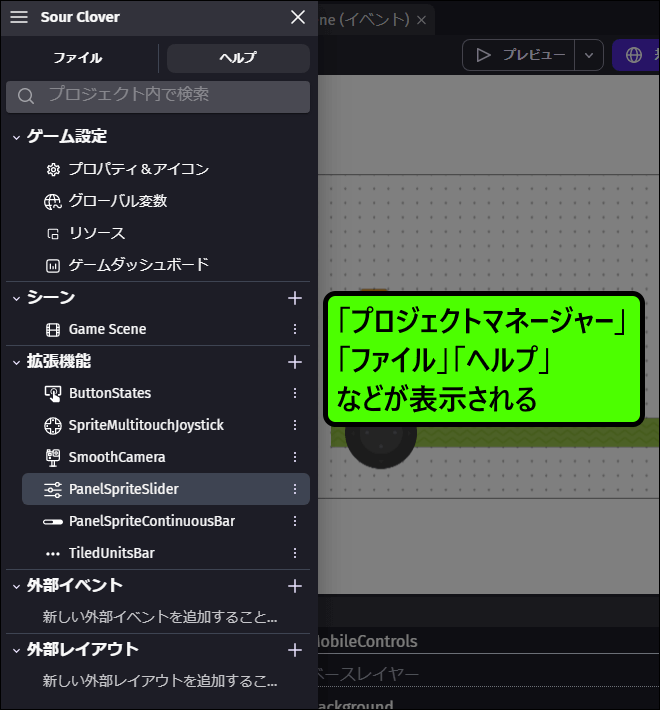
左上にある三点リーダーをクリックすると、[プロジェクトマネージャー]が開きます。
メニューバーにあった[ファイル]や[ヘルプ]も、このボタンにまとめられています。
シーンの設定画面については、画面右上にあるボタンから開くことも可能になりました。

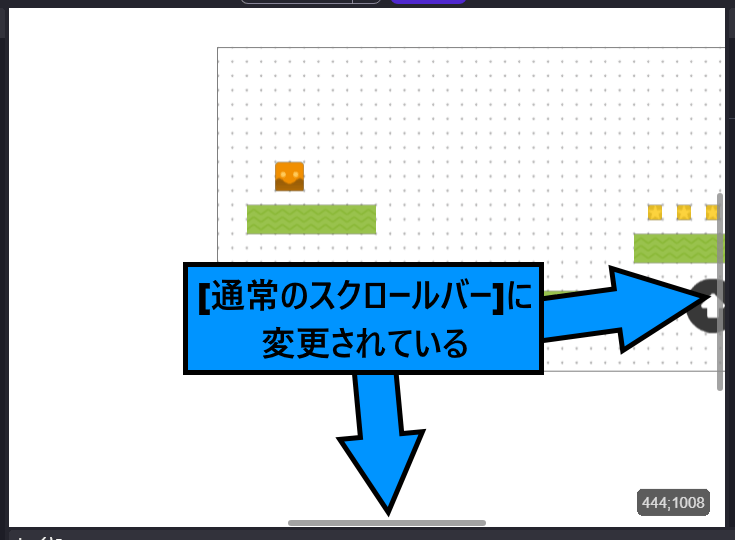
また、「ゲーム画面エディター」にある表示位置を変更する[青色の丸]は、
[通常のスクロールバー]に変更されています。
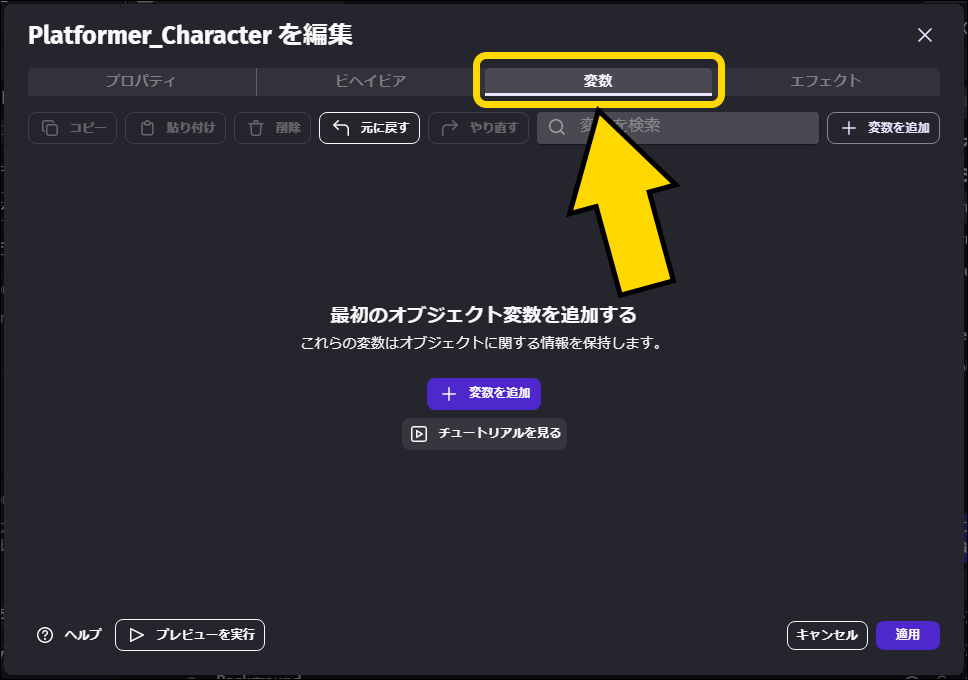
オブジェクト編集画面には、「変数」の項目が追加されました。
これにより、「オブジェクト変数」を簡単に作成・管理できるようになっています。
次回
今回は、「ゲーム制作画面の変更点」を解説しました。
「ゲームの自動生成機能」という、
昨今話題のAIを使用した便利な機能も実装されていますが、
完璧なゲームを作るほどの精度では無いので、手直しが必要になる点には注意しましょう。
次回は、新たに追加された「オブジェクト」の解説をしていきます。